どこからアクセスしているかを隠して匿名化できるブラウザ「Tor Browser」


インターネットにつながるあらゆる機器を識別するために割り振られるのがIPアドレスですが、これを匿名化することでユーザーがどこからアクセスしてきているのかを隠してしまうのが「Tor Browser」です。「一度は聞いたことがあるけどなんだかめんどくさそうなのでちょっと……」という人も多いかと思いますが、実際のところはWindows・Mac・LinuxのどのPCからでも気軽にインストールして使用することができます。
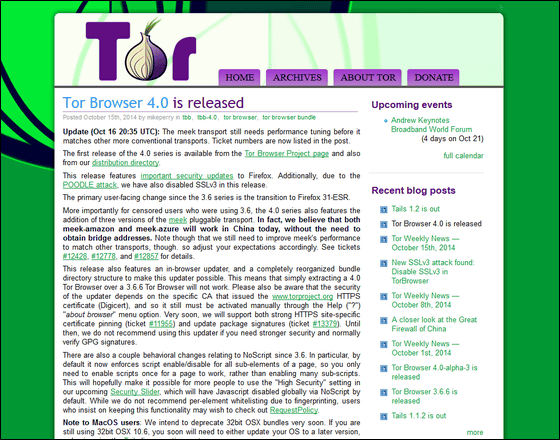
https://blog.torproject.org/blog/tor-browser-40-released
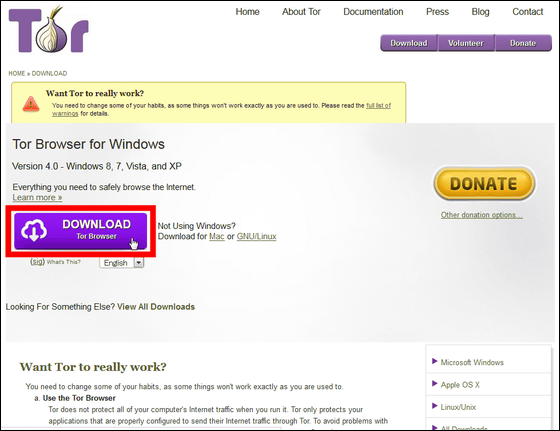
「Tor Browser」はココからダウンロード可能です。
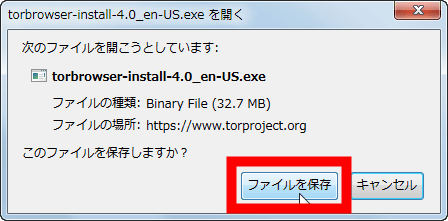
「ファイルを保存」をクリック。
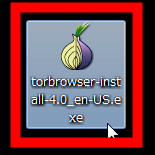
ダウンロードした「torbroeser-install-4.0_en-US.exe」をダブルクリックで起動。
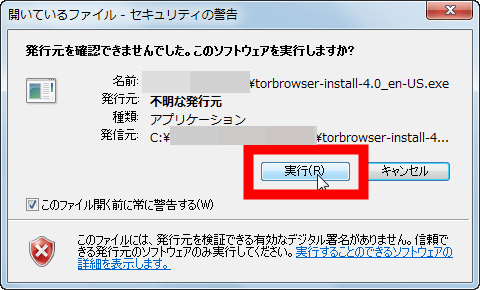
「実行」をクリック。
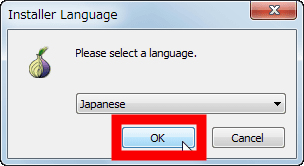
インストーラーは日本語にも対応しているので「Japanese」を選択して「OK」をクリック。
「インストール」をクリック。

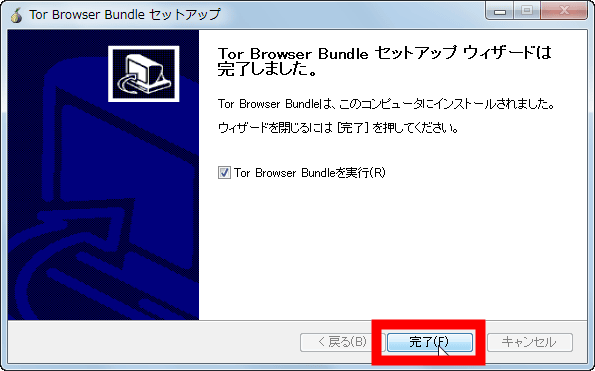
「完了」をクリック。
PCのインターネット接続が中断したりプロキシしたりする場合は、この画面で設定が行われるそうですが、「Connect」をクリックすると……
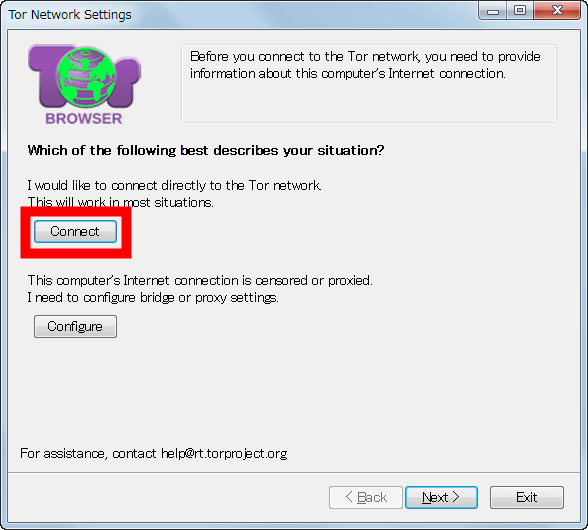
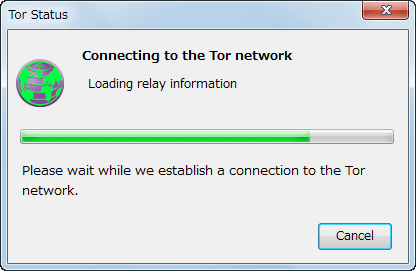
なにやら接続がスタートして……
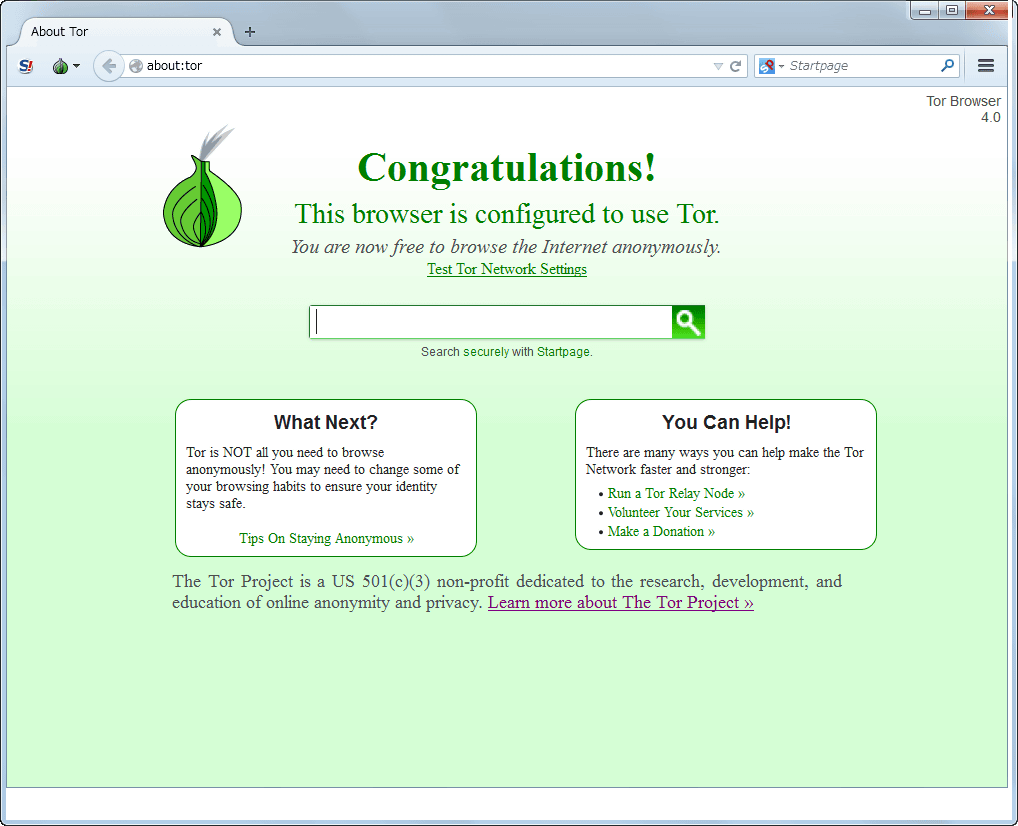
無事Tor Browserが立ち上がりました。ブラウザのデザインはFirefoxに非常に似ています。
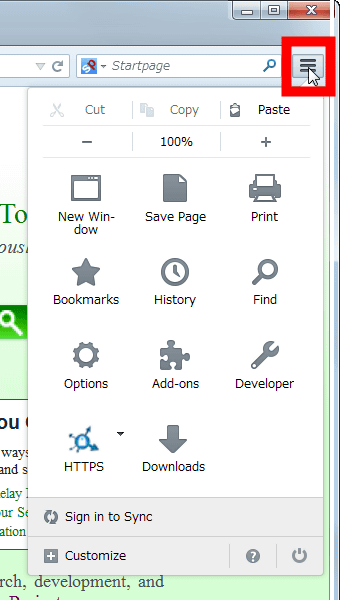
画面右上にあるのがメニューボタン。文字サイズの変更や新しいタブを開く、ブックマーク、履歴、検索、設定など基本的な操作は全てここから可能です。
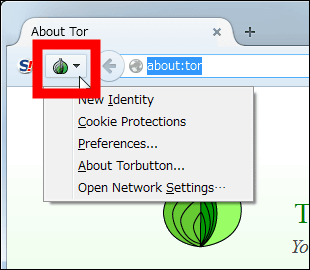
ブラウザの左上に表示されているオニオンボタンはTorボタン。「New Identity」でTor Browserを再起動し、「Cookie Protections」でCookieの設定画面を開く、「Preferences」でプロキシやセキュリティの設定画面を開く、「About Torbutton」でTorボタンについての詳細画面を開く、「Open Network Setteings」でネットワーク設定画面を開く、といったことが可能。
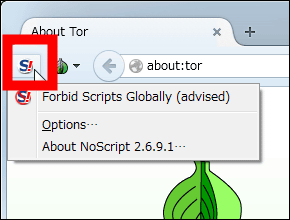
さらにTorボタンの横にあるのは「NoScript」というボタン。これはJavaScriptやJava、Flashなどの動作を制限するアドオンで、もともとはFirefoxのアドオンですがTor Browserにも初めからインストールされていました。
使用方法は他のブラウザと同じで、検索バーに文字を入力して検索アイコンをクリックすればOK。
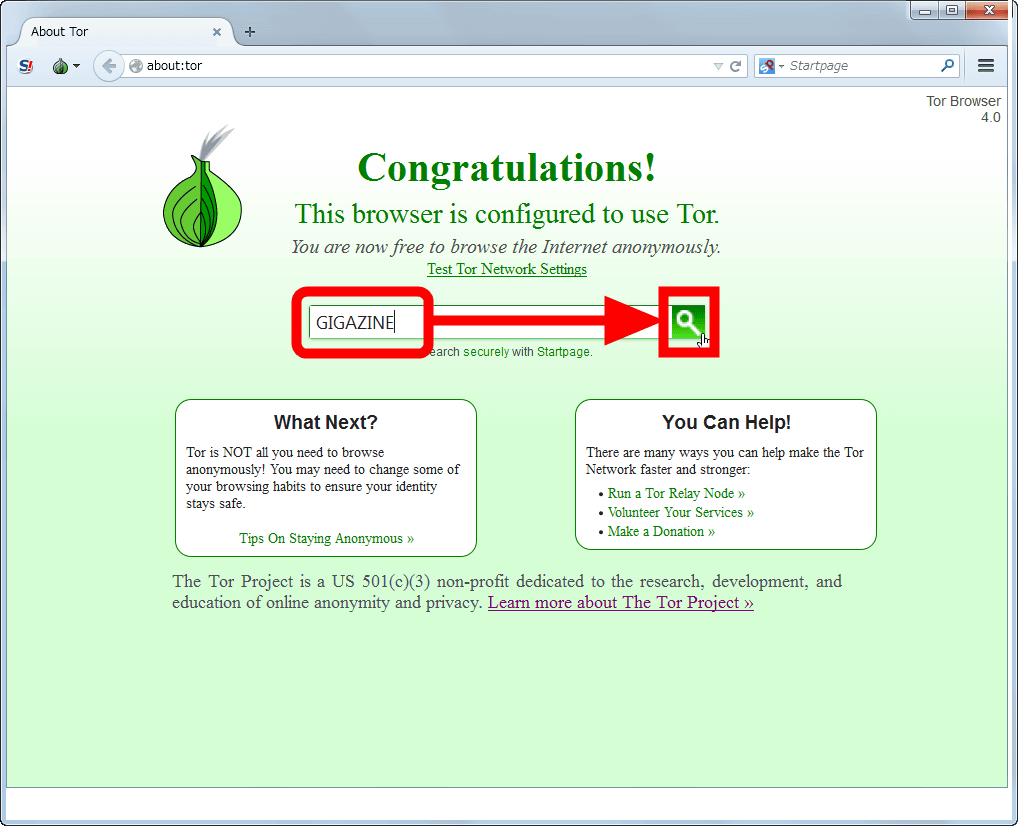
ちゃんとGIGAZINEも検索できます。

なお、Tor Browserはあくまで接続経路を匿名化してくれるものであり、通信内容の秘匿化を行ってくれるものではないので注意が必要です。また、BitTorrentなどのファイル共有ソフトではプロキシ設定が無視されてTorを使用していることが相手に気づかれるばかりでなく、Torネットワーク全体の速度を遅くしてしまうので使用しないように、とのこと。さらに、Tor Browserでは他のブラウザのようにプラグインを使用することは不可能な点も要注意です。
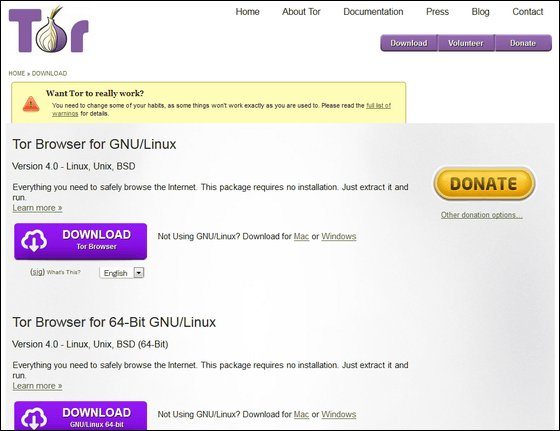
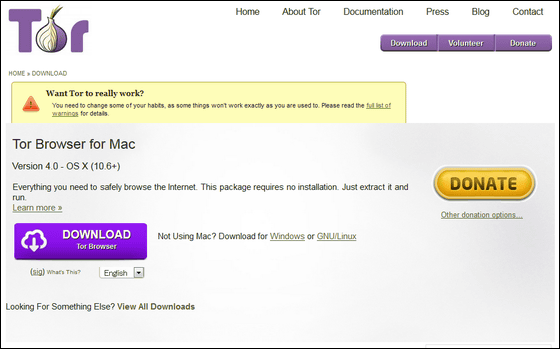
なお、Mac版とLinux版のTor Browserは以下からダウンロード可能です。
Tor Browser for Mac
https://www.torproject.org/download/download-easy.html#mac
Tor Browser for Linux
https://www.torproject.org/download/download-easy.html#linux