無料でローカルで動きデバイス間で同期可能な自分だけのObsidianを作ってメモや知識をため込んで整理できる「Files.md」、オープンソースでセルフホストも可能


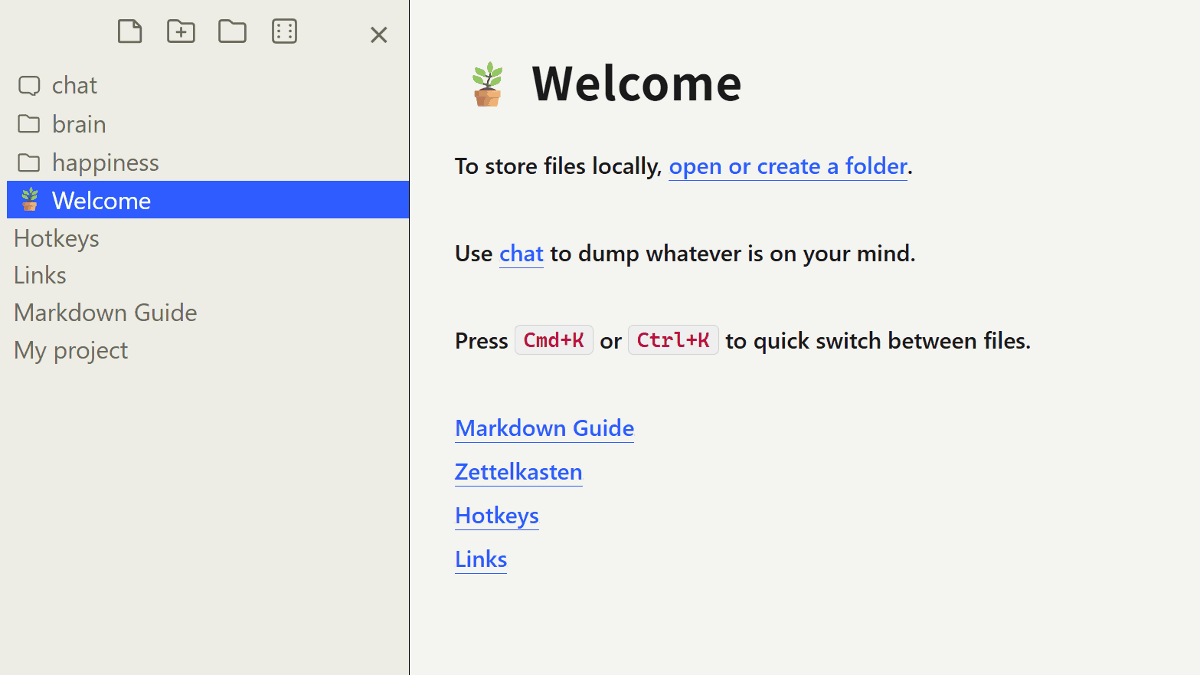
Obsidianのようなノートアプリを使い込むほどプラグインや自動化ワークフローの管理が増え、ノート整理自体が目的になってしまうことがあります。機能を意図的に絞り込み、ブラウザだけで動作しPWAとして無料で使えるうえ、クラウドストレージやセルフホストサーバーを通じたデバイス間同期にも対応したオープンソースの「Files.md」が公開されています。
Files.md

zakirullin/files.md: Private, quiet space for thinking. Simple app for .md files. LLM-friendly.
https://github.com/zakirullin/files.md
Web版Files.md
https://app.files.md/
◆Files.mdの使い方と機能紹介
・ブラウザだけで使えるMarkdownノート
公式のアプリサイトにアクセスするだけで利用できます。Markdown形式でメモを残せます。

・ローカルフォルダを開いて.mdファイルを直接管理
アプリサイトにアクセスした際に作成できるメモはブラウザ内で保存されますが、サイトデータの削除などで不意にデータを消してしまうとメモも消えてしまいます。永続的に扱うにはサイドメニュー上部のアイコンメニューから「フォルダー」アイコンをクリック。

メモを保存するフォルダを選択して「フォルダーの選択」をクリック。

「このサイトにファイルの編集を許可しますか?」と承認のダイアログが表示されるので「許可する」をクリック。

空のローカルフォルダを開くとFiles.mdは何もない新規のWebアプリ画面として表示されます。この状態で新規作成したメモは、選択したローカルフォルダ内にMarkdownファイルとして保存されます。

・他のデバイスとの同期方法
ローカルフォルダを指定する際にGoogle ドライブやMicrosoft OneDriveなどクラウドサービスのフォルダを指定することで共有でき、セキュリティを重視する場合は自身の管理する環境に専用のサーバーを構築しTelegramの@BotFather経由で同期することもできます。
・チャット風入力で素早く保存
サイドメニューの「chat」をクリック。

右下にあるチャット欄に任意の文章を入力して「Enter」。

チャットの会話風にメモが残ります。

保存したメモにマウスカーソルを重ねると右側に操作アイコンが表示されるので「To File」アイコンをクリック。

既存のメモファイルの一覧から保存先のメモファイルを選択。

保存先のメモファイルにチャットのメモが追記されます。

◆セルフホスト版Files.mdの構築方法
今回はWindowsにDocker DesktopとGit for WindowsのGit Bashを用意した環境で構築します。作業フォルダでリポジトリをクローンし、files.mdフォルダに移動。
git clone https://github.com/zakirullin/files.md.git
cd files.md
コンテナを起動。
docker compose up -d
コンテナが起動したらブラウザで「http://localhost」にアクセスしFiles.mdの初期画面が表示されれば構築完了です。

◆iOS用アプリのインストール
SafariなどのブラウザでFiles.mdのアプリサイトにアクセスし「共有」アイコンをタップ。

共有メニューの「ホーム画面に追加」をタップ。

名称欄に「Files」と名前が入っているので任意の名前に変更するかそのまま「done」をタップ。

ホーム画面に登録されます。

◆Android用アプリのインストール
Google ChromeなどのブラウザでFiles.mdのアプリサイトにアクセスし「メニュー」アイコンをタップ。

ブラウザメニューから「ホーム画面に追加」をタップ。

「アプリをインストール」のダイアログが表示されるので「インストール」をタップ。

ホーム画面に登録されます。

ソーシャル系ニュースサイトのHacker NewsではFiles.mdについてさまざまな議論が行われており、「代替と読んで機能同等やAPI互換性を想定したが、実際は全く異なりはるかに面白いもので試してみる価値がある」との報告や「まだモバイルではあまり十分にテストされていません」と作者からの返答がありました。
