Google Earthにお気に入りの場所を登録したり画像やテキストを追加したりできる「プロジェクト作成機能」が登場&使用方法はこんな感じ


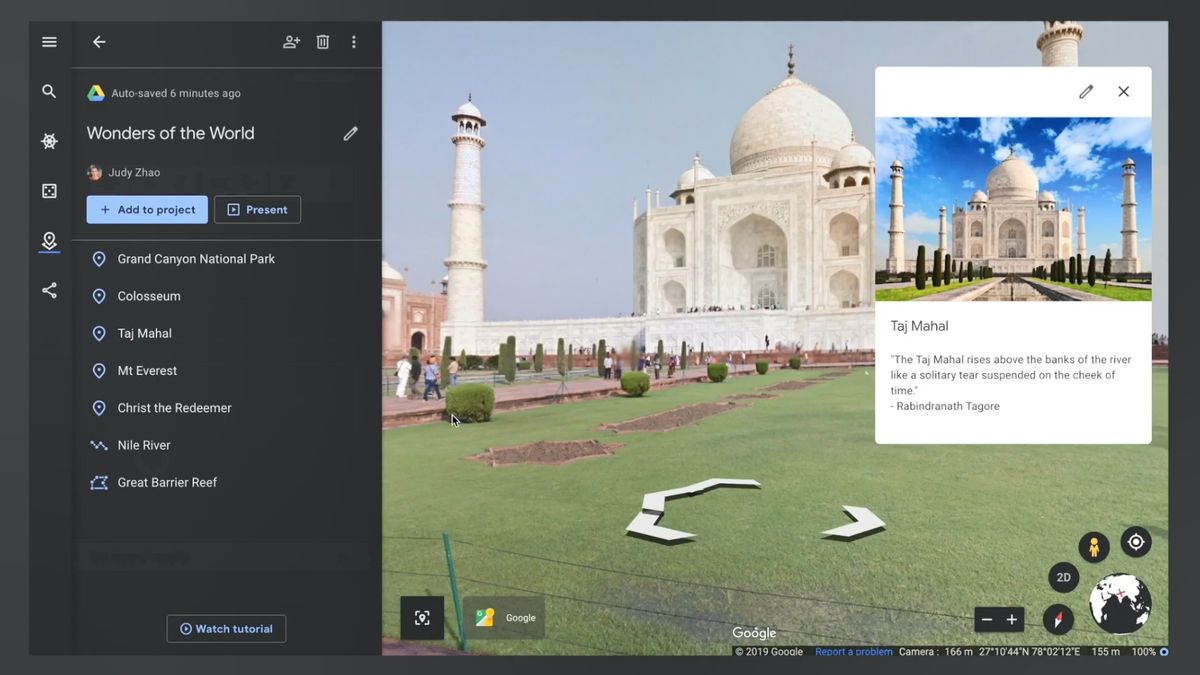
Google EarthはGoogleが提供するバーチャル地球儀サービスであり、ユーザーは世界中の衛星写真や高解像度写真からなる地球儀を、PCの中で自由自在に閲覧することができます。そんなGoogle Earthに新しく「プロジェクト作成機能」が追加され、お気に入りの場所を登録してリスト化したり、自分で好きなテキストや画像を追加したり、地図上に目印を付けたりできるようになりました。
https://blog.google/products/earth/new-google-earth-creation-tools/
Google Earthに追加されたプロジェクト作成機能がどのようなものなのか、どのように使えるのかは、以下のムービーを見るとわかります。
Google Earth Tutorial: Intro to Creation Tools - YouTube
Google Earthのプロジェクト作成機能では、地図上の場所や写真、テキスト情報などを1つにまとめて保存することが可能。

作成したプロジェクトはGoogle ドキュメントやGoogle スプレッドシートなどと同様にGoogle ドライブに保存されるため、Google Earthを開けば簡単に以前作成したプロジェクトをチェックできます。

プロジェクトを作るには、Google Earthの画面左側にある目印アイコンをクリック。

「New Project」を選択し……

鉛筆アイコンをクリック。

すると、プロジェクトのタイトルを入力することができます。

入力した内容はGoogle ドライブに自動で保存されるため、面倒な管理も必要ありません。

続いて、プロジェクトに追加する地図上の場所を探します。ムービーでは「Grand Canyon」と検索バーに入力して……

アメリカ・アリゾナ州にあるグランド・キャニオンを表示。

右上にある情報パネルから「Add to project」をクリック。

保存時の名前と保存するプロジェクト名を確認して「Save」をクリックすると……

プロジェクトのアイテムリストにグランド・キャニオンが追加されました。リストに追加する場所は複数選択可能なので、お気に入りの場所や思い出の場所を追加していき、1つのテーマに沿ったプロジェクトを構築することができます。

また、検索バーから地名や建物名を入力して場所を探すだけでなく、左下の「Add placemark」アイコンをクリックして地図上の場所に目印を付けることも可能。

地図上の好きな場所に目印を付けると、その場所をプロジェクトに追加できるようになります。さらに「Save」をクリックする前に「Edit」をクリックすると……

選択した場所に関する自身が撮影した写真やムービー、テキストなどの情報を追加することもできます。情報を追加するのはリストに登録する時だけでなく、リストに登録した後でも可能です。

リストにGoogle Earth上のさまざまな場所を並べ、好きな時に見ることができます。

また、特定の地点だけでなく、河川を線でなぞったものや、特定の地域を図形で囲ったものもプロジェクトに追加することが可能。

左上の人型アイコンをクリックすると……

メールで他のユーザーとプロジェクトを共有することができます。

「Present」ボタンをクリックすると、作成したプロジェクトをプレゼンテーションのように見ることが可能。

左下の目次バーの矢印をクリックすれば、プロジェクトリストにある場所を自由に移動できます。

実際にChromeでGoogle Earthを開いてみると、日本語のガイド付きで「新しいプロジェクト」を作ることが可能となっていました。

なお、プロジェクトの内容はGoogle ドライブに保存されるため、プロジェクト作成機能を使うにはGoogleアカウントへのログインが必要です。

