YouTubeの広告やスキップ不可能なCMを一発で削除可能なブラウザ拡張「Tube Enhancer」


YouTubeでムービーを再生する際に表示される邪魔な広告を一切表示しないようにしてくれる、無料で使えるブラウザ用の拡張機能が「Tube Enhancer」です。広告非表示機能の他に、自動でムービーをHD画質にする機能やYouTube上のムービーでプレイリストを自作したりムービーをブラウザ上に固定してタブを切り替えてもムービーを視聴可能にしたりもできる拡張機能とのことなので、実際に使ってみました。
http://www.tubeenhancer.com/
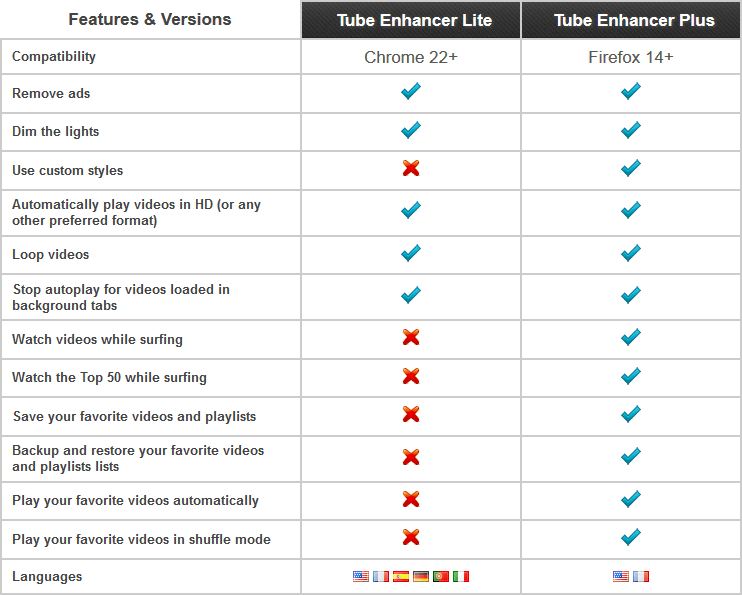
「Tube Enhancer」が使用可能なウェブブラウザはChrome 22以降もしくはFirefox 14以降の2種類。ChromeとFirefoxでは使用可能な機能が異なり、Tube Enhancerの全機能を使い倒したい場合はFirefoxにインストールする必要がありますが、広告を削除するだけでOKならChrome版でも十分使えます。
というわけで実際にインストール。まずはChrome版の拡張機能である「Enhancer for YouTube」から利用してみます。
Enhancer for YouTube™ - Chrome Web Store

上記リンクの「ADD TO CHROME」クリック。

「追加」をクリックすると、Google Chromeに「Enhancer for YouTube」が追加されます。

というわけで実際にYouTube上でムービーを再生してみました。こうしてキャプチャ画像で見ると何の変哲もない「再生中の様子」に見えますが、最も高画質なムービーを自動で再生してくれています。

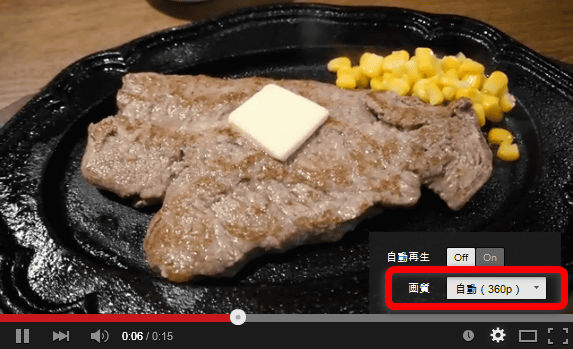
この拡張機能を入れていない場合は画質はデフォルトだと自動選択になるので、このムービーの場合は360pで再生されることに。PCからYouTubeで何本もムービーを再生しまくるという人の場合、ムービーごとに画質を指定する手間が省けるので地味にありがたい機能。
続いて再生中に広告が表示されるムービーを視聴してみます。

通常、広告は非表示にしても赤枠部分のアイコンをクリックするといつでも表示可能となっているのですが……

「Enhancer for YouTube」をインストールした状態だとこう。ムービー再生中の広告どころか非表示中の広告を拡大表示するためのアイコンまで消えてしまいました。また、何本もムービーを視聴していると、ムービーを切り替えた際に流れるスキップ不可能なムービー広告も非表示にしてくれるので非常に便利。というか、この機能だけでYouTube上でムービーを再生する人にとっては手放せない拡張機能になりそうな予感。
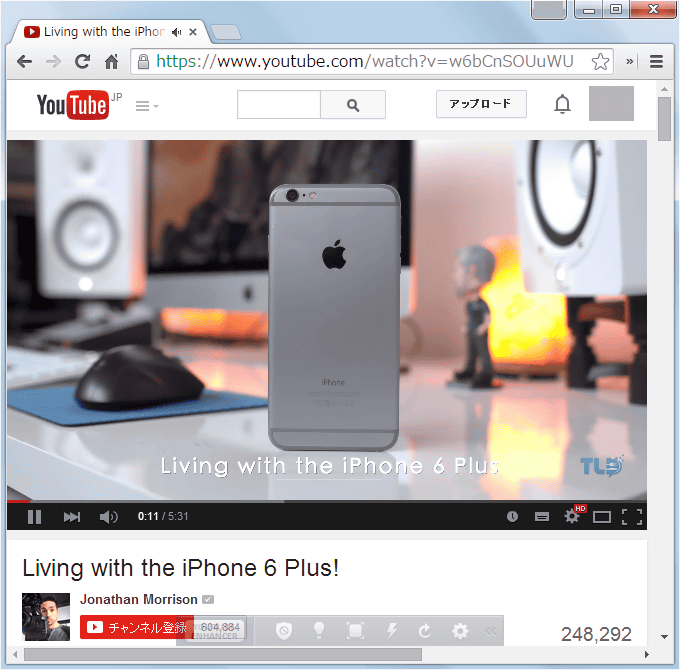
YouTube上でムービーを再生すると画面下部に「Enhancer for YouTube」用のアイコンが表示されます。「Remove Ads」をクリックすればムービー中の広告が非表示になるのですが、初期設定でムービー中の広告は非表示になるよう設定されているので、このアイコンをクリックする機会はほとんど皆無。

電球アイコンは「Cinema Mode」。

コレをクリックするとムービープレイヤーが拡大表示され、ムービープレイヤー以外の部分に色が付きます。
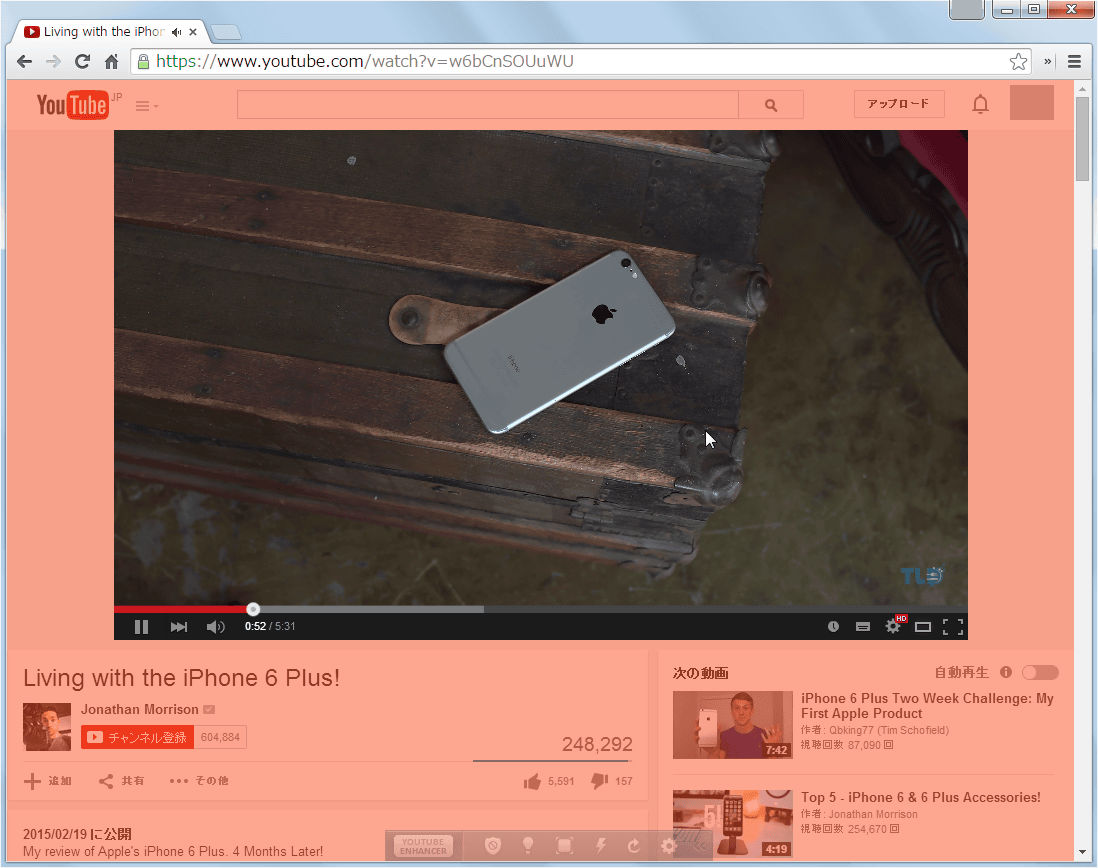
「Resize Player」をクリックすればムービープレイヤーのサイズを変更可能。

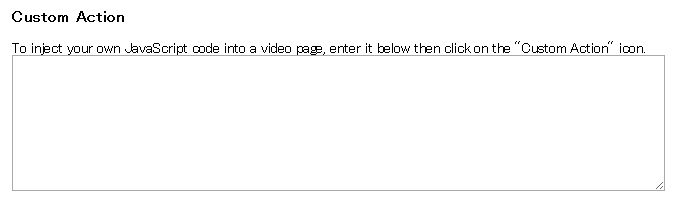
「Custom Action」は設定画面からユーザーが追加したJavaScriptコードを動作させるためのボタン。
「Loop Video」をクリックすればムービーを繰り返し再生することもできます。
そして「Options」をクリックすると……
設定画面が開きます。ここではYouTube上のムービー再生時に「Flash Player」を使用するためのオプションや、自動でYouTube上での広告を削除する機能、バックグラウンドで開いているタブ上でムービーが自動再生されることの禁止オプション、ムービープレイヤーのサイズ変更などが可能。
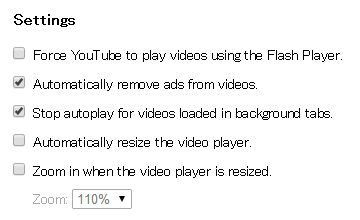
初期状態ではムービー再生時に少しでも高い画質のムービーが再生されるようになっており、再生ムービーが対応していれば「Enhancer for YouTube」を追加したChromeで再生されるムービーの画質は1440pのものになります。

さらに、JavaScriptコードを入力するためのテキストボックスもあり、ここに入力したアクションは「Custom Action」からいつでも動作させることができるようになっています。
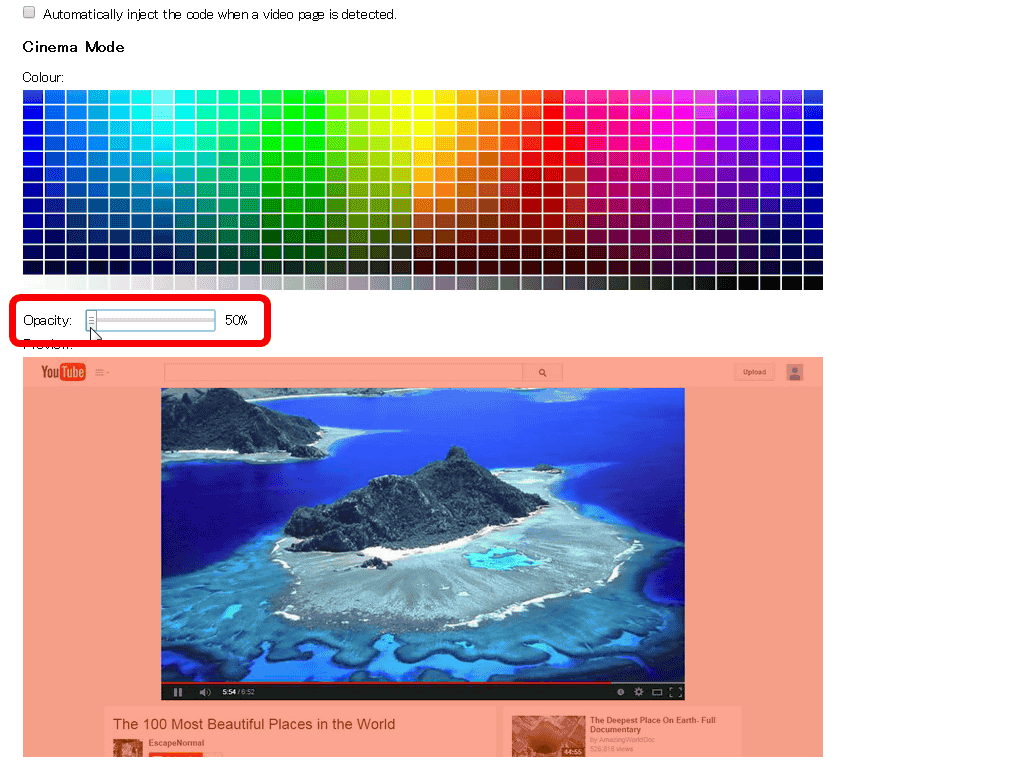
その下にあるのが「Cinema Mode」時のバックグラウンドカラーを自由に設定可能な画面。カラーパレットから色を選択し、赤枠部分のスライドバーで色の透明度を変更可能です。
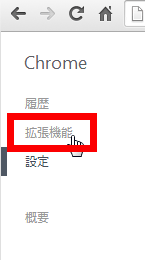
なお、ブラウザ右上にあるアイコンをクリックして「設定」をクリック。
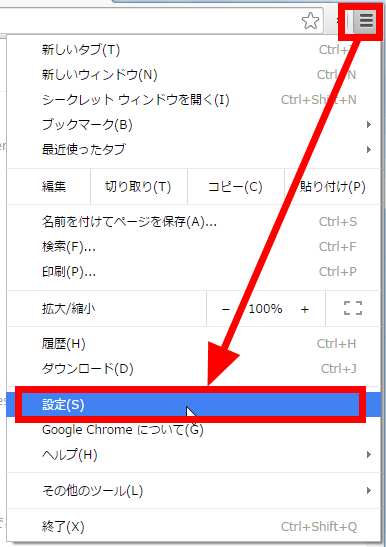
「拡張機能」をクリック。
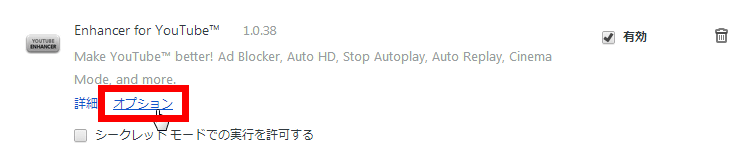
拡張機能画面に表示される「Enhancer for YouTube」の「オプション」をクリックしても、オプション画面を開くことができます。
続いてFirefox向けのアドオンとしてリリースされている「YouTube Enhancer Plus」を使ってみます。
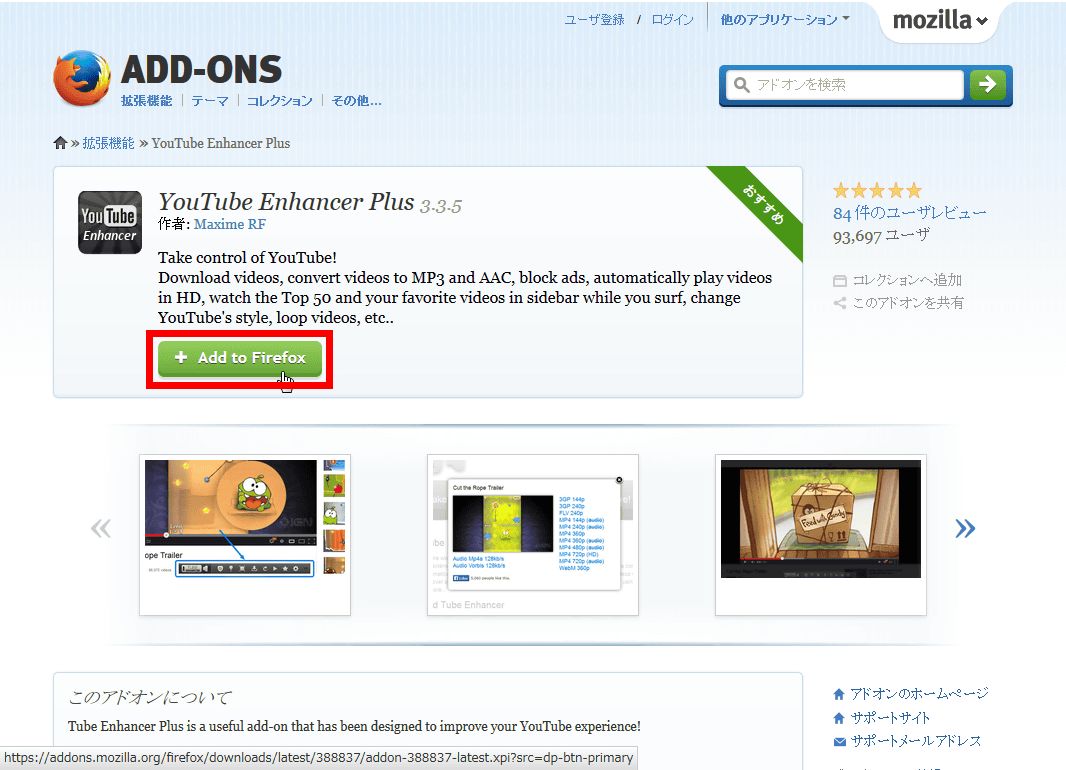
YouTube Enhancer Plus :: Add-ons for Firefox
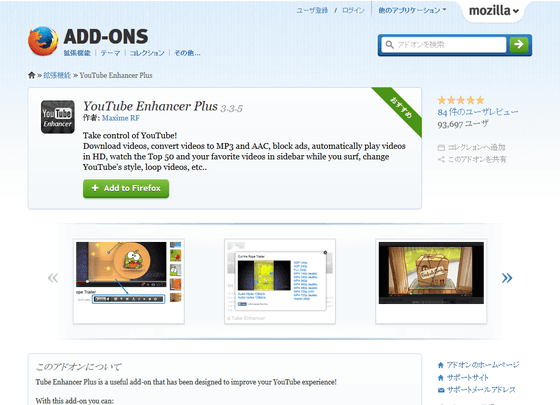
上記リンクの「Add to Firefox」をクリック。
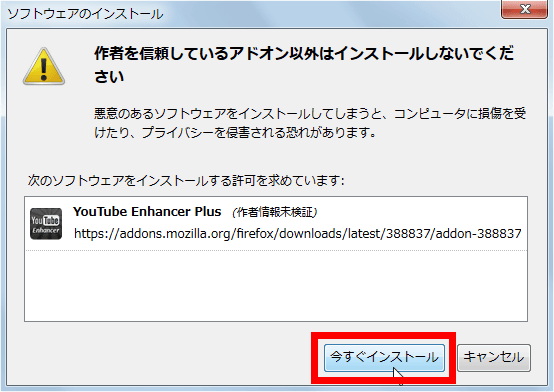
「今すぐインストール」をクリック。
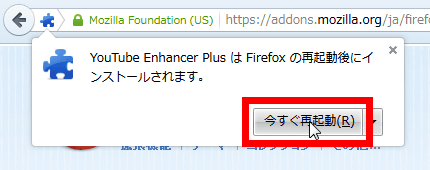
「今すぐ再起動」をクリック。
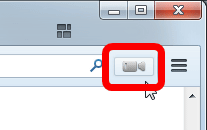
ブラウザを再起動すると、ブラウザ画面の右上にカメラアイコンが追加されているのでこれをクリック。
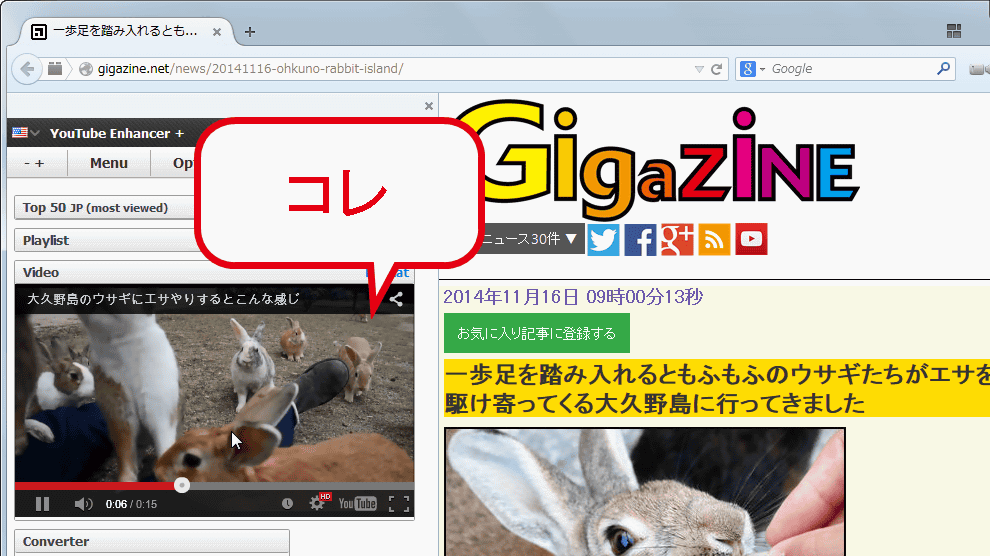
するとブラウザの左端にこんな表示が追加されました。これが「YouTube Enhancer Plus」。
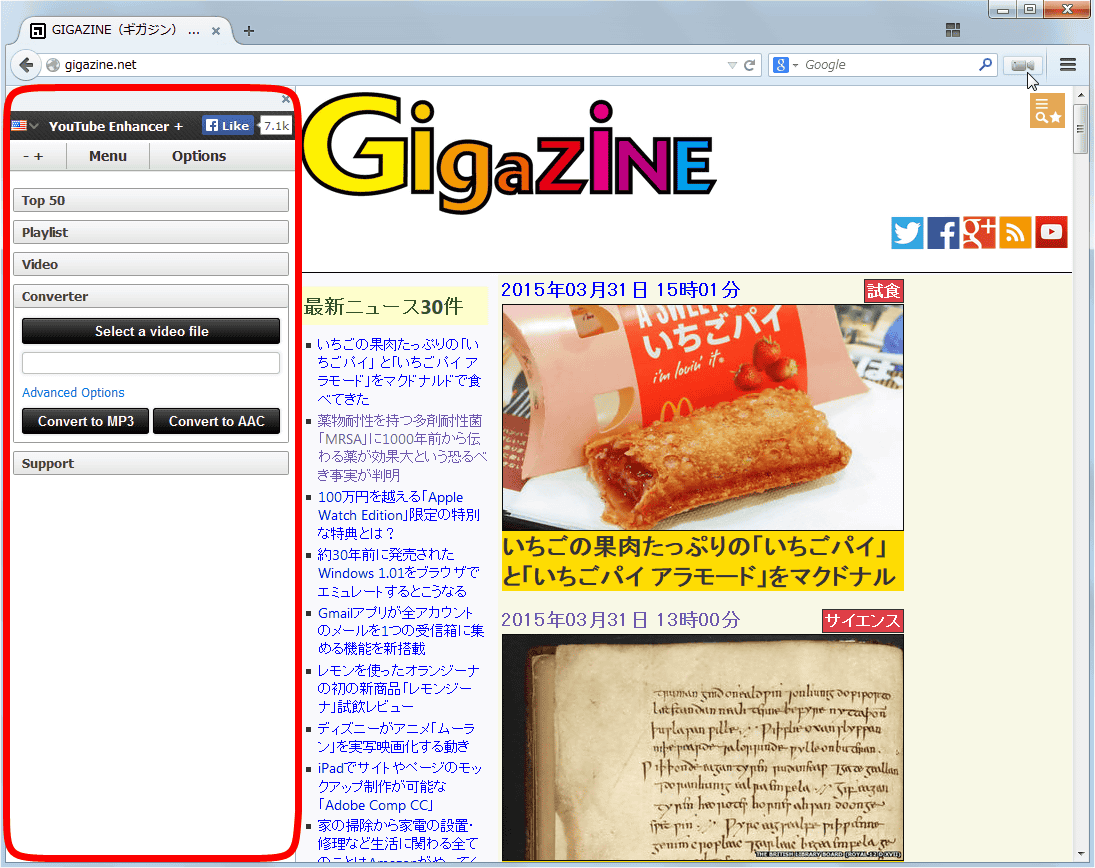
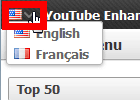
国旗アイコンをクリックで使用言語の変更が可能。使用可能なのは英語とフランス語で日本語はありません。
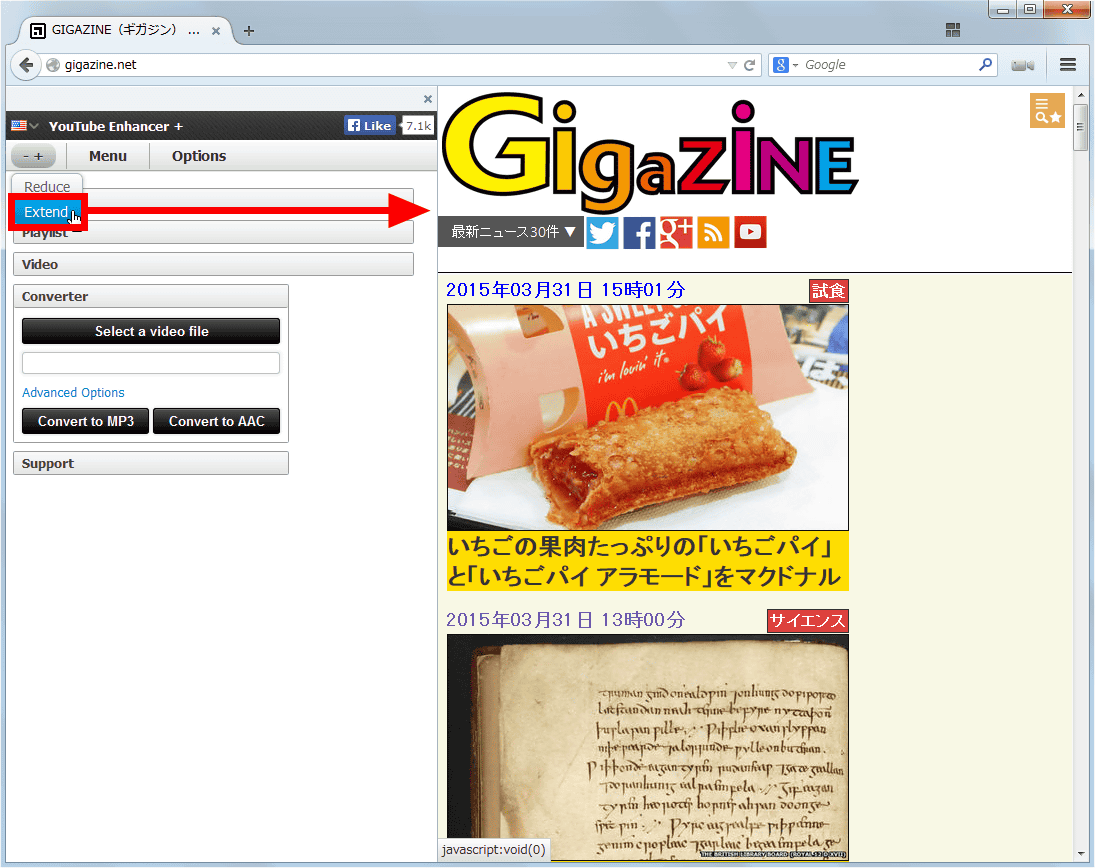
国旗アイコン下にある「−+」アイコンをクリックすると、「Reduce」「Expand」というボタンが出てくるので、試しに「Expand」をクリック。すると、画面左に固定されている「YouTube Enhancer Plus」の表示領域が拡大しました。
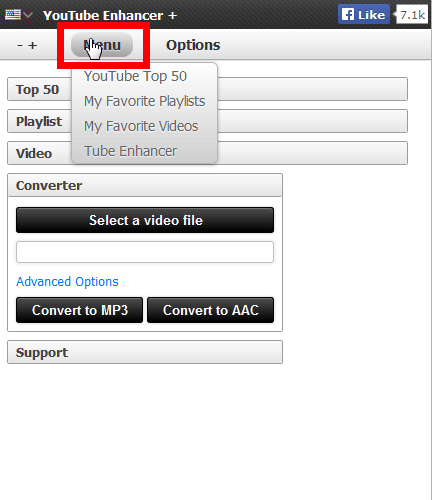
「Menu」をクリックすると、「YouTube Top 50(YouTube上で人気のムービートップ50を再生)」「My Favorite Playlists(お気に入りのプレイリストを再生)」「My Favorite Videos(お気に入りのビデオを再生)」「Tube Enhancer(Tube Enhancerの公式ページへジャンプ)」が可能。
「YouTube Top 50」をクリックするとすぐにムービーが再生開始。この画面左端に固定されたまま表示される「YouTube Enhancer Plus」は、ウェブページを上下左右にスクロールしたりタブを切り替えたりしても常に固定表示されたままなので、ムービーを視聴しながらのネットサーフィンにはもってこい。

もちろんChrome版と同じようにYouTube上でムービーを再生すれば広告は表示されなくなり、ムービーとムービーの間に表示されるスキップ不可能なCMも削除してくれます。また、画面下部にはChrome版と同じアイコンが表示されており……
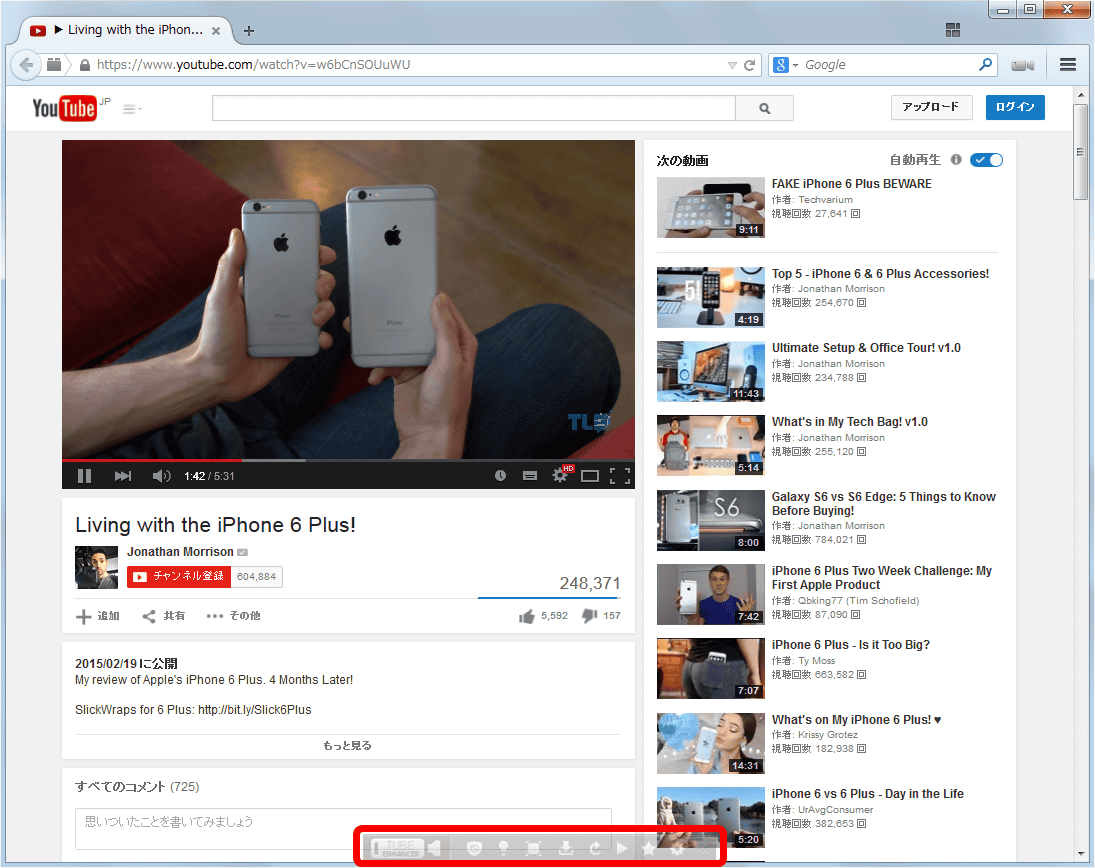
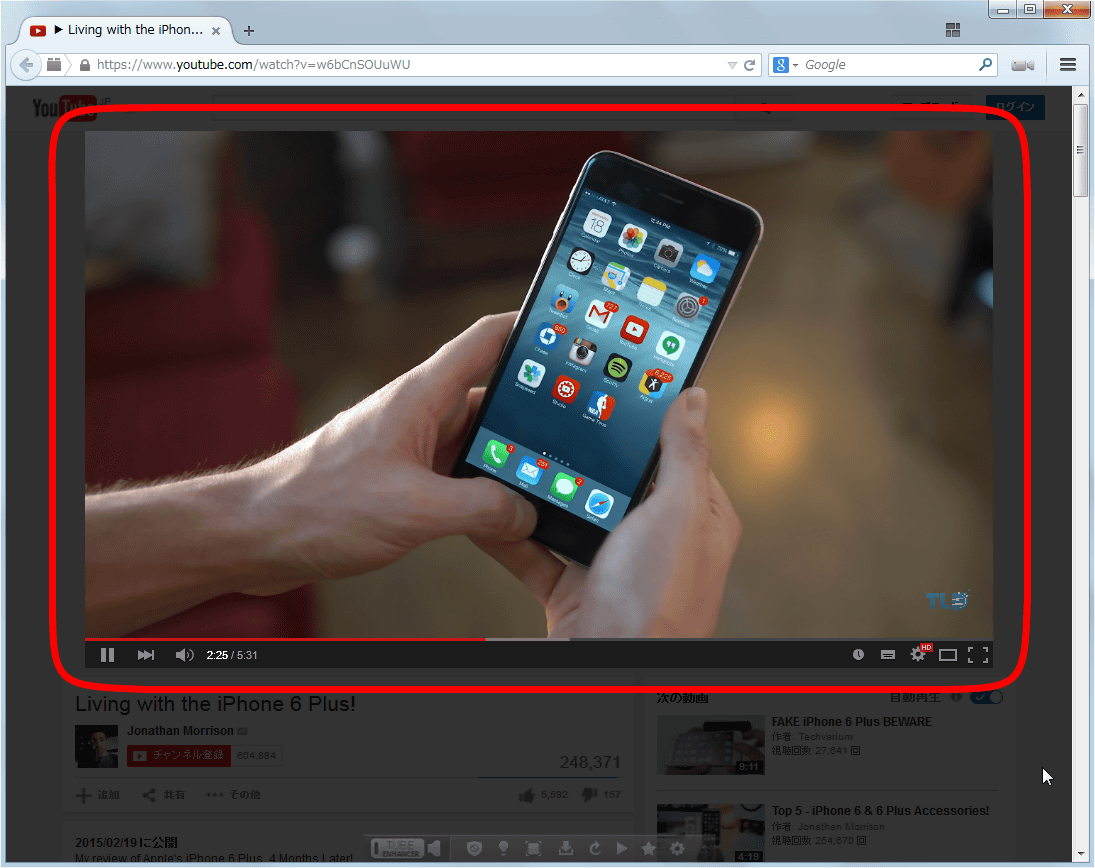
一部名称が異なっていたり、Chrome版では使用できなかった機能が使えるようになっていたりします。「Dim the lights」をクリックすると……

ムービーが拡大表示され、Chrome版の「Cinema Mode」と同じ機能であることが分かります。
Chrome版で使用できなかった機能としては、下向き矢印が描かれた「Download video」アイコン。これをクリックすればそのままムービーをダウンロード可能。なお、ムービーは3GP・FLV・MP4・WebMのいずれかのファイルフォーマット、もしくはMP4オーディオ・Vorbisといった音声ファイルフォーマットでダウンロードできます。

「Watch in sidebar」をクリックすれば……
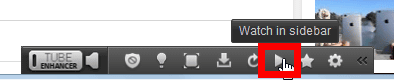
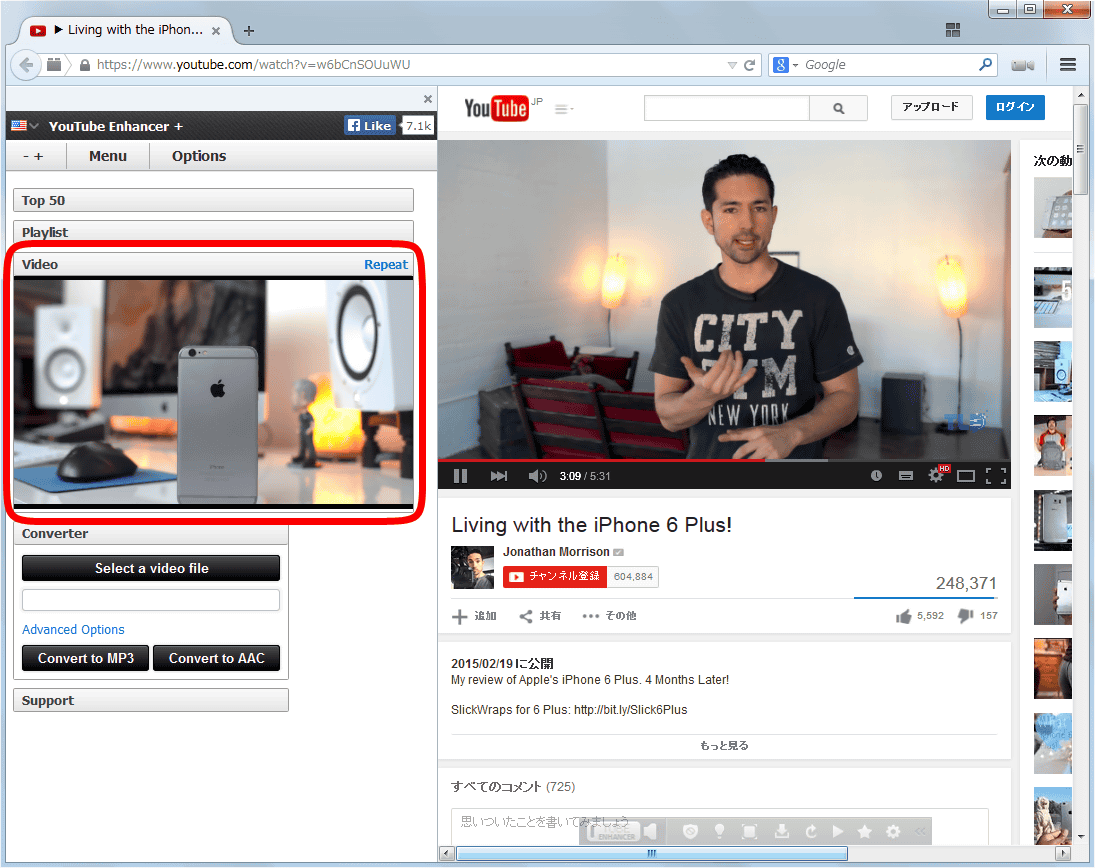
画面左に固定されている「YouTube Enhancer Plus」用のスペースでムービーを再生することも可能です。
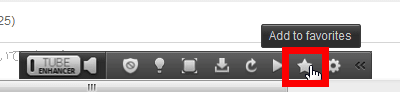
そして「Add to favorites」をクリックすればムービーをお気に入り登録できるので、画面左端に固定表示されている「YouTube Enhancer Plus」からいつでもお気に入りのムービーを再生可能となるわけです。
設定画面は歯車アイコンから飛べます。
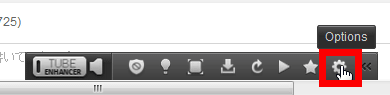
Firefox版の設定画面はこんな感じで、設定可能な項目はほとんどChrome版と同じですが……

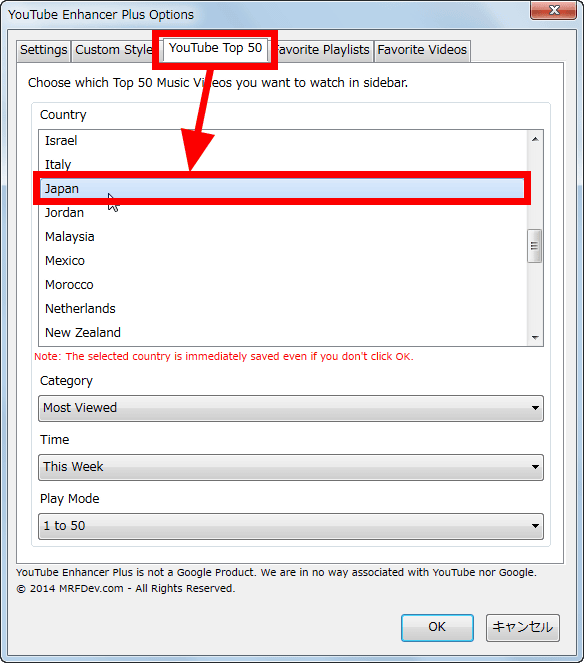
「YouTube Top 50」からは、サイドバー上の「YouTube Enhancer Plus」で再生する「YouTube上で人気なムービー」について設定変更が可能。地域設定や……
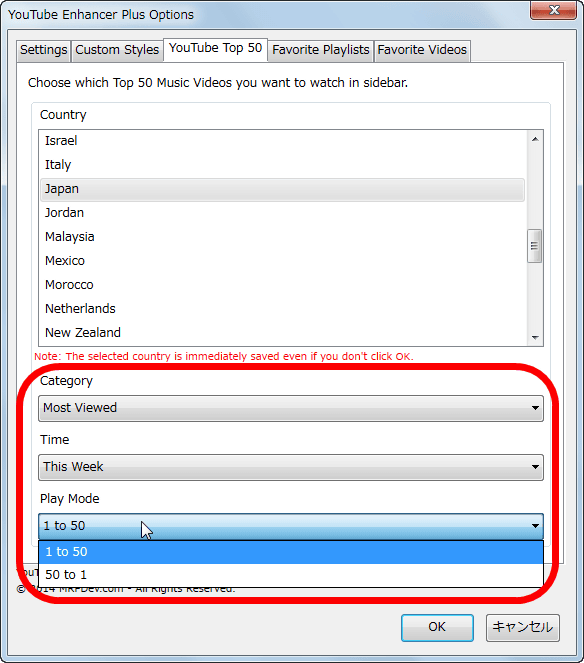
カテゴリ変更、時期変更なども可能で、再生順番も1位のものから順に再生するのか50位のものから再生するのかを自由に選べます。
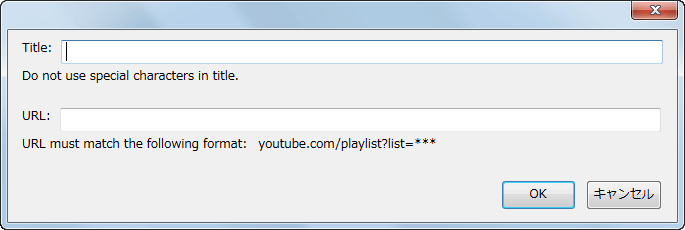
「Favorite Playlists」をクリックして「Add」をクリックすれば……
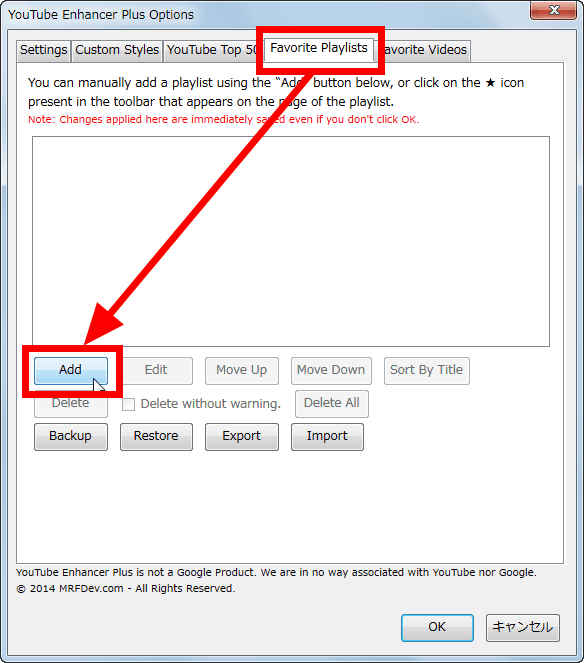
好みのプレイリストをインポート可能。
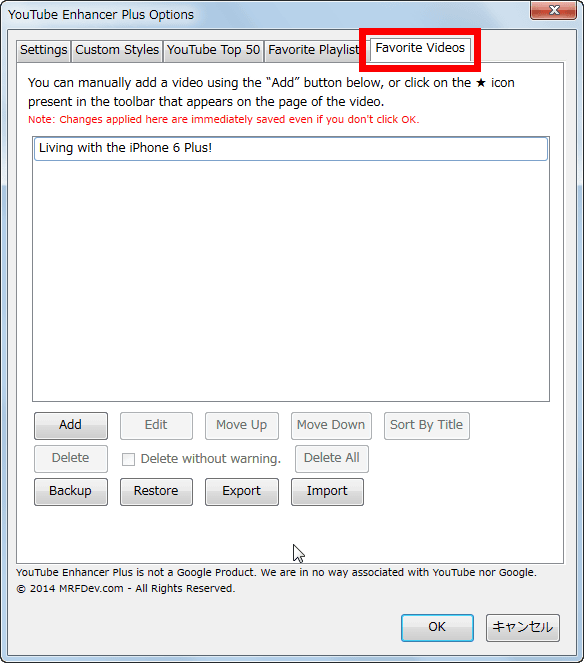
そして「Favorite Videos」からは、お気に入りのYouTubeムービーを追加・編集可能というわけです。
YouTubeムービー上に表示される広告を非表示にするだけでなく、ムービー間のスキップ不可能なCMも非表示にでき、さらにはブラウザ上にムービープレイヤーを固定したまま自由にウェブサーフィンも可能となるので使い勝手はかなり良さげ。おまけに無料で使用可能なので、インストールしておいて損はないものになっています。
