ありとあらゆるAIモデルを組み合わせることができる「LibreChat」で「ウェブ検索」「画像自動生成」をやってみる、無料でセルフホスト可能


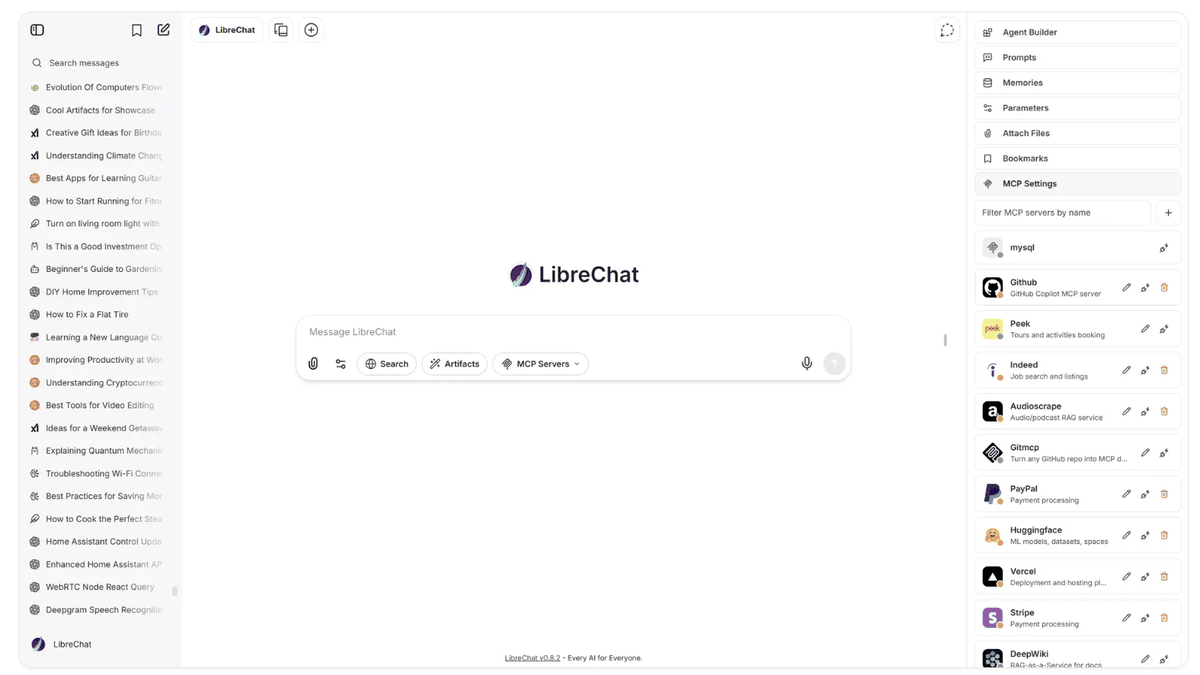
ChatGPTやClaude、GeminiなどのAIチャットサービスは便利ですが、それぞれのサービスを行き来する手間がかかります。無料でセルフホスト可能な「LibreChat」は、ありとあらゆるAIモデルをひとつの画面でまとめて扱える統合プラットフォームです。今回はLibreChatの機能のうち「ウェブ検索」と「画像生成」を試してみました。
LibreChat - The Open-Source AI Platform

LibreChat - Open source chat platform for AI-powered conversations
https://github.com/danny-avila/LibreChat
◆LibreChatの概要
見た目はChatGPTのようなブラウザ版のAIチャットとなり、設定ファイルにAIプロバイダーのAPIキーを設定することで、提供されるモデルが利用できます。

◆ウェブ検索機能の利用方法
チャット欄の「ツール」アイコンをクリックして「Web Search」を選択。

Web Searchが有効になっていることを確認し、「GIGAZINEでGeminiに関連する記事を期日の新しいもの順でいくつか挙げてください」など探して欲しいキーワードを入力し、エンターキーを押すと…

ウェブ検索が行われ、検索結果が表示されました。

天気予報も調べるよう指示すると、天気予報が表示されました。

ウェブ検索機能は独自実装であり、外部サービスのAPIキー取得が必要です。
◆「ウェブ検索」機能のために必要なAPIキーの取得方法
3つのサービスのAPIキーが必要となります。まずSerperのサイトにアクセスし、「Get 2,500 free queries」をクリック。

「Name」に名前、「Email」にメールアドレス、「Password」にパスワードを入力し、「Create account」をクリック。

登録したメールアドレスに認証メールが送信されるので、認証メールに記載されたリンクをクリックして認証を行います。

Serperの画面が表示されるので、左側のメニューから「API keys」をクリックし、表示されるAPIキーを「コピー」アイコンをクリックしてコピーしメモ帳に保存します。

次にFirecrawlにアクセスし、「APIキーを取得」をクリック。

「Email」にメールアドレス、「Password」にパスワードを入力し、「Create Account」をクリック。

登録したメールアドレスに認証メールが送信されるので、認証メールに記載されたリンクをクリックして認証を行います。

認証が行われると、初期画面が表示されるので、「Continue」をクリック。

アンケートが表示されますが、今回は「Skip」をクリック。

規約とプライバシーポリシーを確認後、それぞれのトグルをオンにして「Continue」をクリック。

テスト用のコードが表示されるので、「Skip」をクリック。

招待用のフォームが表示されますが、不要なため「Skip」をクリック。

プランの選択画面になるので、「Free Plan」の「Get started」をクリック。

管理画面が表示され、API KEYが表示されるので、「コピー」アイコンをクリックしてコピーしメモ帳に保存しておきます。

さらにJina AIにアクセスして、「ログイン」アイコンをクリック。

ログイン方法の選択ダイアログが表示されるので、規約のチェックボックスにチェックしてから「メールを続けてください」をクリック。

「Eメール」にメールアドレス、「パスワード」にパスワードを入力し、「登録する」をクリック。

登録したメールアドレスに認証メールが送信されるので、認証メールに記載されたリンクをクリックして認証を行います。

先ほど入力したフォームからログインできるので、「ログイン」をクリック。

管理画面が表示されるので、左側のメニューから「APIキーを管理する」をクリックします。

APIキーが表示されるので、「コピー」アイコンをクリックしてコピーしメモ帳に保存しておきます。

取得した3つのAPIキーは、「Web Search」を選択した際にAPIキーの入力フォームが表示されるので、「Search Provider」にSerperで取得したAPIキーを入力、「Scraper」にFirecrawlで取得したAPIキーを入力、「Reranker」にJina AIで取得したAPIキーを入力して、「Save」ボタンをクリックして設定します。

◆画像生成エージェントの登録方法
画像生成を行うには新しいエージェントにツールを登録する必要があります。チャット画面右上の「ブロック」アイコンをクリック。

エージェント作成フォームが表示されるので、「Name」に任意の名前、「Description」に任意の説明、「Model」に「gemini-2.5-flash」を選択。

下にスクロールすると「Add Tools」ボタンが表示されるのでクリック。
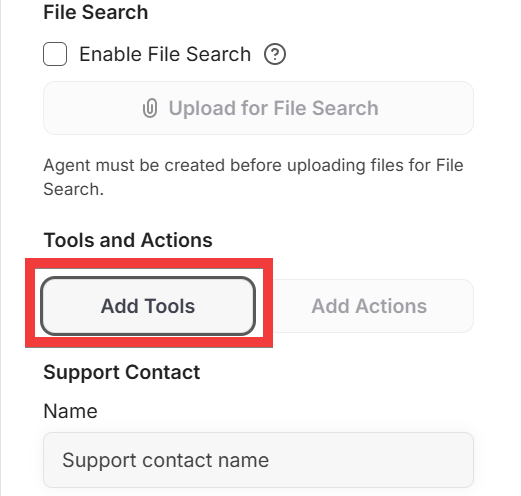
ツールの選択ダイアログが表示されるので、「Gemini Image Tools」の「Add」ボタンをクリック。

Gemini Image Toolsを追加したら「×」ボタンをクリックしてダイアログを閉じます。

「Create」ボタンをクリックしてエージェントを作成します。

◆画像自動生成機能の利用方法
チャット画面の左側のメニューから「Agent Marketplace」をクリックすると、先ほど作成した画像生成用のエージェントが表示されるのでクリックします。

確認ダイアログが表示されるので、「Start Chat」をクリック。

チャット画面が表示されるので、画像のイメージを入力すると、画像が生成されました。

このように「ウェブ検索」や「画像自動生成」などの機能が簡単に実現できます。
◆LibreChatの構築方法
今回はWindowsにDocker DesktopとGit for WindowsのGit Bashを用意した環境で構築します。Git Bashを立ち上げ、リポジトリをクローンし、作成されたフォルダに移動します。
git clone https://github.com/danny-avila/LibreChat.git
cd LibreChat
環境変数ファイルをコピーします。
cp .env.example .env
◆通常のチャット用のAPIキーと画像生成用のAPIキーの取得方法
今回は両方ともGeminiを利用します。Google AI Studioにアクセスし、「Get Started」をクリック。

アカウントの選択画面が表示されるので、利用するアカウントをクリック。

ログインが完了するとチャット画面が表示されるので、左下のメニューから「Get API Key」をクリック。

「APIキーを作成」をクリック。

「キー名の設定」に任意の名前を入力、「インポートしたプロジェクトを選択」でプロジェクトを作成もしくは選択し、「キーを作成」をクリック。

APIキーが表示されるので、「コピー」アイコンをクリックしてコピーします。

このAPIキーを.envファイルのGOOGLE_API_KEYとGEMINI_API_KEYに設定します。
GOOGLE_API_KEY=【API KEY】 #チャット用
GEMINI_API_KEY=【API KEY】 #画像生成用
◆LibreChatの起動方法
Dockerコンテナを起動します。
docker compose up -d
ブラウザでhttp://localhost:3080/にアクセスすると、ユーザー登録フォームが表示されるので「Full name」に任意の名前、「Username」に任意のユーザー名、「Email」にメールアドレス、「Password」と「Confirm password」にパスワードを入力し、「Continue」をクリック。

ログインが完了するとチャット画面が表示されるので、表示されている「モデル名」をクリック、「Google」を選択して「gemini-2.5-flash」をクリック。

チャット欄に何か質問を入力し、エンターキーを押すと…

返答が表示され正常に構築できたことを確認できます。

さまざまなAIプロバイダーのチャットを利用した際に、あの会話はどのチャットだったかと該当する会話を探し回るなど面倒なこともありますが、LibreChatでは1つのチャット画面で管理でき、ウェブ検索や画像生成なども簡単に行え、無料モデルから高機能な有料モデルまで幅広いモデルを利用できるため便利なツールとなっています。
