多機能メーラー「Thunderbird」がUIを刷新して現代的操作感にアップデートされたので各種UIや使い方をチェックしてみた


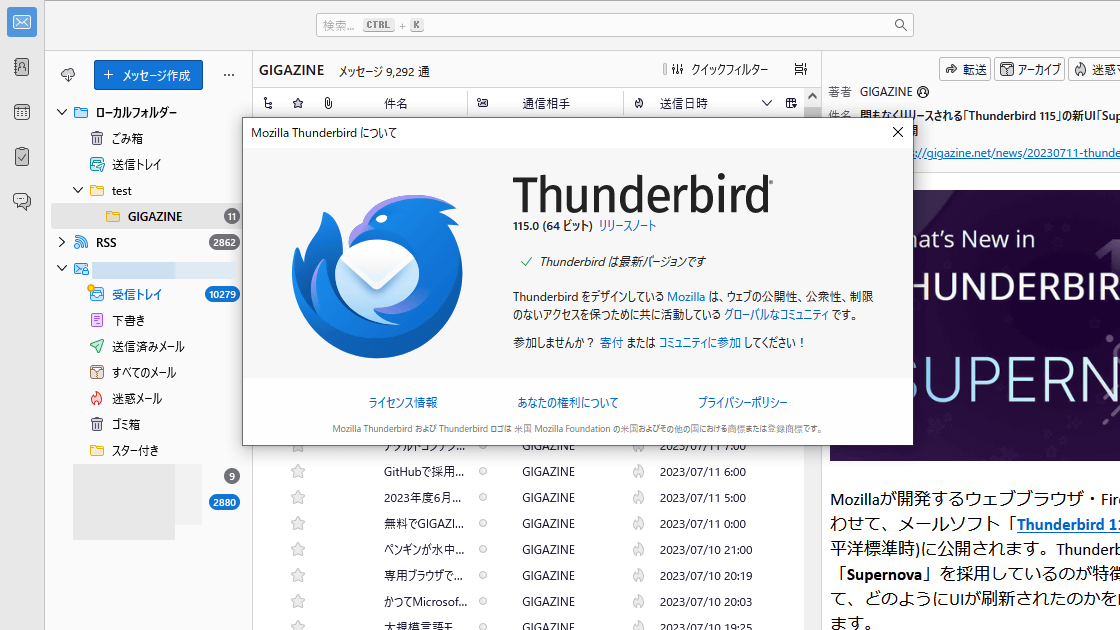
オープンソースのメーラー「Thunderbird」は無料で使えるメールソフトとしては非常に多くの機能を有しており、世界中で多くのユーザーに利用されています。そんなThunderbirdのUI刷新計画「Supernova」の成果を取り入れたバージョン115が2023年7月11日にリリースされたので、Supernovaの新UIと合わせてThunderbirdの基本機能もまとめてみました。
https://www.thunderbird.net/ja/
◆Thunderbirdのインストール手順
Thunderbird 115は2023年7月11日にリリースされたのですが、記事作成時点では自動アップデートが配信されていなかったので、インストーラーを用いて手動アップデートすることにします。新規インストールの場合も、手順は同一です。

まず、Thunderbirdの公式サイトにアクセスして「ダウンロード」をクリック。

ダウンロードしたインストーラーをダブルクリックして実行します。

以下のような警告が表示されたら「実行」をクリック。

「次へ」をクリック。

「次へ」をクリック。

「更新」をクリック。新規インストールの場合はインストールボタンをクリックしてください。

インストールが完了するまで数秒間待ちます。

インストールが完了したら「完了」をクリック。

すると、自動的にThunderbirdが起動します。なぜか受信箱の件名欄や送信日時欄の幅がリセットされていました。

◆メールボックスの作成
ThunderbirdではGmailなどの対応サービスなら複雑な設定をすることなくメールボックスを作成できます。今回はGmailのメールをThunderbirdで受信する手順を確認してみます。
まず、画面右上のメニューボタンをクリックして「新しいアカウント」をクリック。

続いて「既存のメールアドレス」をクリック。

名前、メールアドレス、パスワードを入力して「続ける」をクリック。

「IMAP」を選択して「完了」をクリック。

するとGoogleのログイン画面が表示されるので「次へ」をクリック。

パスワードを入力して「ログイン」をクリック。

アクセスリクエストの確認画面が表示されたら「許可」をクリック。

「完了」をクリック。

これで、メールボックスがサイドバーに追加されました。左上の「メッセージ作成」をクリックすればメールを作成できます。

なお、メールボックスを作成してからしばらくの間は過去のメールの受信が続くので、動作が少し重くなります。

◆UIの切り替え
Thunderbirdでは「クラシック表示」「横長表示」「縦表示」の3種のレイアウトが用意されています。レイアウトを切り替えるには画面右上のメニューボタンをクリックしてから「表示」をクリック。

続いて「レイアウト」をクリック。

ここからレイアウトを切り替えられます。

「クラシック」はこんな感じ。

「横長表示」ではサイドバーが短くなります。

「縦表示」では一度に多くのメールを表示できます。

◆メール以外の機能の呼び出し
Thunderbirdにはアドレス帳やカレンダー、ToDo機能なども搭載されています。各種機能は画面左上のメニューボタンから呼び出せます。

カレンダーの見た目はこんな感じ。

いちいちメニューボタンを押すのが面倒な場合は「スペースツールバーを表示」をクリック。

これで画面左側にカレンダーなどを一発起動できるボタンを並べられます。

◆「メッセージ作成」の非表示
「メッセージ作成」ボタンや左隣の受信ボタンは便利ですが、サイドバーの面積を専有するため邪魔に感じる場合もあります。両ボタンを非表示にするには赤枠のメニューボタンをクリックしてから「『受信』を表示」と「『メッセージ作成』を表示」のチェックを外せばOK。

このままだと空白のスペースが残るので「フォルダーペインのヘッダーを隠す」もクリックします。

これでサイドバーを広く使えます。

◆UI密度&UIフォントの調整
左上のメニューボタン内の「UI密度」ではUIの密度を「コンパクト」「規定」「リラックス」の3段階から選択できる他、「フォントサイズ」ではUIのフォントサイズを調整できます。

UI密度を「コンパクト」に設定してフォントサイズを小さくすると、画面内に多くの情報を表示できます。

反対にUI密度を「リラックス」に設定してフォントサイズを大きくすると、各種ボタンやテキストが大きくなって視認性が高まります。

