ヒートシンク搭載でPS5の拡張ストレージとしても利用可能なSeagate製SSD「FireCuda 530R SSD 2TB」の性能をPC&PS5でチェックしてみた


PlayStation 5(PS5)で新たなゲームをプレイしようとしたものの、ストレージ容量不足で他のゲームデータを削除することになった経験のある人は多いはず。Seagateが2024年10月25日(金)に発売した「FireCuda 530R SSD 2TB」はヒートシンクが最初から装着されておりPS5用の拡張ストレージに適しているとのことだったので、実際にPCやPS5に取り付けて性能を検証してみました。
https://www.seagate.com/jp/ja/products/gaming-drives/pc-gaming/firecuda-530r-ssd-heatsink/
・目次
◆1:開封
◆2:データ転送速度の検証
◆3:PS5への取り付け
◆4:PS5でのデータ転送テストとロード時間チェック
◆1:開封
FireCuda 530R SSD 2TBのパッケージはこんな感じ。

パッケージには最大7400MB/sのデータ転送速度をアピールするラベルとPS5対応であることを示すラベルが貼られています。

パッケージの中には、FireCuda 530R SSD 2TB本体と説明書、クイックスタートガイド、データ復旧ソフトの案内用紙が入っていました。

FireCuda 530R SSD 2TBの見た目はこんな感じ。

ヒートシンクはネジでがっちりと固定してあります。

裏面には各種認証マークなどが記載されています。

保証書によると、本体に貼り付けられたシールやヒートシンクを外すと保証対象外になるとのこと。

◆2:データ転送速度の検証
FireCuda 530R SSD 2TBの性能を検証するために、PCIe 5.0対応マザーボード「ASRock X670E Taichi Carrara」に装着しました。なお、CPUは「AMD Ryzen 5 7600X」、OSは「Windows 11 Pro」を使用しています。

「CrystalDiskInfo」でストレージ情報を確認した結果が以下。

フォーマット直後の空き領域は1.81TBでした。

続いて、定番ストレージベンチマークソフト「CrystalDiskMark」でのベンチマークを実施してみました。シーケンシャルリードは7379.03MB/sで、シーケンシャルライトは6721.04MB/s。ランダムリードは967.95MB/s、ランダムライトは591.43MB/sです。

「ATTO Disk Benchmark」を使ってブロックサイズごとのデータ転送性能を測定した結果が以下。読込速度は512KBから安定しますが、書込速度はバラつきが大きめです。

「HD Tune Pro」を使って1.9TBのファイルを書き込んだ際の速度推移が以下。青色の線が読込速度で、オレンジ色の線が書込速度を示しています。書込速度の推移を確認すると、1520GB前後で書込速度が急落していることが分かります。

続いて、ボリュームを削除して読込速度と書込速度を測定してみました。読込速度は平均2298.7MB/sでしたが、測定を開始した直後に大きく読込速度がブレていることが分かります。

書込速度は平均2530.4MB/sでした。

ストレージの各領域の読込における「1秒当たりのオペレーション回数」「データ転送指示を出してから反応するまでの時間(アクセスタイム)」「ストレージの領域ごとの性能のバラツキ」などを測定した結果が以下。平均アクセスタイムは0.412ミリ秒です。

書込性能はこんな感じ。平均アクセスタイムは0.114ミリ秒でした。

◆3:PS5への取り付け
ヒートシンクを搭載したFireCuda 530R SSD 2TBはPS5の拡張ストレージとしても利用可能。まずはPS5の電源を切り、すべてのケーブル類を取り外して本体を光学ドライブ側の面(PS5を立てた時の右側面)が上にくるように横置きします。

続いて、光学ドライブがあるのとは対角にある角を持ちあげるように上方向に引っ張りながら、PS5側面の白色プレート全体を矢印方向(PS5の底面側)にスライドさせます。

こんな感じで冷却ファン(右)や光学ドライブ(左)が現れました。

冷却ファンの側にある銀色の細長いプレート部分に拡張ストレージを取り付けることができるSSDスロットがあります。

まずはプラスドライバーでネジを外します。

プレートを取り外すとこんな感じ。

内部のネジとスペーサーを取り外します。

取り外したネジとスペーサーが以下。

スペーサーを「80」の位置にセット。

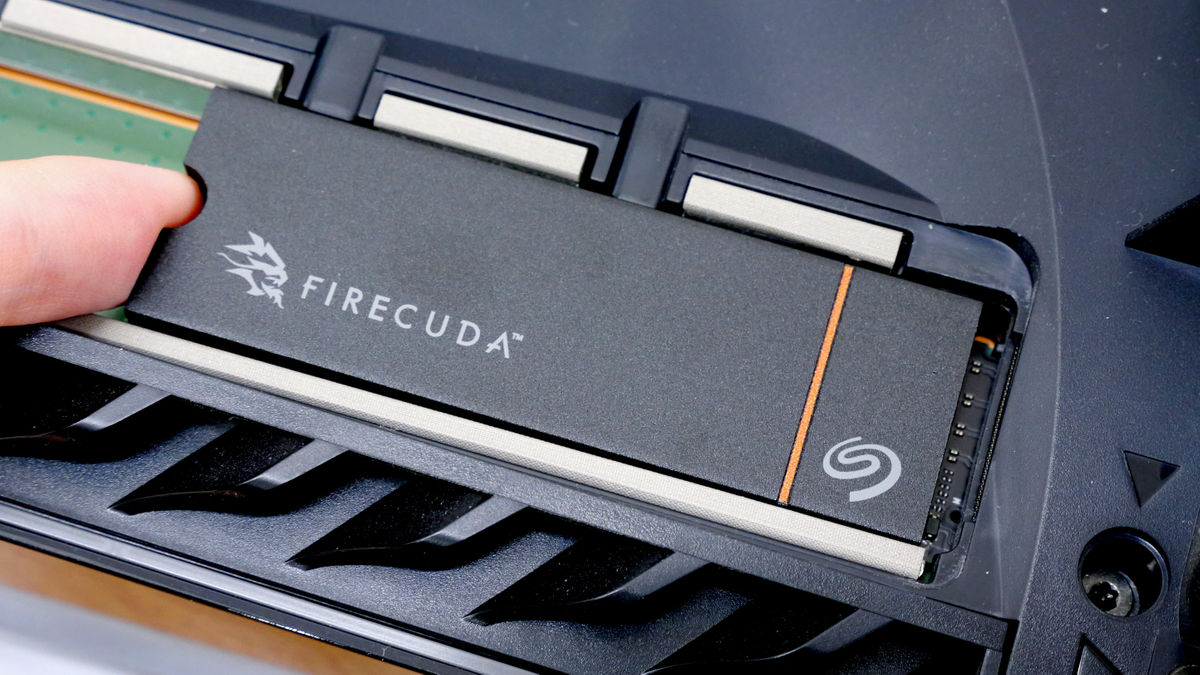
FireCuda 530R SSD 2TBを差し込みます。

スペーサーごとSSDをネジで固定すればOKです。

あとは反対の手順でSSDスロットのプレートを固定し、PS5の白色プレートを戻せば取り付けは完了。

FireCuda 530R SSD 2TBを取り付けてからPS5を起動すると、初回起動時に以下のような通知画面が表示されます。「M.2 SSDをフォーマット」を選択。

すると増設したSSDの読込速度の測定がスタート。なお、数秒で測定は完了します。今回の速度測定ではFireCuda 530R SSD 2TBの読込速度は「6457MB/s」と表示されました。「OK」を選択すれば、あとはいつも通りにPS5を利用可能となります。

PS5のストレージを確認すると、内蔵SSDと別にM.2 SSDストレージとしてFireCuda 530R SSD 2TBが正しく認識されていました。

◆4:PS5でのデータ転送テストとロード時間チェック
続いて、先ほど取り付けたFireCuda 530R SSD 2TBにゲームデータを移動させてみます。今回移動させるのは「ARMORED CORE ?」で、ゲームのバージョンは記事作成時点での最新バージョンにアップデート済み。データサイズは「44.00GB」でした。

データを移動させるには設定へ移動します。

「ストレージ」を選択。

「ゲームとアプリ」を選択。

移動させたいゲームデータを選択。

「移動する項目を選択」を選択します。

「移動」を選択。

「OK」を選択。

すると、PS5の内蔵SSDからFireCuda 530R SSD 2TBへのデータ転送が始まります。43.956GBのデータ転送に要した時間は20秒でした。
PS5の内蔵SSDからSeagateのSSD「FireCuda 530R SSD 2TB」に約44GBのゲームデータを移してみた - YouTube
一方で、FireCuda 530R SSD 2TB上のゲームデータをPS5の内蔵SSDに移動させると約3分を要しました。
SeagateのSSD「FireCuda 530R SSD 2TB」からPS5の内蔵SSDに約44GBのゲームデータを移してみた - YouTube
さらに、ARMORED CORE ?のゲームデータをPS5内蔵SSD、FireCuda 530R SSD 2TBにそれぞれ保存した状態で、「ミッションに出撃します よろしいですか?」の画面で「YES」を選択し、ゲームデータをロードして実際にゲームがプレイできるようになるまでの時間を比較してみたのが以下の動画。FireCuda 530R SSD 2TBはPS5の内蔵SSDと比べてロード時間が約1秒長くなりました。同じPS5で複数回テストしても同様の結果となりました。過去にレビューした高速SSDではPS5内蔵SSDと同等のロード時間を記録していたため、ロード時間の長さが気になる人は他のSSDを選択するのが無難です。
ARMORED CORE ?でプレイ可能になるまでの時間をPS5内蔵SSDとSeagateの「FireCuda 530R SSD 2TB」で比較してみた - YouTube
なお、FireCuda 530R SSD 2TBはAmazon.co.jpで販売されており、価格は税込4万1212円です。また、1TBモデルも同様にAmazon.co.jpで販売されています。価格は税込2万5050円です。
Amazon | 【Amazon.co.jp限定】 Seagate FireCuda 530R M.2 内蔵 SSD ヒートシンク付き 【PS5 動作確認済み】 2TB PCIe Gen4 x4 読取速度 7400MB/s 5年保証 + 代理店保証6ヵ月 正規代理店 ZP2000GM3A073/EC | シーゲイト(SEAGATE) | 内蔵SSD 通販

