アンドロイドのバーコードスキャナーアプリを使ってできること


 Bar Code / Beige Alertみなさん、バーコードってアンドロイドから撮ったことありますか? ていうか、アンドロイドの標準カメラ(デフォルトで入っていたカメラアプリ)から、バーコードって撮れるものなんでしょうか? 私のカメラでは、バーコードをカシャッと撮っても、何ひとつ反応してくれませんでした。その時、アンドロイドのカメラでバーコードを撮っても意味がない、ということを悟ったのです。
そして最近知りました。バーコードが誘導するURLなどに進むには、専用のアプリが必要なんだと。
そこでインストールしたのが、「QRコードスキャナー」という、バーコードアプリの中では王道的アプリ。
使い方は超・簡単でした!
説明を読まなくてもできました。
早速、インストールしたいアプリのバーコードを、雑誌から読み取ってみますね。
まずアプリを起動したら、早速撮影画面になります。この撮影画面の中に、バーコードの四角が収まっていればOK。
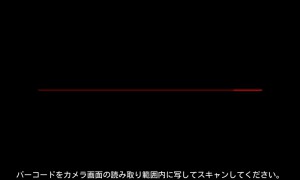
カメラがバーコードを認識したら、自動でピーッと音が鳴り、撮影が終わります。なかなか撮影されないときは、画面を指で押さえると認識されます。
そして、そのバーコードをどうするか、次の3つから選択します。

「ブラウザ起動」
「メールで送信する」
「SMSで送信する」
バーコードからURLに飛びたい人は、「ブラウザ起動」を選択します。

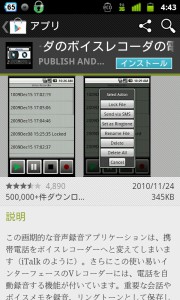
すると、「Playストア」「ブラウザ」の二択が出てきました。今回撮影したバーコードはインストールしたいアプリだったので、前者をタップ。
アプリの購入画面に飛びましたよ!
次は、雑誌の裏にあるバーコードをスキャンしてみます。
バーコードが二つあるときは、二つとも読み取ったほうが確実かも。一つだけ読み取った時はページに飛べなかったの…。

読み取ると、4つのボタンが出てきました。
「商品検索」
「書籍を検索」
「書籍の内容を検索する」
「Googleショッパー」
商品を検索したら、グーグルの検索結果にジャンプ!

こんなにラクーにアプリのインストや商品検索ができる方法があったなんて。世の中知らないことがたくさんありますねえ。
またこのアプリは、連絡先をバーコードにしている人から連絡先情報を受け取りたい時にも、使えるそうです。連絡先をバーコードにしている人に会って、その人から連絡先を受け取る流れになったとき、是非使ってみようと思います。いつになるやら。
★QRバーコードスキャナーのダウンロードはこちらから↓
https://play.google.com/store/apps/details?id=com.google.zxing.client.android&hl=ja
【対応OS】端末により異なるそうです。

