

iPad Pro9.7インチの筆圧感知のアップル ペンシルの実力をチェック
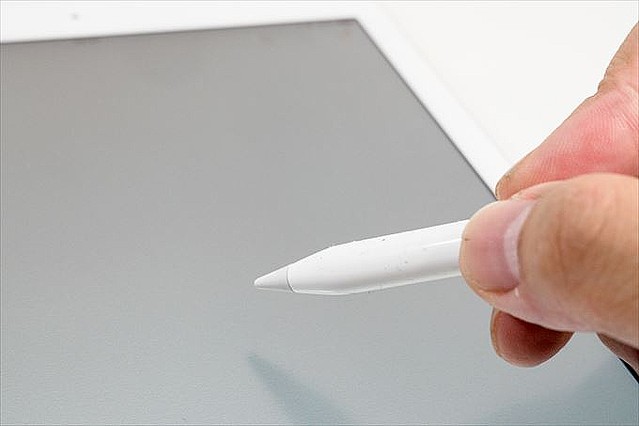
「iPad Pro」シリーズ用の周辺機器としてペン型の入力デバイス「アップル ペンシル」とカバー型のキーボード「スマートキーボード」がある。スマートキーボードはiPad Proの画面サイズに合わせて個別のモデルが存在するが、アップル ペンシルはiPad Proシリーズ共通となる。
iPad Proシリーズは、アップル ペンシルを使うことでこれまでにない操作感を実現したProならではの周辺機器だ。

アップル ペンシル自体は、ボタンなどの操作系がないシンプルな形状をしている。アップル ペンシルには充電池が内蔵されているので、バッテリーがなくなるたびにバッテリーを購入する必要がない。充電方法は、上部のキャップを外すとLightningコネクタがあらわれ、iPad ProをはじめとするLightningコネクタをもつiOSデバイスに接続する。


アップル ペンシルとiPad ProはBluetoothで接続されるのだが、Bluetooth接続のための面倒な作業はいらいない。初回のみアップル ペンシルをiPad ProのLightningコネクタに接続すると、ペアリングするためのダイアログボックスが表示されるので接続を承認するだけ。初心者でも簡単に使えるよう作られているのだ。
ペン操作ではタッチ操作と同じ操作が可能で、アプリの起動やスクロール操作などが行える。指での操作との違いは、ペン先が細くなっているため、ボタンやメニューが隠れることなく目視で細かい操作ができるところにある。

細かい操作を必要とするシミュレーションゲームや表計算アプリ、DTM(音楽制作・デスクトップミュージック)アプリなど細かい操作が必要なアプリとの相性が良い。
標準のメモアプリは、アップル ペンシルに対応した手書き入力に対応する。このメモアプリの機能は本格的で、ペン先の違いや筆圧をしっかりと表現しデジタルながらアナログな描写を可能としている。

ユニークな機能として2本指で画面を押さえると定規が表示され、直線や図形を定規にアップル ペンシルを当てる要領で描くことができる。この操作も実際に定規を抑えながら線を引く操作を模しているのが面白い。
手書きのメモや記録は、「Evernote」や「OneNote」といったアプリでも利用可能で、AndroidスマートフォンやWindows PC、Macといったデバイスと連携しながら作業を行える。
Evernoteは、9.7インチ iPad Proの高性能なカメラを利用した書類や名刺の取り込み機能が充実しており、取り込んで他のデバイスとクラウドで同期利用や、PDFファイル化などビジネス用途としてもオススメできる。
また、OneNoteではカメラで撮影した写真に手書きでメモ書きもできるので、オフィス系アプリでスピード感のある共同作業にも向いている。
iPad Proで使えるペイントアプリやドロー系アプリも充実しており、思いついたらすぐにアップル ペンシルで描けるのがiPad Proの良いところ。アップル ペンシルの筆圧感知機能で、細い線や太い線の描き分けができるほか、ペイント時の太さ・濃さなども表現できるクリエイティビティがある。

また、文字入力に「mazec」アプリを利用することで、手書き入力が可能となる。平仮名で書いて漢字変換することはもちろんだが、漢字かな交じりで書くこともできる。筆記具を使う感覚でiPad Proを操作できるので、普段文字を書かなくなっているので積極的にこの機能を利用していきたいと感じた。
アップル ペンシルは絵を描くための道具と思われがちだが、iPad Proの快適操作や筆記具としての新たな利用ができる便利な周辺機器だ。接続も簡単なので初心者でも扱いやすく、年配の方の手書き利用にもお勧めしたい。また、指紋で画面が汚れない点も良いと感じるところなのである。
記事提供:クチコミ.jp(http://kuchikomi-web.jp/blog)
