iPhoneの集中モードで、時間や場所に合わせて使い勝手を自動的に切り替えるワザ


モードの切り替えは、コントロールパネルやロック画面から行えるだけでなく、
設定した時間や場所で自動的にモードを切り替えるよう設定することもできる。
つまり、
・勤務時間中は、自動的に「仕事モード」に切り替えて使う。
・勤務時間外は、自動的に「プラベートモード」で使う
こうした使い方ができるのだ。
●集中モードのスケジュールを設定する
今回は、あらかじめ設定してある「仕事モード」でのスケジュールを設定してみよう。
[設定]−[集中モード]を選択する。

[仕事]をタップする。

“仕事”集中モードの設定画面が開くので、
下にスクロールし、[スケジュールを設定]の[スケジュールを追加]をタップする。

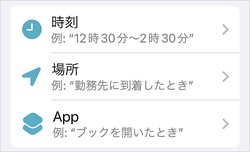
設定したい項目をタップする。
時間を設定するには[時刻]をタップする。

開始時間と終了時間を設定する。
除外したい曜日がある場合はタップしてグレーアウトさせる。
設定が完了したら[完了]をタップする。

場所を指定するには、
[スケジュールを追加]をタップして、項目選択で[場所]をタップする。
場所を検索して設定したら[完了]をタップする。
なお、勤務先が登録されている場合はその情報が表示されるので、タップして選択すればOKだ。

設定したアプリを開いている間はモードを切り替えるように設定することもできる。
[スケジュールを追加]をタップしたら、項目選択で[App]をタップし、設定したいアプリをタップする。

スケジュールが登録された。

●スケジュールのオン/オフ、削除をする
設定したスケジュールをオフにしたい場合は、オフにしたいスケジュールをタップする。

[オートメーション]をタップしてオフにする。
スケジュール自体を削除したい場合は、[スケジュールを削除]をタップする。

[スケジュールを削除]をタップすればスケジュールが削除される。

「集中モード」にスケジュールを設定することで、使うモードをいちいち手動で切り替える必要がなくなる。
ついうっかり仕事モードのままだった、といったことも避けられる。
是非、活用してみてほしい。

