Windows 10に至るまで「スタートメニュー」はどのように進化してきたのか?


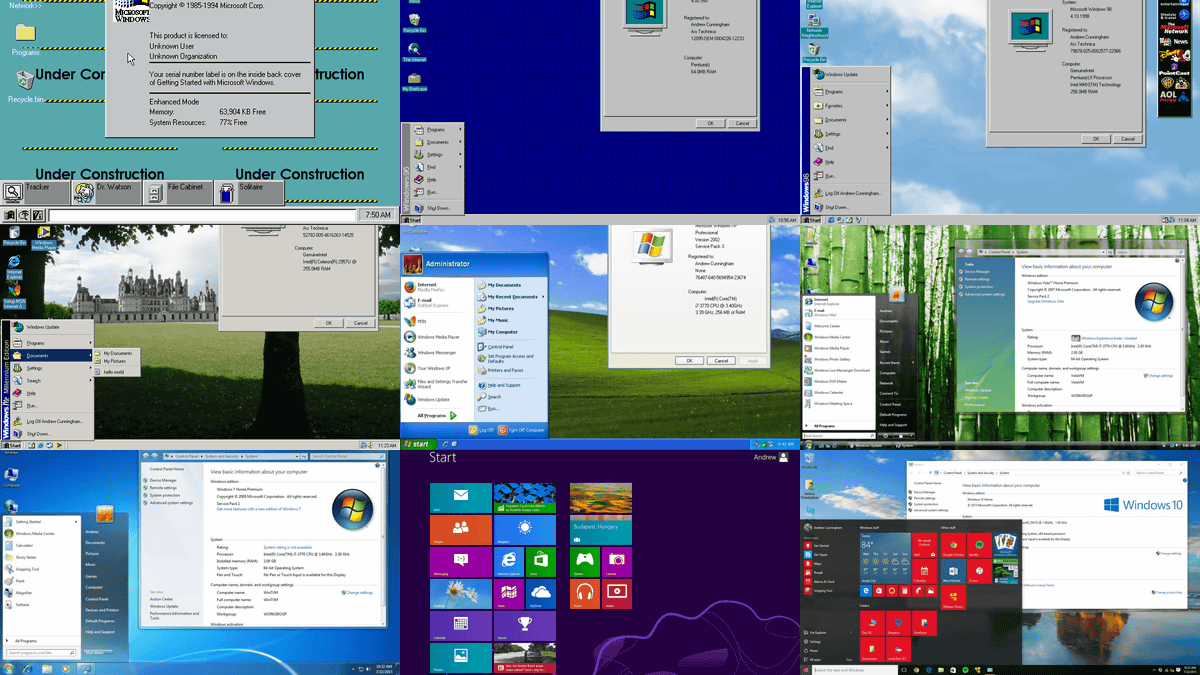
Microsoftが開発するOS「Microsoft Windows」は1985年に初代の「Windows 1.0」がリリースされ、2015年7月29日にはWindows最後のバージョンになるとも言われている最新版の「Windows 10」が全世界で正式リリースとなります。そんなWindowsのスタートメニューはWindows Chicagoから登場し、一時はWindows 8.0で消滅してしまったこともありましたが、どのようにスタートメニューが変化してきたのか、Ars Technicaがまとめています。
http://arstechnica.com/gadgets/2015/07/the-windows-start-menu-saga-from-1993-to-today/
◆Windows Chicago
1993年に登場した「Windows Chicago」は、後にリリースされる「Windows 95」のベータ版のような存在です。まだ「Windows 3.1」に非常に似ていますが、ここでスタートメニューが誕生しており、他にもタスクバーなどの後々に渡っても見られるような特徴が見られます。
「Windows Chicago」のスタートメニューは画面の左下にあり、当時は3つしかボタンがありませんでした。

1番左のWindowsロゴボタンは、デスクトップアイコンを変更したりWindowsを管理するためのボタン。

真ん中のボタンはアプリの切替えや検索用のボタン。

そして1番右にあるボタンがヘルプ用のもの。

◆Windows 95
「Windows Chicago」を経て登場した「Windows 95」のスタートメニューはこんな感じで、ひとつのボタンの中に複数の機能がまとめて収納されている感じ。「Shut Down」と書かれたシャットダウン用のボタンが付いており、現在のようにスリープやログオフ、再起動などのオプションは存在しません。

マウスオーバーでフォルダ内のコンテンツを追っていく形は「Windows 95」からスタート。

「Windows 95」の最終版では「Suspend」ボタンがスタートメニューに追加されています。

「Windows 95」は1995年から1997年の後半までアップデートを続けていきましたが、その中でAGPグラフィックカードやFAT32ファイルシステム、USBにも対応していきました。
◆Windows NT 4.0
「Windows NT」は、Windows 9x系の「Windows 95」よりも安定性に優れたビジネス指向のOSです。Windows NT 4.0は1996年にリリースされ、「Windows 95」から継承したGUIを採用しています。過去のバージョンよりも大幅にグラフィック関連のパフォーマンスが向上していますが、その代償としてグラフィック関連の致命的なバグが見つかっています。
スタートメニューは「Windows 95」からほとんど変化なし。

◆Windows 98
「Windows 95」で多くのユーザーがインターネットを体感することになりましたが、より一般的なものにしたのは「Windows 98」です。
ウェブブラウザのInternet Explorer 4.0をOSと統合したことで、ネットワーク上のファイルもローカルファイルと同様に取り扱えるようになっています。

フォルダを追っていく形式は「Windows 95」と同様。

スタートメニュー上で右クリックが使えるようになりました。

「Favorite」からIEのお気に入りに登録したページへジャンプ可能に。

◆Windows 98 Second Edition
1999年に登場した、「Windows 98」の有料アップデート版が「Windows 98 Second Edition」です。スタートメニューにはそれほど大きな変化はありませんが、右クリックから「Sort by Name」という並び替え機能が使えるようになっています。

◆Windows ME
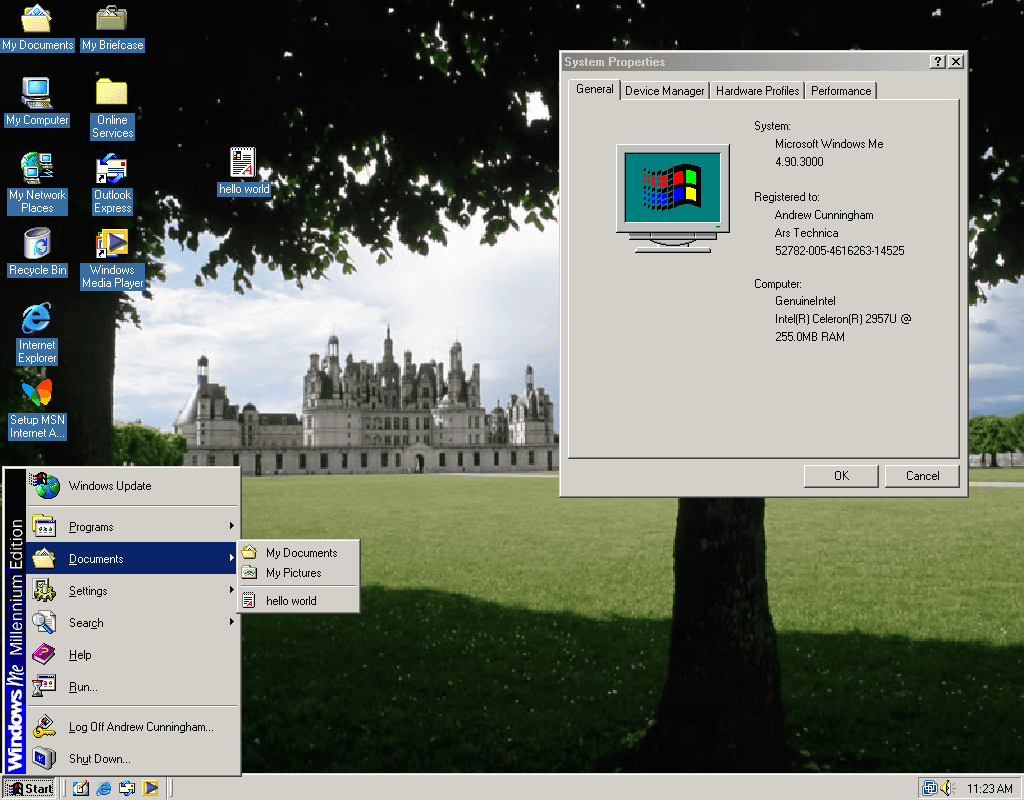
2000年に発売されたOSの「Windows ME」。スタートメニューから「Favorite」が消え、「My Pictures」がデフォルトで表示されるようになっています。
◆Windows 2000
同じ2000年にWindows NT 4.0の後継バージョンとして登場したのが「Windows 2000」。スタートメニューの機能は「Windows ME」とほとんど同じ。

◆Windows XP
2001年に登場した「Windows XP」からは、スタートメニューの見た目が大きく変化します。
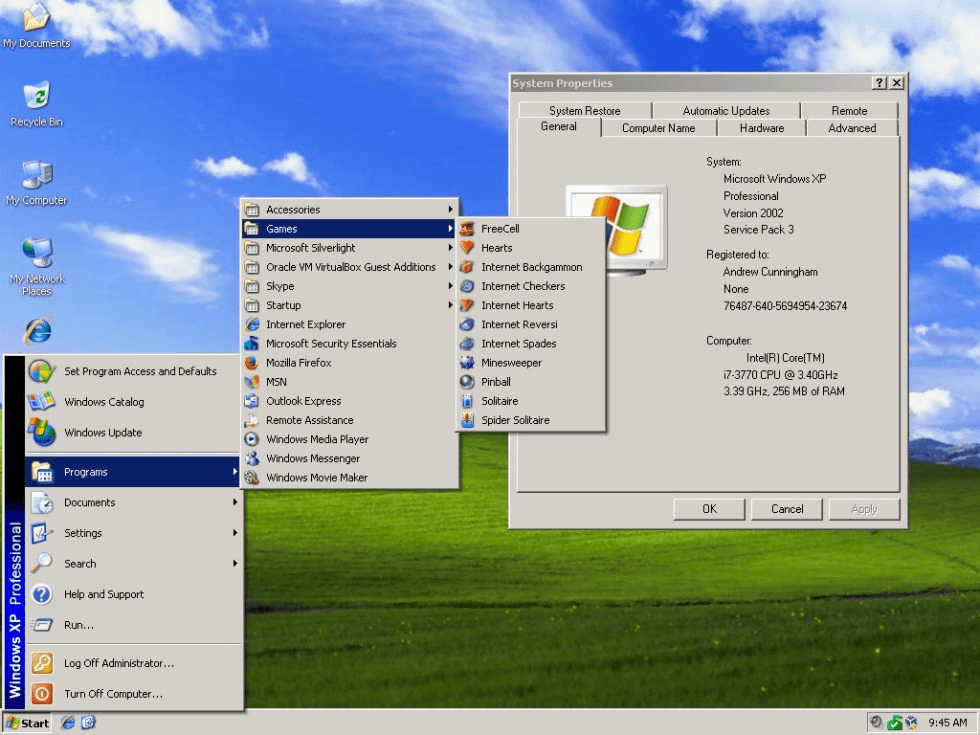
スタートメニューの左側にPC上のソフトウェアが表示され、右側にPC内のフォルダやユーティリティ関連がまとめられている感じ。

それでも「All Programs」のフォルダを追っていく形は「Windows 95」から同様です。

スタートメニュー上に何を表示するかをカスタム可能で……

デザインも変更可能です。
◆Windows Vista
「Windows XP」の発売から5年後に「Windows Vista」が登場。
「Windows Vista」ではスタートメニューに検索ボックスが統合されており、これまで「My Computer」や「My Documents」と表示されていたものが、「Computer」「Documents」となり、名称から「My」が消えました。

スタートメニューのプログラムは、「Windows 95」から続いていた右側に子フォルダが表示されていく形式ではなくなりました。

ただし、スタートメニューのデザインを変更すればフォルダ内を追っていくスタイルを継続して利用可能。


さらに、シャットダウンのオプションが増加。

◆Windows 7
そして2009年にリリースされた「Windows 7」。
スタートメニューのデザインはほとんど「Windows Vista」のものから変化なし。

タスクバーのアイコンは小さいサイズに変更可能。

◆Windows 8.0
Modern UI採用で見た目が一気に変化した「Windows 8.0」は、2012年に正式版がリリースされました。

検索機能

デスクトップ上にはスタートボタンがなく……

赤枠のところに配置されています。

これまでスタートメニュー上に存在した機能の多くは「Settings」上に配置されています。

◆Windows 8.1
2013年に配信されたアップデート「Windows 8.1」。
ここでデスクトップ上にスタートメニューが復活。

タイル上にも電源ボタンや……

検索バーが追加され、「Windows 8.0」よりもかゆいところに手が届くOSになりました。

◆Windows 10
そして2015年7月29日に正式リリースとなる「Windows 10」。
「Windows 10」のスタートメニューは、これまでのスタートメニューと「Windows 8.0」で登場したModern UIが合体したようなデザインになっており、過去最大の情報量が詰まっています。

検索バーからはPC内のデータ以外に、インターネット上の情報も検索可能。

スタートメニュー上にはフィードバックボタンが追加されています。

さらに、音声認識アシスタントの「Cortana」がスタートメニューに統合されました。

新しいスタートメニューはフルスクリーン表示にすることも可能です。

画面左のメニューから電源のオフや設定画面を開いたりができます。

