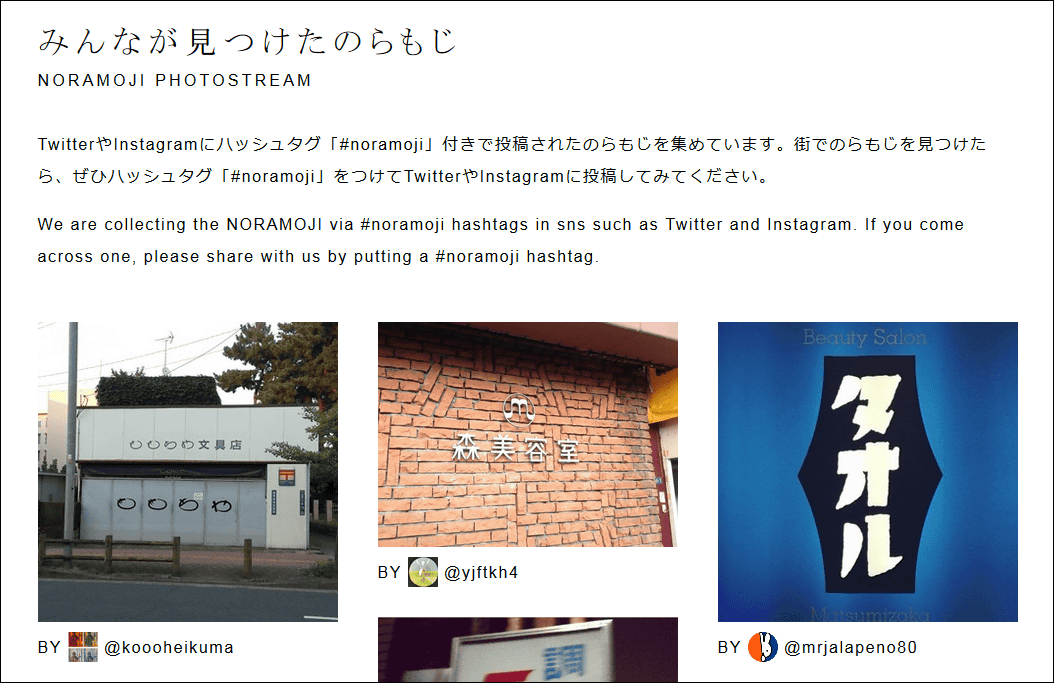
街中にある個性的なフォントが無料で使える「のらもじ発見プロジェクト」


昔ながらのお店の看板には、昭和ノスタルジックあふれる独特のフォントが使われていることがあります。そんな味のある文字を探してはPCで使えるようにフォント化するサービスが「のらもじ発見プロジェクト」です。フォントはSNSでシェアすれば無料でダウンロード可能となるほか、フォントの提供元である店舗に還元したいという場合にはお金を寄付することもできます。
のらもじ発見プロジェクト
http://noramoji.jp/
のらもじ発見プロジェクト - YouTube
「のらもじ=町で見かける個性的で魅力的な文字」
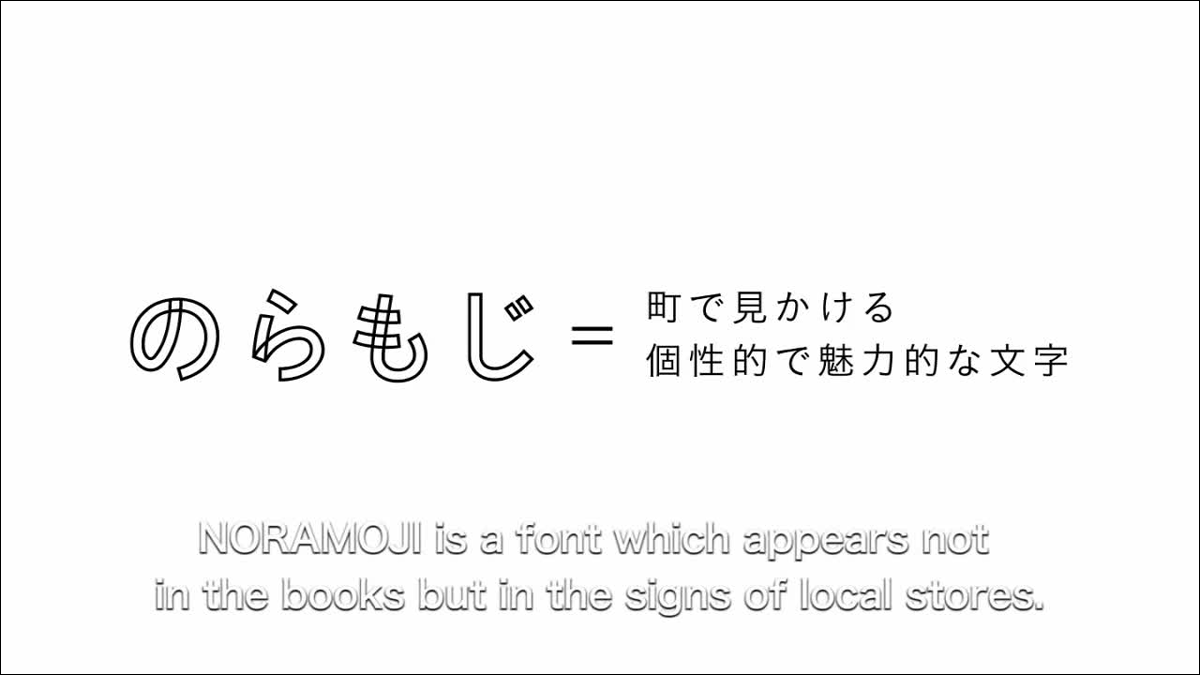
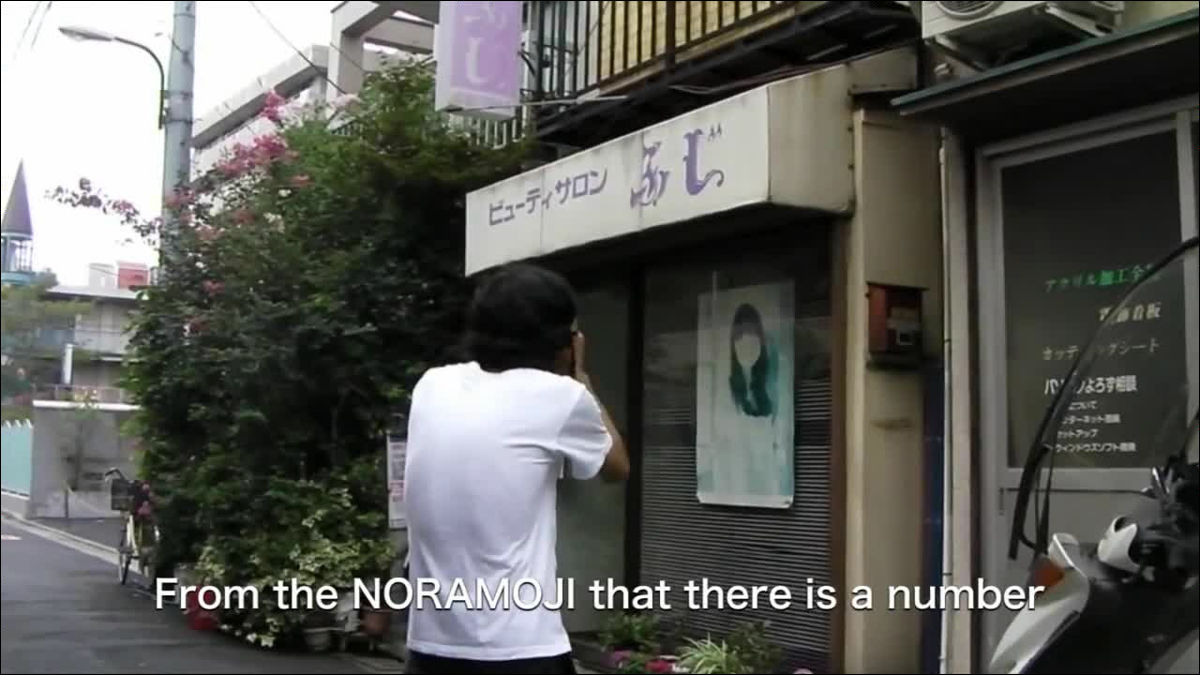
町で気に入った文字を発見したら、写真撮影。
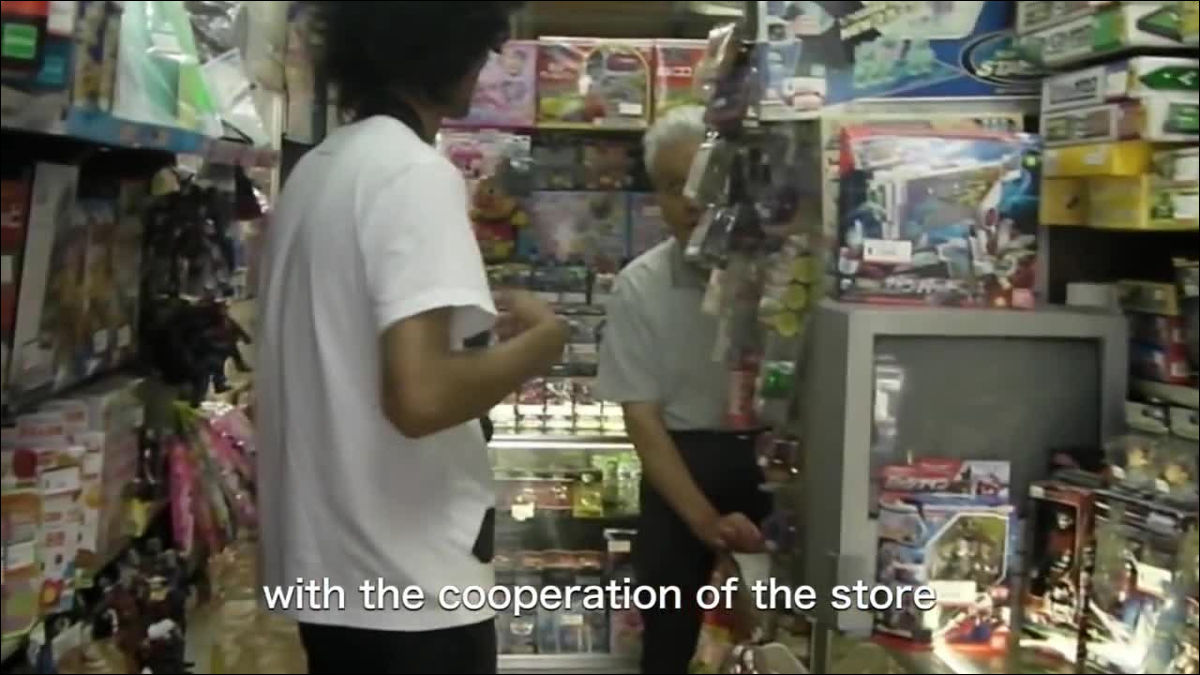
お店の人へフォント使用の許可をとります。
次に、撮影した写真をPhotoshopで開きます。
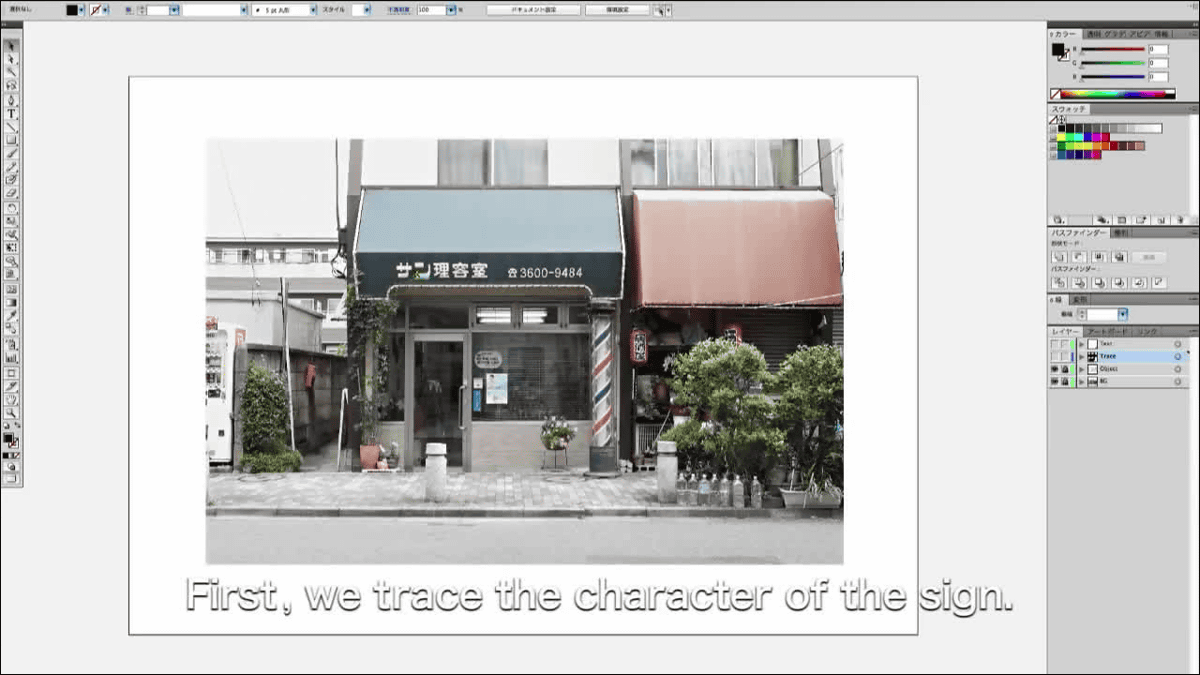
文字をトレース。
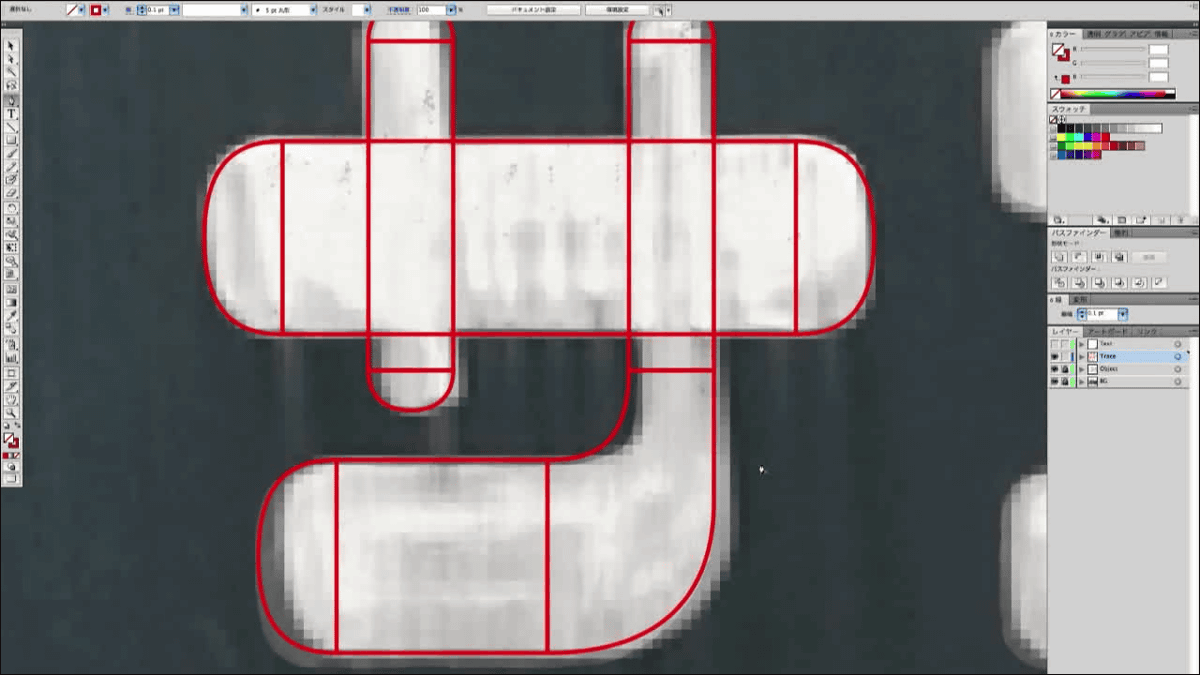
トレースした文字をばらばらにして……
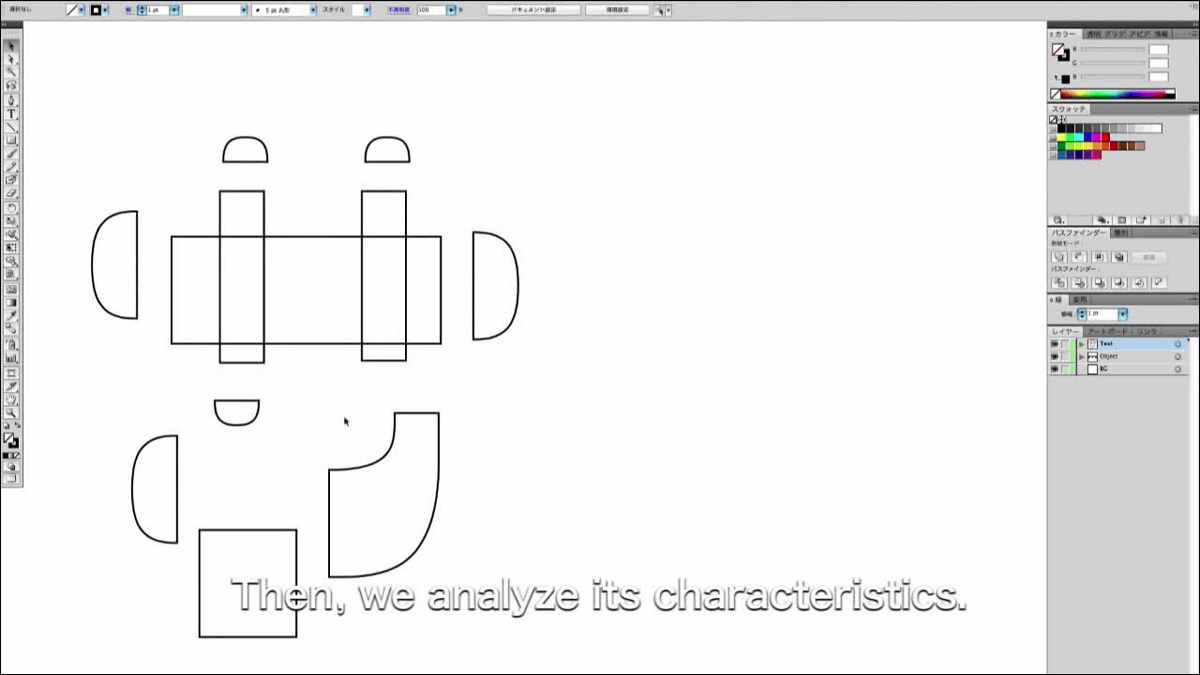
組み替えたり、特徴を生かして別の文字に作り替えることで、看板にない文字までフォント化。
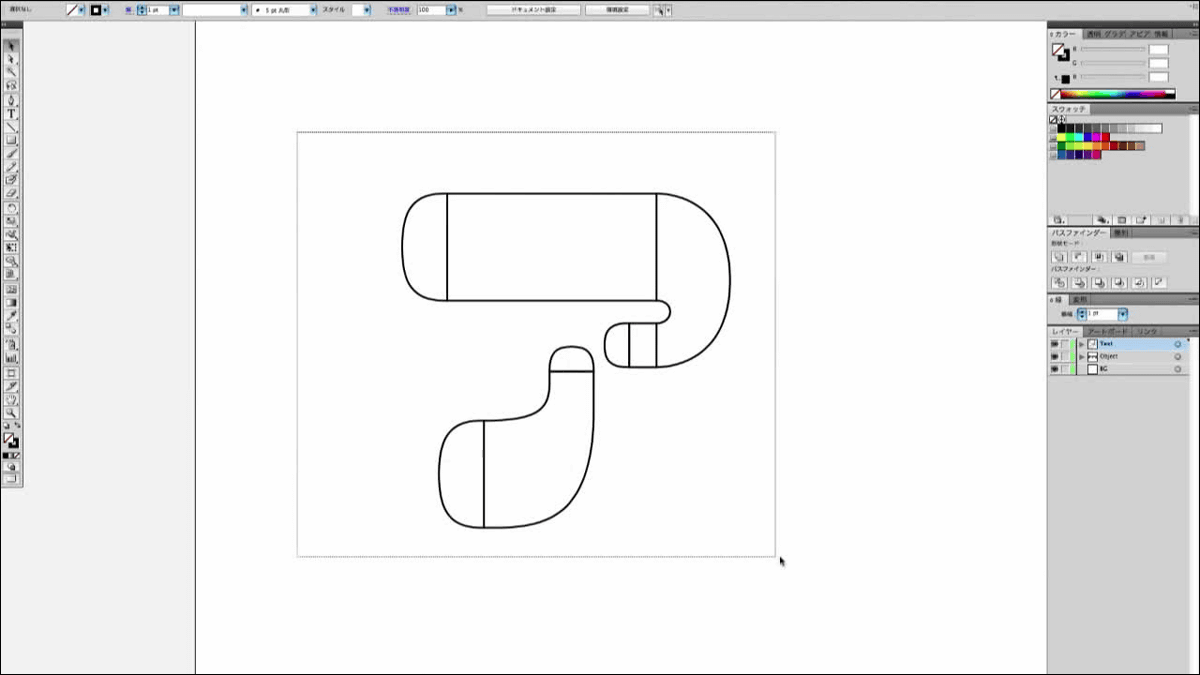
出来上がった「サン美容室」のフォントはこんな感じ。
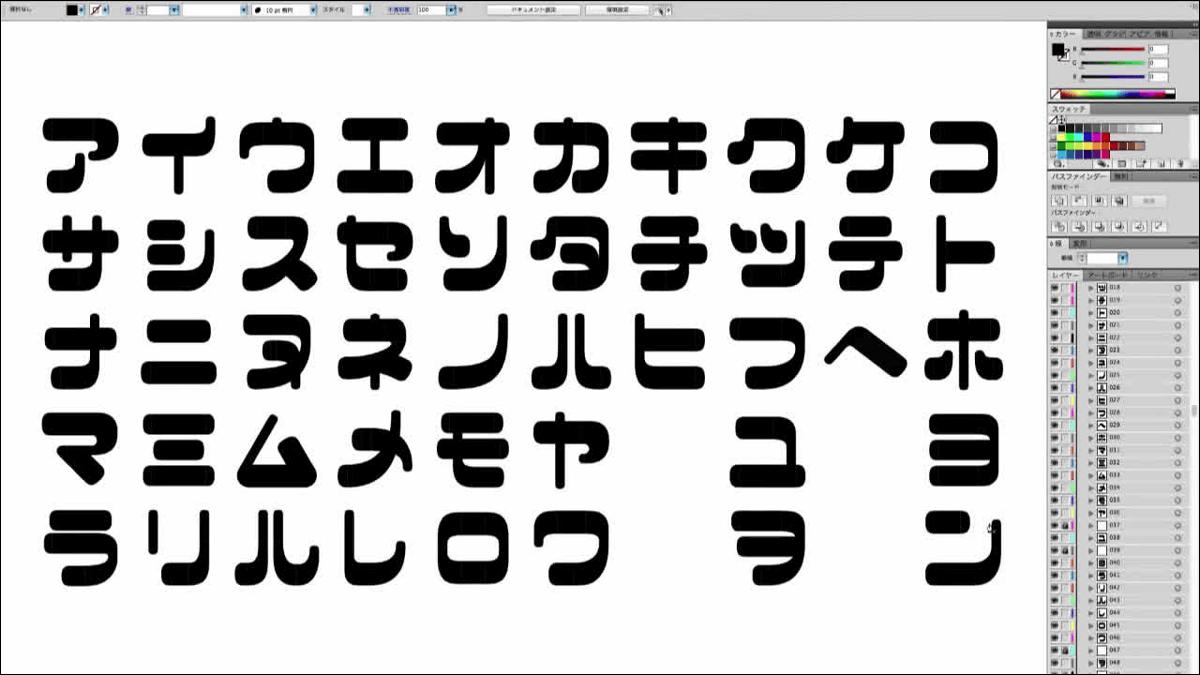
アップロードされたフォントはダウンロードして使用可能。
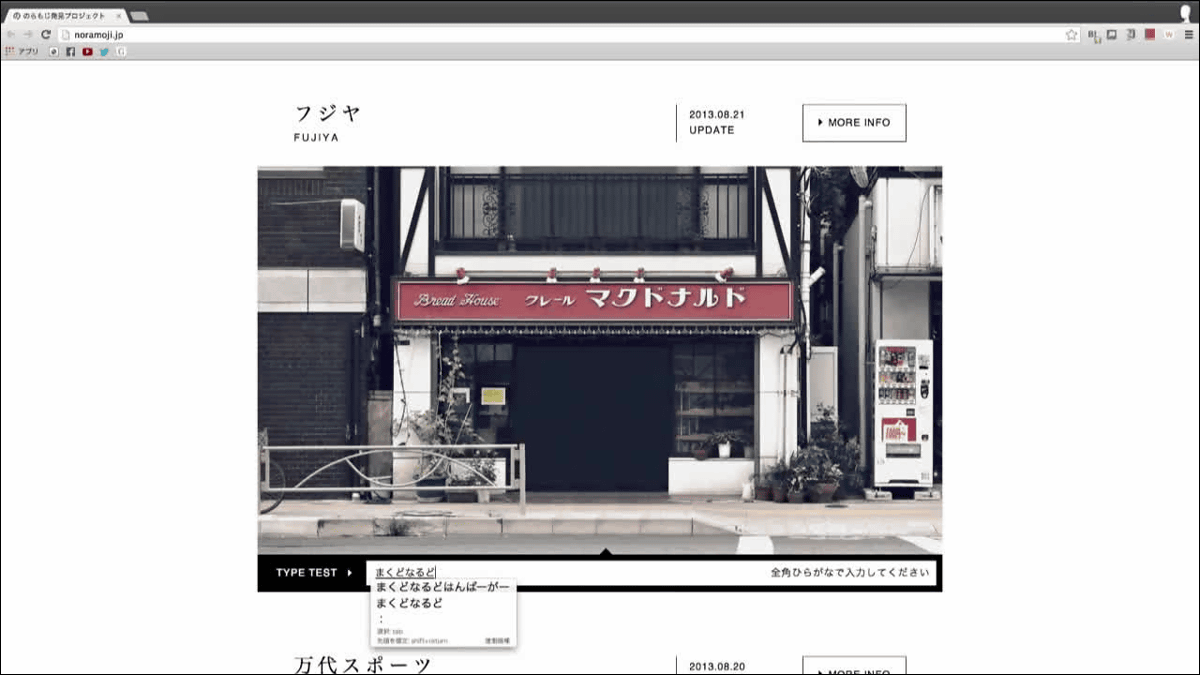
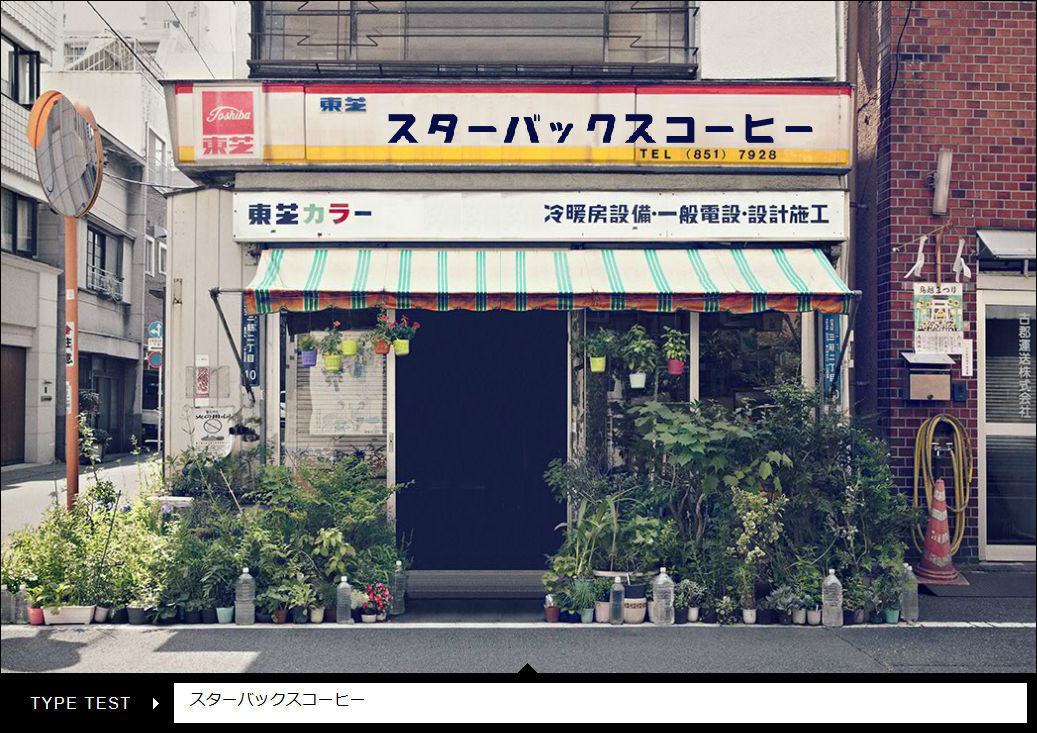
ダウンロードする前に、ウェブサイトにある「タイプテスター」にテキストを入力すれば、現地の看板に文字を反映してどんなフォントか確認できます。
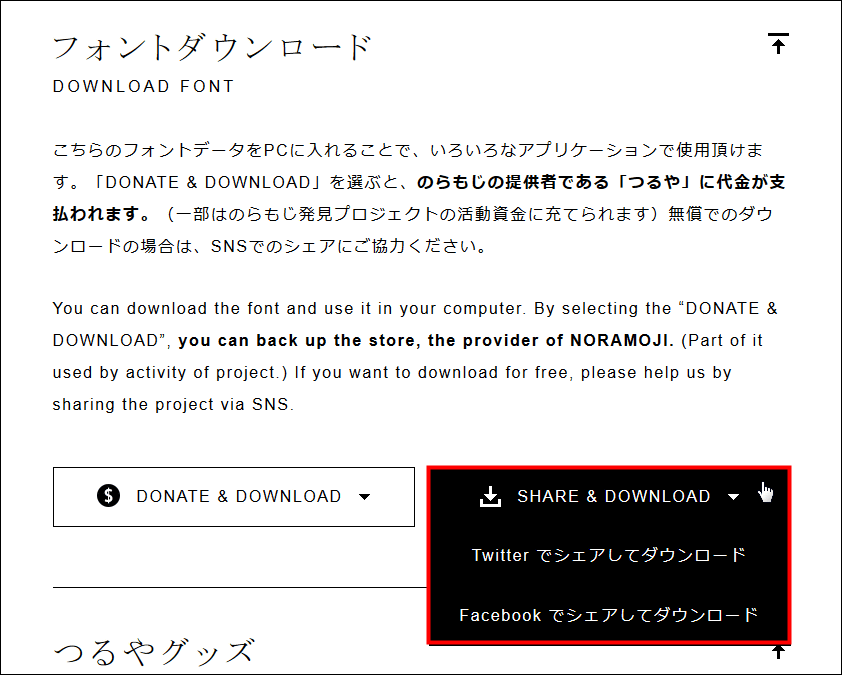
フォントのダウンロードページでは、「SNSでシェアして無料でダウンロード」と、「100円・500円・1000円から寄付してダウンロード」する項目があり……

寄付金は、看板のフォントを提供してくれたお店に還元されるという仕組みになっていました。
というわけで、ウェブサイトに行って、タイプテスターを実際に使用してみるとこんな感じ。入力はひらがなのみに対応し、カタカナは反映されなかったり、英字は「・」と表示されます。
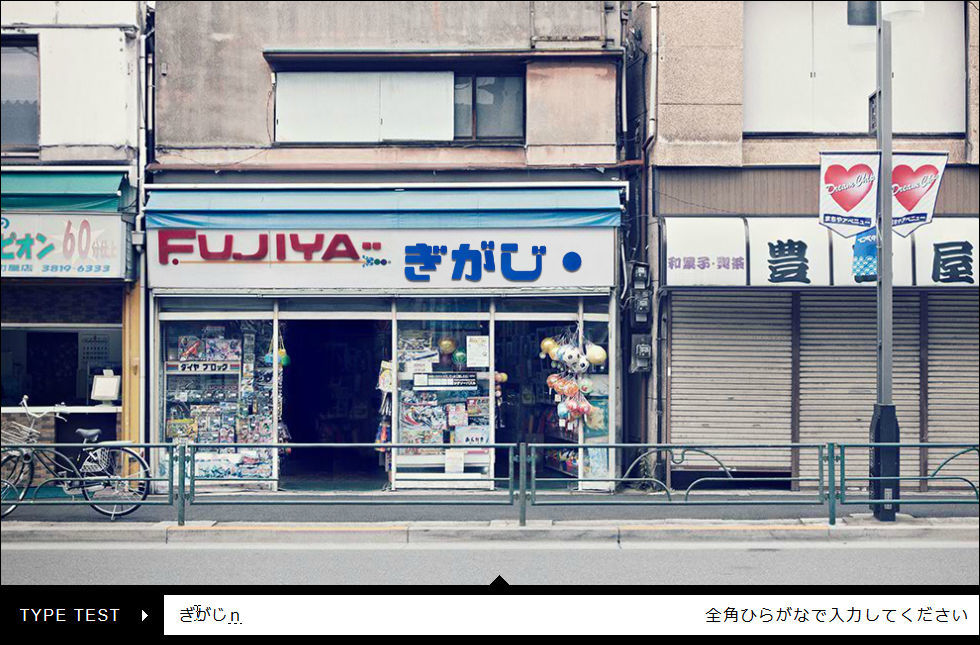
長い文章を入力すると、お店が本来の幅を超えて横にどんどん広がっていくことも……。
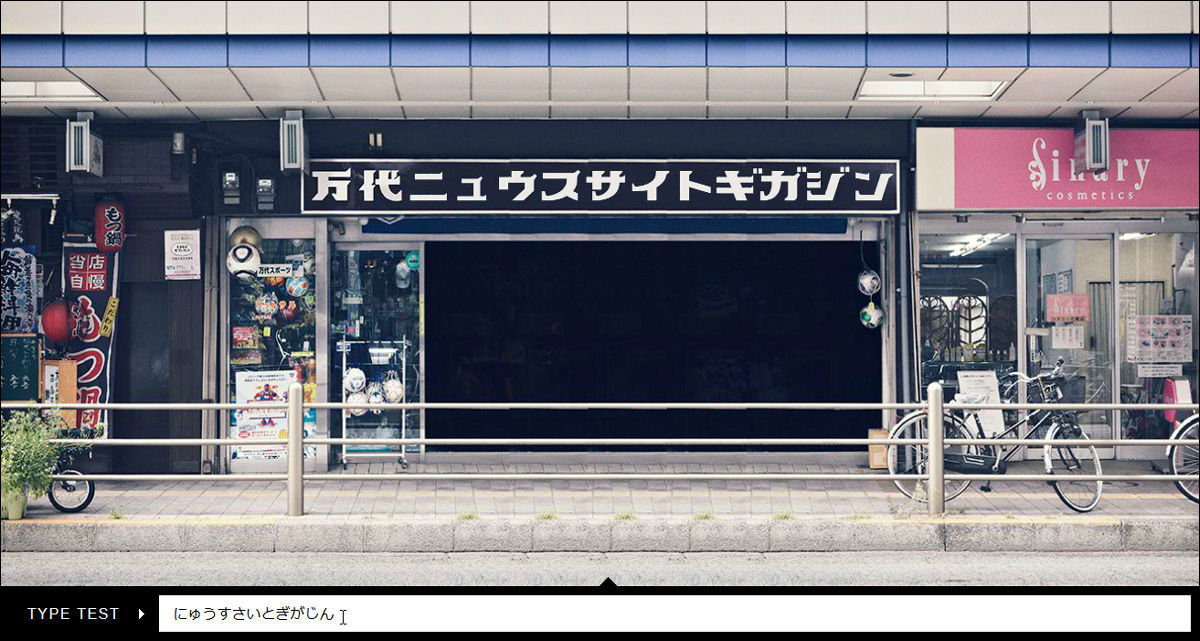
いろいろ試してみて、気に入ったフォントを見つけたら……
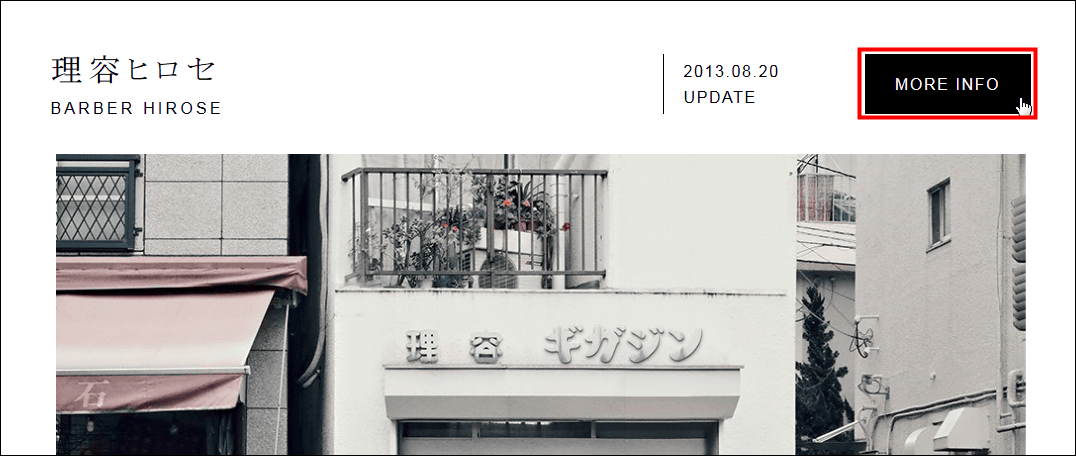
タイプテスター右上の「MORE INFO」をクリック。
寄付してダウンロードか、SNSでシェアしてダウンロードか選択。今回は「Twitterでシェアしてダウンロード」を選びます。
するとツイート画面が自動的に表示。
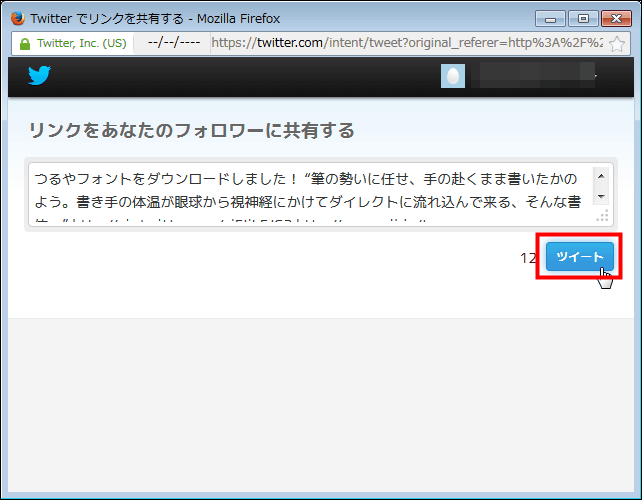
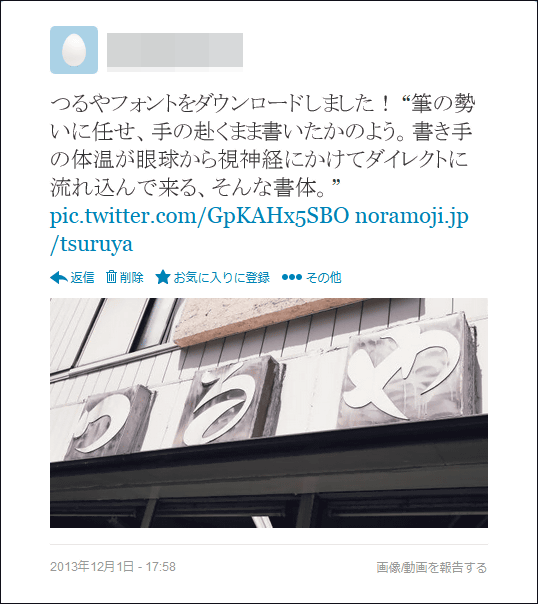
ツイートしてシェアしました。
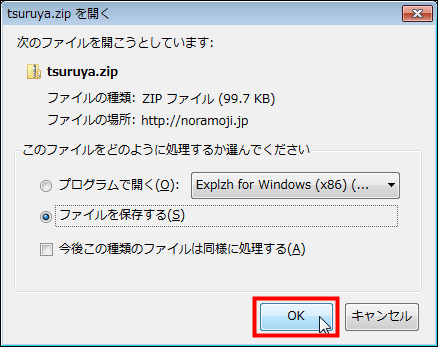
同時に、フォントのzipファイルを開くウィンドウが出てくるので、「OK」をクリック。
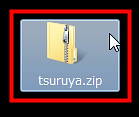
「つるや」のフォントがダウンロードできました。
「Tsuruya.otf」をクリック。
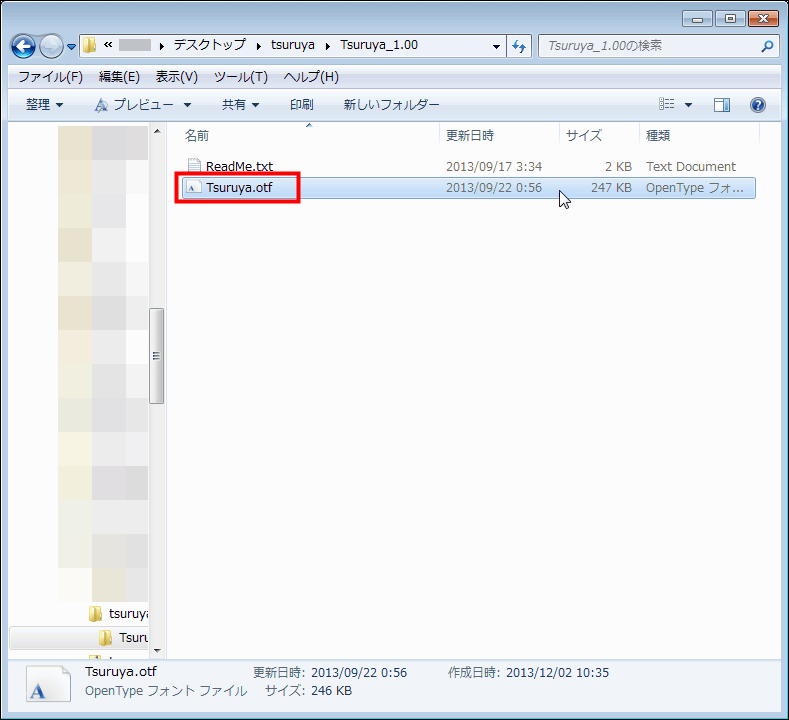
ファイルが開いたら、「インストール」をクリック。

後は、テキストを選択して右クリックすればフォントを変更可能。
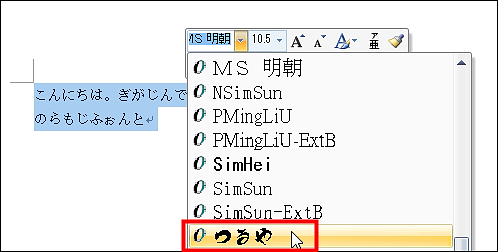
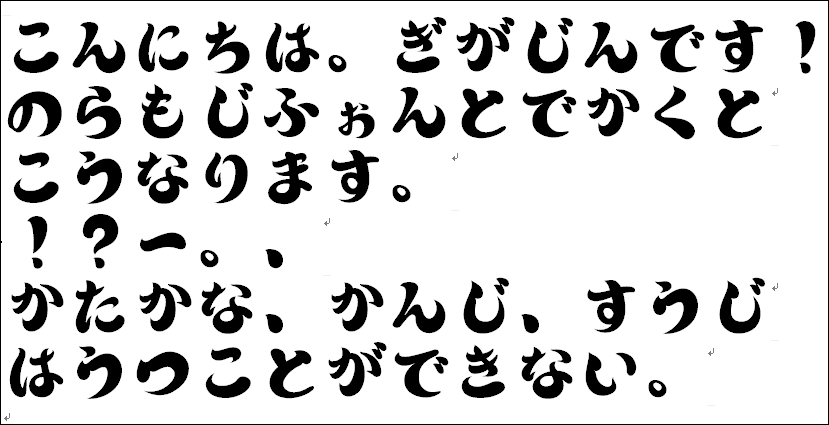
実際にフォントを変更して、テキストを入力してみました。
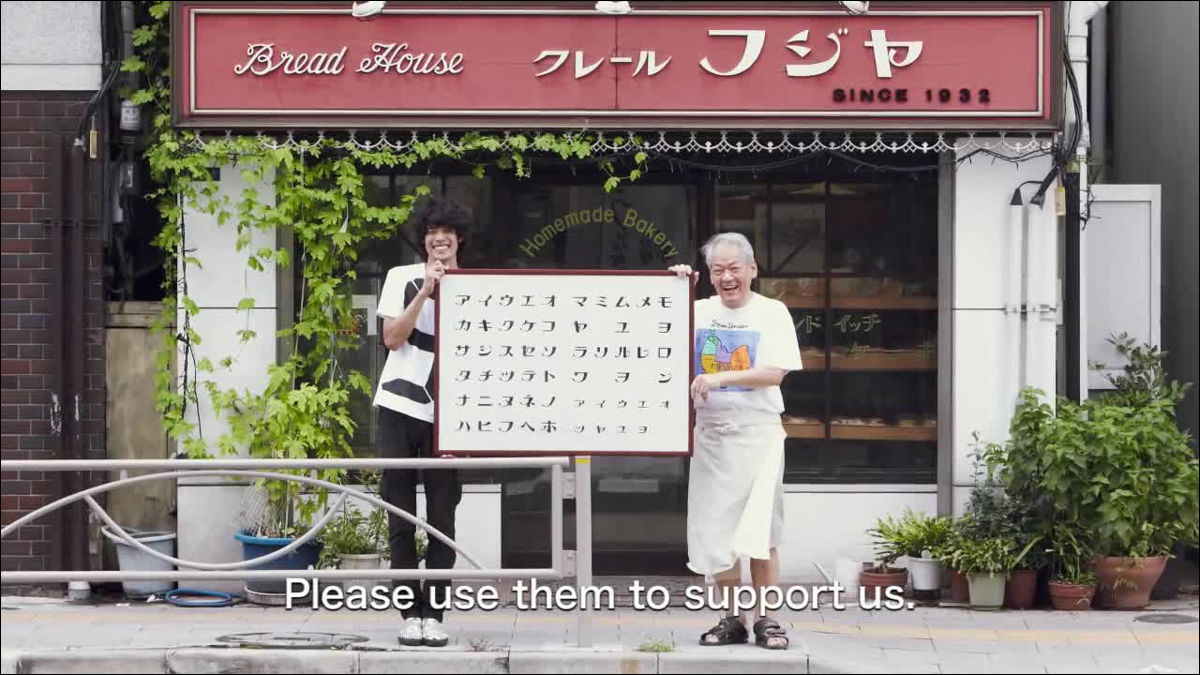
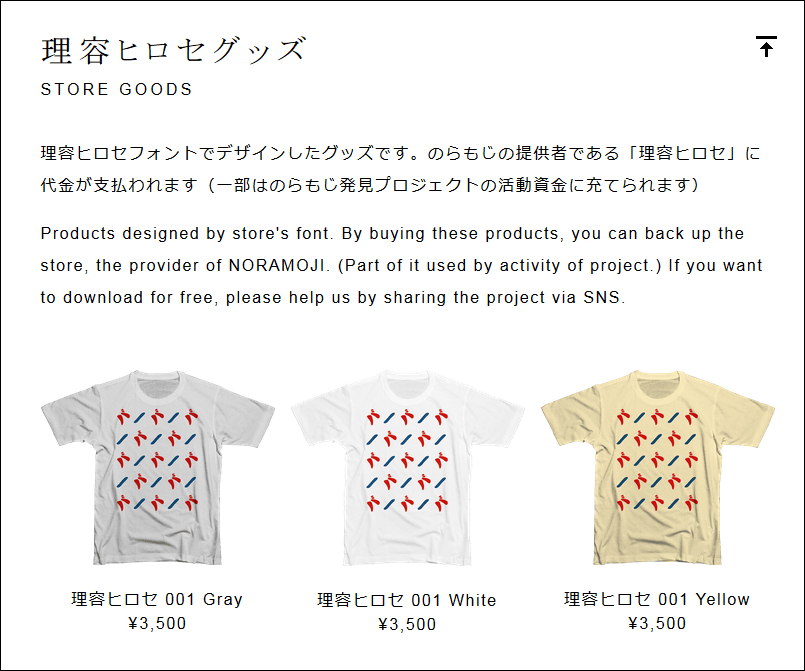
それぞれのフォントで書かれたTシャツも販売中で、この代金もお店に還元されるとのこと。
また、個人的に見つけたのらもじがあれば、Twitter、Instagramに「#noramoji」とハッシュタグをつけて投稿してシェアすることも可能です。