【iTunes】ブック・PDFファイルの削除方法!同期の解除もね!


ただ、ブックやPDFファイルを多数保存していると端末のストレージを圧迫してしまい、リストもゴチャゴチャして読みたいブックも探しにくくなります。
そんな時は、不要になったブックやPDFファイルを削除してリストを整理しましょう!
【iTunes】ブック・PDFファイルの削除方法《iOS端末》
まずは、iPhoneやiPadなどのiOS端末からブック・PDFファイルを削除する方法について解説していきます。
「ダウンロードしたブック」を削除する
ブックストアで購入してダウンロードしたブックは、「ブック」アプリから削除できます。
削除手順は以下の通りです。
アプリを起動します。

画面下部の「ライブラリ」をタップしましょう。

「コレクション」をタップして下さい。

「ブック」を選択します。

画面右上の「編集」をタップしましょう。

削除したいブックを選択して下さい。

画面左下のごみ箱アイコンをタップします。

「ダウンロードを削除」を選択しましょう。

これで削除完了です。
「オーディオブック」を削除する
オーディオブックとは、書籍を朗読したものを録音した音声コンテンツのことです。

オーディオブックの場合は「ブック」アプリではなく、iOS端末の「設定」アプリから削除できます。
削除手順は以下の通りです。
操作手順
「設定」アプリを起動。
「一般」をタップ。
「〇〇(端末の種類)ストレージ」をタップ。
「ブック」を選択。
削除したいオーディオブックで左へスワイプ。
「削除」をタップ。
参照:
これで削除完了です。
PDFファイルを削除する
「ブック」アプリに保存したPDFファイルを削除する手順は以下の通りです。
アプリを起動します。
画面下部の「ライブラリ」をタップしましょう。
「コレクション」をタップして下さい。
「PDF」を選択します。

画面右上の「編集」をタップしましょう。

削除したいPDFファイルを選択して下さい。

画面左下のごみ箱アイコンをタップします。

このiOS端末から削除したい場合は「ダウンロードを削除」、iCloud自体から削除したい場合は「すべての場所で削除」を選択しましょう。

これで削除完了です。
「すべての場所で削除」を選択した場合はこのiOS端末だけでなく、同一のApple IDでサインインしている全ての端末からもPDFファイルが削除されてしまうので気をつけてくださいね。
【iTunes】ブック・PDFファイルの削除方法《PC》
続いて、PCでブック・PDFファイルを削除する方法を詳しく見ていきましょう。
方法?「ブック」から削除する(Mac)
Macでブック・PDFファイルを削除する場合は、iOS端末と同様に「ブック」アプリ上で操作を行います。
操作手順
「ブック」アプリを起動。
画面上部の「ライブラリ」を選択。
左サイドバーの「すべてのブック」を選択。
削除したいブックやPDFファイルをクリック。
メニューバーから「編集」→「削除」の順に選択。
確認メッセージが表示されたら、「削除」をクリック。
参照:
これで削除完了です。
方法?「iTunes」から削除する(Windows)
Windowsの場合は、iTunes上でiOS端末のブック・PDFファイルを削除できます。
iTunesを起動したら、ロックを解除したiOS端末とPCをケーブルで接続しましょう。
iTunesとiOS端末でアクセスを許可するか聞かれた場合は、それぞれアクセスを許可して下さい。


画面左上に表示される端末のアイコンをクリックします。

左サイドバーの「自分のデバイス上」の項目内の「ブック」を選択しましょう。

削除したいブックやPDFファイルで右クリックして下さい。

「ライブラリから削除」をクリックします。
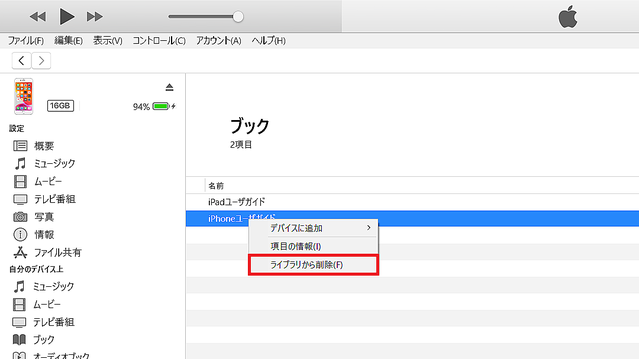
確認メッセージが表示されたら、「削除」を選択しましょう。

これで削除完了です。
なお、iTunes上で削除できるPDFファイルは、iTunesからiOS端末に追加したものに限ります。
iOS端末から「ブック」アプリに追加したPDFファイルはiTunes上には表示されないので、その場合はPCではなくiOS端末の「ブック」アプリから削除して下さい。
方法?「FonePaw iOS転送」を使って削除する

iOS端末に保存されているブックやPDFファイルは、「FonePaw iOS転送」というソフトを使って削除することも可能です。
「FonePaw iOS転送」は、アプリや音楽、動画、ブックなどiOS端末のデータをPC上で管理できるソフトです。
有料ソフトではありますが、無料の体験版も用意されているので、まずは無料体験版をダウンロードして使い勝手を確認してみて下さい。
動作環境は以下の通りです。
対応OSWindows XP〜10 (32 bitまたは64 bit)
macOS 10.7〜10.15
iOS 6〜12
CPU1GHz Intel/AMD CPU以上
RAM512MB以上
容量1GB以上
解像度1024×768以上
参照:
ソフトは以下のリンク先でダウンロードできます。
では、このソフトを使って削除する方法を詳しく見ていきましょう。
操作手順
ロックを解除したiOS端末とPCをUSBケーブルで接続。
「FonePaw iOS転送」を起動。
左メニューの「他」を選択。
「ブックス」を選択。
削除したいブックにチェックを入れる。
ゴミ箱のアイコンをクリック。
参照:
これで削除完了です。
【iTunes】ダウンロードしてないブックの削除方法
先ほどご紹介した手順でダウンロードしたブックを削除しても、「ブック」アプリのライブラリには表示されたままです。
ですが、削除されたものまでライブラリに表示されるのは困るという方もいるかもしれません。
ここでは、ライブラリから削除したブックをライブラリから消す方法について詳しく解説していきます。
ダウンロードしてなくてもライブラリには表示される
実は、ダウンロードしたブックやオーディオブックはiOS端末から削除しても、「ブック」アプリの「ライブラリ」からは削除されません。
なぜ表示されたままなのかというと、iOS端末から削除してもApple IDには購入履歴が残ってしまうためです。
iOS端末上にないものは左下に雲(クラウド)のアイコンが表示されているので、ダウンロード済みのものとは見分けがつきます。

購入履歴に残っているおかげで間違えて削除してしまっても再度ダウンロードできるのですが、中には購入履歴に残るのは困るから削除したい、削除したものがライブラリに表示されるのは困るという方もいると思います。
しかし、残念ながら一度ダウンロードしたブックの購入履歴は、アプリや音楽などと同じように完全に削除することはできません。
完全に削除するには、Apple IDそのものを削除するしか方法がないのです。
ただし、削除したものをライブラリに表示されないように設定することは可能です。
ブックを端末から非表示にする方法
ブックをライブラリに表示させないようにするには、以下の手順で操作を行って下さい。
iOS端末の場合
アプリを起動します。
画面下部の「ライブラリ」をタップしましょう。
「コレクション」をタップして下さい。
「ブック」を選択します。
画面右上の「編集」をタップしましょう。
非表示にしたいブックを選択して下さい。
画面左下のごみ箱アイコンをタップします。
「ブックを非表示にする」を選択しましょう。

PCの場合
iTunesを起動したら、画面上部のプルダウンメニューをクリックします。
そしたら、「オーディオブック」を選択しましょう。

画面上部の「ストア」をクリックして下さい。

ストアを開いたら、「購入済み」を選択します。
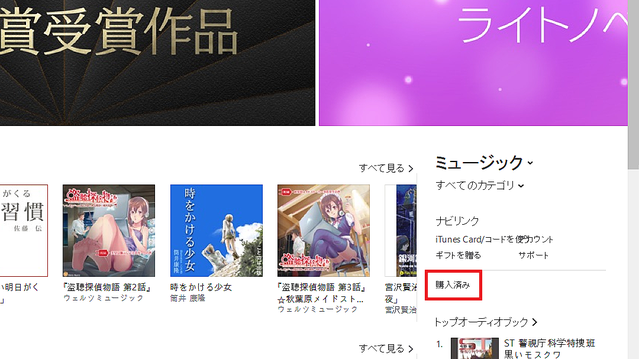
ダウンロードしたブックを削除する場合は「ブック」、オーディオブックを削除する場合は「オーディオブック」を選択しましょう。

削除したいものにカーソルを合わせたら、左上に表示される「×」ボタンをクリックして下さい。

確認メッセージが表示されたら、「非表示」をクリックします。

これで、「ライブラリ」に表示されなくなりました。非表示にしたブックはApple IDの「非表示の購入済みアイテムの管理」で確認できます。

非表示にしたブックを再表示する方法
一応、非表示にしたブックを再度リストに表示させる方法もご紹介しておきます。
iOS端末の場合
「ブック」アプリを起動。
画面下部の「今すぐ読む」をタップ。
画面右上のユーザーアイコンをタップ。
「非表示の購入済みアイテムの管理」を選択。
Apple IDのパスワードを入力したら、「サインイン」をタップ。
再表示したいブックの「表示」をタップ。
PCの場合
iTunesを起動。
画面上部の「アカウント」を選択。
「マイアカウントを表示」を選択。
Apple IDのパスワードを入力したら、「サインイン」をクリック。
「非表示の購入済みアイテム」の「管理」を選択。
「ブック」を選択。
再表示したいブックの「表示する」をクリック。
これで、ライブラリに再び表示されるようになります。
【iTunes】同期したブック・PDFファイルの削除方法
現在はiTunesでブックを同期できなくなりましたが、以前のバージョンではiTunesのライブラリにあるブックやPDFファイルをiOS端末と同期させることができました。
この方法で追加したデータは削除方法が異なるので、ここではその方法をご紹介します。
同期したブック・PDFファイルは同期を解除しないと削除できない
iOS端末とPCを接続してiTunes上でブックやPDFファイルを削除しようとした時、右クリックをしても「削除」の項目が表示されない場合があります。
なぜ「削除」の項目が表示されないのかというと、これはiTunesと同期して追加されたデータだからです。
iTunesのライブラリにあるデータはiTunes上で直接削除できますが、同期したデータをiOS端末から削除するには、iTunesで「ブックを同期」を解除する必要があります。
同期を解除する方法
iTunesでブックの同期を解除する方法は以下の通りです。
操作手順
iTunesを起動。
ロックを解除したiOS端末とPCをケーブルで接続。
iTunesとiOS端末でアクセスを許可するか聞かれた場合は、それぞれアクセスを許可する。
画面左上に表示される端末のアイコンをクリック。
左サイドバーの「ブック」を選択。
「ブックを同期」のチェックを外すか、「選択したブック」にチェックを入れて削除したいブックとPDFファイルのチェックを外す。
画面右下の「同期」をクリック。
これで、同期したデータがiOS端末から削除されます。
不要になったブックやPDFファイルを削除して整理しよう!
iOS端末に保存したブックやPDFファイルは、アプリやiTunes、「FonePaw iOS転送」などのソフトで簡単に削除できます。
大量に保存していると読みたい本や閲覧したいファイルを探すのも大変なので、この記事を参考に不要になったものは定期的に削除して快適に使ってくださいね。

