【Discordの使い方】始め方から基本の操作方法を解説するよ!


実は、個人サーバーを建てられるなど、他のメッセージアプリやチャットツールとはまた違った魅力があるんです。
特にゲームが好きな人、プレイ中にコミュニケーションを取りたい人にはとても便利な機能が満載です。
今回は、そんなDiscordの始め方や基本の操作方法についてご紹介していきます。
Discordの使い方の前に!基本をおさらい!
まずDiscordとはどのようなサービスなのかについておさらいしていきましょう。
「Discord」ってどんなサービス?
「Discord」とは、無料で利用できるチャットアプリです。
テキストでのやり取りはもちろん、音声通話機能やビデオ通話も使えます。
通話中に音楽を流したり、同じゲームをプレイしている人と出会えるなど、特にゲーマーから高い支持を得ているアプリです。
利用できるデバイスはWindows、Mac、LinuxといったPCだけでなく、AndroidやiOSと非常に豊富です。
どんなデバイスからでも気軽に参加できるので、世界中で親しまれています。
アプリはアカウント登録が必要・ブラウザは登録なしでも使える
Discordにはスマホで使えるアプリ版と、PCで使えるブラウザ版があります。
アプリ版はアカウントの登録をして利用しなければなりませんが、ブラウザ版は登録不要で使えます。
色んなアプリやサービスを使っていて、アカウントの管理が面倒という人に特にピッタリです。
ユーザー名さえ決めればすぐに使えるのがDiscordの魅力だと挙げる人もたくさんいます。
ただし、ブラウザのキャッシュを削除したり、使用するブラウザを変更した場合はアカウントが消えてしまうので注意が必要です。
無料プランと有料プラン「Discord Nitro」・「Nitro classic」がある
無料で利用できるDiscordですが、さらに便利な機能を使うための有料プランが2つあります。
まず最初にご紹介するのは、「Discord Nitro」プランです。
このプランはDiscordの機能を最大限に活かせるプランで、ヘビーユーザーの人におすすめとなります。
アップロードのサイズが100MBまで増え、チャットでオリジナルの絵文字を使えるなど、自分らしさをアピールしたい人にピッタリのプランです。
高画質の動画や画面を共有できるのも便利な点です。
もう1つの「Nitro classic」は様々なチャットの特典を得られるシンプルなプランです。
サーバーブーストというサーバーの機能を拡張する機能は使えませんが、その分値段は「Discord Nitro」プランよりも安くなっています。
無料でも十分な機能を使えるDiscordですが、より快適に、より便利に使いたいと考えている人は、有料プランへの加入を検討してみてくださいね。
詳しくは、下のサイトを見てみてください。
【Discordの使い方】アプリ・ブラウザから始める方法
Discordを始める方法は、アプリから始める方法とブラウザから始める方法の2つあります。
自分にとって利用しやすそうな方法で始めてくださいね。
【アプリ】アプリをダウンロード!アカウントを作成して始めよう
アプリでDiscordを始める場合は、アカウントを作成する必要があります。
アカウント作成に必要な情報は以下の通りですので、あらかじめ用意、確認しておきましょう。
電話番号、またはメールアドレス
希望するユーザー名とパスワード
生年月日
希望するユーザー名とパスワード
生年月日
ユーザー名とパスワードはとても大切になるので、別途メモ帳などに控えておきましょう。
同じアカウントで別のデバイスにログインするときなどに必要になります。
色々なデバイスで利用しようと考えている人や、これからがっつりとDiscordを利用しようと思っている人は、アプリ版から始めるのをおすすめします。
【ブラウザ】公式ページからニックネームを入力して始めよう
アカウントの管理が面倒だという人は、PCのブラウザ版を利用してみましょう。
ブラウザ版は、アカウント登録不要で利用ができます。
また、Discordに興味があるので、どんなサービスなのか少しだけ試してみたいという時にもおすすめです。
ブラウザ版を使いたい場合は、こちらのページの「Discordをブラウザで開く」を選択して好きなユーザーネームを入力、利用規約に同意して開始してください。
【Discordの使い方】サーバーについて
Discordを使う上で覚えておきたいのが、サーバーという存在です。
サーバーってなに?
サーバーとは、文字や音声、映像などでやり取りを行うための場所のことです。
サーバーがないと、ユーザー同士でのやり取りができないので、必然的に作る、もしくは作られたものに入ることになります。
他のチャットやメッセージアプリで言うと、「チャットルーム」、もしくは「グループ通話」と同じものです。
そして、Discordのサーバーの最も大きな特徴なのが、完全招待制だということ。
サーバーに参加するには、そのサーバーのリンクを知っている必要があります。
少し難しく感じるかもしれませんが、慣れてくると気軽に使えますよ。
サーバーの新規作成・削除
前述の通り、Discordでユーザー同士がコミュニケーションを取るにはサーバーが必要です。
誰かの建てたサーバーに参加するのもよいですが、特に難しい手順もないので、この機会に1つサーバーを作ってみましょう。
サーバーを新規作成するには、まず左側のメニューにある「+」マークを選択します。

するとサーバーの作成画面に移動しますので、好きなテンプレートを選んでください。
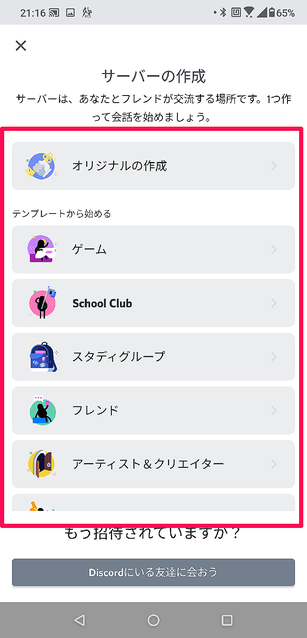
サーバーの目的を選択します。少人数で利用することを想定しているなら「自分と友達のため」、大人数で使うなら「クラブやコミュニティのため」を選んでください。

ここからはサーバーの詳細を決めていきます。
アイコン画像、サーバー名を決定します。 「サーバーを作成する」をクリック、もしくはタップしましょう。

これでサーバーの新規作成は完了です。
リンクが表示されますので、参加して欲しい人に教えましょう。
「リンクを共有」からSNSで通知することもできますよ。
ニックネームを設定する
サーバーで表示される自分の名前は、アカウント作成時に設定したユーザー名になります。
この「ニックネーム」はいつでも変更可能です。
では、ニックネームの設定、変更方法を見ていきましょう。
まずサーバーにアクセスし、左上のメニューを展開します。

サーバーの詳細が出てきますので、ニックネームの変更という項目を選択後、変更後のニックネームを入力します。

「変更テスト」というニックネームに変えてみました。

メンバー一覧の部分でニックネームが変更されているか確認してみましょう。

これでニックネームの変更作業は終了です。
ニックネームはいつでも何度でも変更可能ですが、あまりコロコロと名前を変えてしまうと他のユーザーが混乱してしまうかもしれないので注意してくださいね。
友達のサーバーを探す
参加しているいくつかのサーバーの中から、目的のものを探したい場合は検索機能を利用します。

検索ウィンドウにキーワードを入力すると、友達の建てたサーバーが検索できます。
また、友達のニックネームなどでも検索可能です。

ただし、ここで検索できるのは、すでに参加しているサーバーと、そのサーバー内にあるチャンネルのみとなります。
フレンドが建てたサーバーだとしても、自身が参加していなければ検索結果には出てきません。
フレンドの建てた未参加のサーバーに参加したい場合は、別途参加の許可をもらいましょう。
相手のサーバーに参加をする
PC版限定になりますが、参加者を募集しているサーバーを探すこともできます。左側メニューの「公開サーバーを探す」という項目に進みましょう。

ゲームや音楽などで注目のコミュニティが表示されます。
また、好きなキーワードを入力してサーバーを検索することも可能です。
専用・非公式のサーバーに参加をする
専用サーバーに参加するには、権限を持つメンバーから招待してもらう必要があります。参加したいサーバーにフレンドがいる場合は、招待して欲しい旨をDMなどで伝えてみましょう。
サーバーから退室する
サーバーから退室したい場合の手順を説明します。
?のサーバー名の右側にある「メニュー」をタップすると、?のように「サーバーから脱退」が出てくるのでタップします。
リンクを使用してサーバーに招待する
Discordのサーバーに参加してもらうには、リンクを知らせる必要があります。
?の「メニュー」をタップすると、?のような「招待」の項目が出てきます。

招待をタップすると、下の画像のようにフレンドを招待したり、下の画像の?で招待リンクをコピーすることができます。
招待リンクを相手に知らせたい場合は、こちらの「リンクをコピー」をタップしてください。
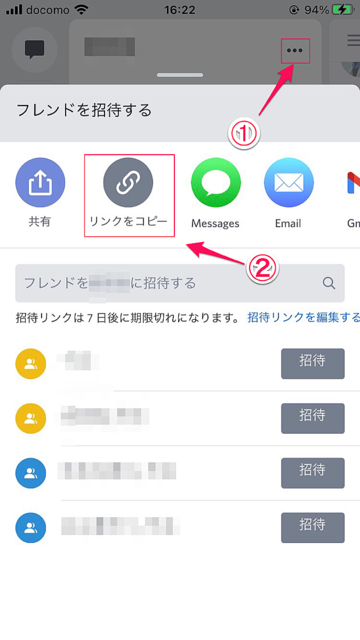
招待リンクには期限があるので注意してくださいね。
また、招待できるフレンドに参加してもらいたい場合は、ニックネームの右側にある「招待」をタップすれば完了です。
【Discordの使い方】フレンドについて
ここからは、フレンドの承認方法や検索方法、フレンドを申請する方法について見ていきます。
フレンドの承認・申請をする
一緒にゲームをプレイしたい、好きな音楽が一緒なので語り合いたい、そんな時はまずフレンド申請から始めましょう。
フレンド申請は、下部メニューのこのアイコンから行います。

人のマークの部分をタップすると、友達のユーザー名とタグでの検索ができます。
「ユーザー名#0000」の箇所に入力して下さいね。

フレンドを探す
Discordを使い始めたはいいものの、フレンドが誰もいないと使い道がありませんよね。
そんなときは同じ趣味を持った人達を探してみましょう。
ただし、Discordにはフレンド募集機能は付いていないので、SNSなどのハッシュタグを検索したり、フレンド募集掲示板を利用して探してみましょう。
【Discordの使い方】チャット・テキストチャンネルについて
ここからは、Discordのチャンネルというものについて詳しく見ていきます。
使い方が分かると、とても便利な機能なので参考にしてみてくださいね。
チャットをする・メッセージのピン留めをする
サーバーに欠かせないもの、それが「チャンネル」です。
チャンネルには文字や画像をやり取りするものと、音声や映像をやり取りするものの2種類あり、それぞれ役割が違います。
プレイするゲームの時間を予告したり、一緒にプレイする人を募集する場合などは、テキストを利用するのがおすすめです。
FPSなど、チーム内の人同士で連携を取りながらプレイしたい場合などは、ボイスやビデオを使いましょう。
テキストでのやり取りで大人数が参加しているところに重要な発言があった場合、ログの流れが早いと見れなくなってしまう可能性があります。
そんなときに便利なのが、「ピン止め機能」です。
メッセージの右側にある?の「…」をクリックして、?の「メッセージをピン留め」を選択しましょう。
ピン留めされたメッセージは、?のピンマークから確認できます。

画像を送る
チャットでは文字だけでなく、画像も送信できます。
ゲームでハイスコアを達成したり、高難易度モードをクリアしたらぜひスクリーンショットを貼り付けて自慢してみてください。
画像の送信はこちらのアイコンから行います。

チャンネルを増やす
チャンネルを追加したい場合は、名称の右側にある「+」マークを選択してください。

チャンネル名の決定、種類の選択、そしてプライベート設定の有無が選択可能です。
?の「テキストチャンネル」を選択します。
最後に?の右上のチェックマークを選択して終了です。

文字でのやり取りだと、過去ログを読み返すことも多いかと思います。
そのため、テーマ別にチャンネルが作れるのもDiscordの魅力の一つです。
音楽アーティストのサーバーの場合は、メンバー別のものやアルバム別のもの、そして雑談用のものと分けるとログを管理しやすくなります。
ゲームだとタイトル別にしたり、同一タイトルでもステージやキャラクター別に作ってみるのもよいでしょう。
【スマホ】メンションを使う
メンションとは、特定のユーザーを指定して話しかける機能です。
友達同士で使っているサーバーはもちろん、不特定多数の人が参加するサーバーでも、権限のある人に話しかける場合に使ったりします。
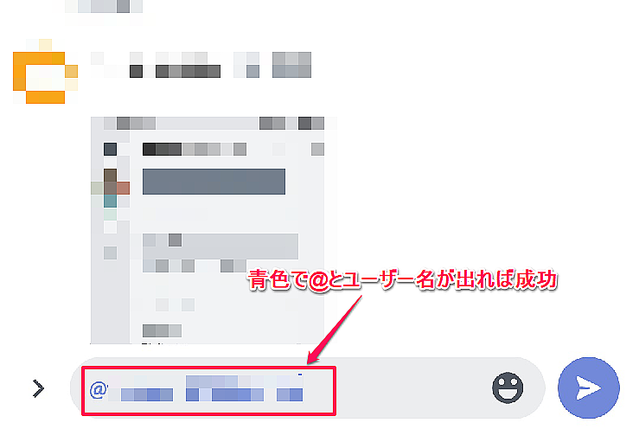
スマホアプリでメンションをつける方法はとても簡単。メンションをつけたい相手の名前をタップするだけです。

青い文字でユーザー名と4桁の数字が入力されていれば成功です。
後は好きなメッセージを入れて送信しましょう。
【PC】メンションを使う
PCのブラウザ版でメンションをつけたい場合は、送りたい相手のユーザー名を右クリックします。
するとこのようなメニューが表示されますので、「メンション」を選択してください。
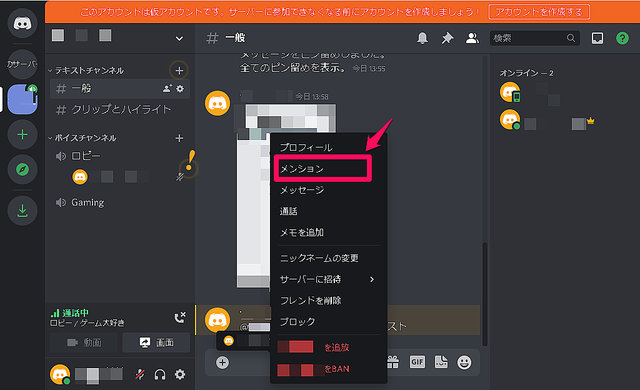
これでテキスト入力欄に相手のユーザー名が入力されます。
【Discordの使い方】ボイスチャンネルについて
複数人が所属するチームでゲームを戦うときなどは、音声でやり取りできると便利ですよね。
ここからは、ボイスチャンネルの使い方や設定などについて詳しく見ていきます。
通話する
ボイスチャンネルでは、音声でのやり取りが行えます。
?のように参加したいチャンネルを選択し、?の「ボイスチャンネルに参加」を選べば完了です。

チャンネルを増やす
ボイスチャンネルの追加方法も、テキストチャンネルのものと同じ手順です。
チャンネル名の右側にある「+」マークを選択し、?の「ボイスチャンネル」を選択します。
その後、?の「✓」を選択すれば完了です。

ちなみに、チャンネル数は好きなだけ増やせます。
色んなゲームを遊ぶ場合は、タイトル別に作ってみるのもおすすめです。
特定のゲームしかプレイしないという人がいるサーバーでも、タイトル別に部屋を作ると参加や管理がしやすくなりますよ。
スピーカーとマイクの設定をする
声を聴こえやすくしたい場合などは、スピーカーやマイクの設定を見直してみましょう。
?のボイスチャンネル名をタップし、?の歯車マークから設定に進んでください。
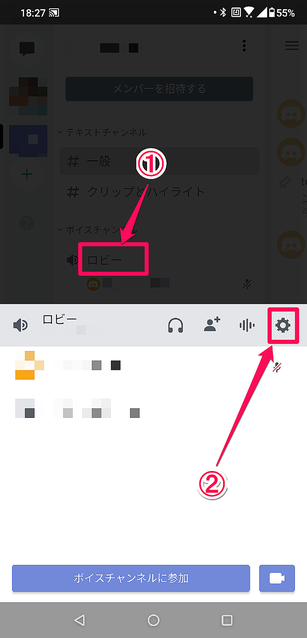
マイクの設定は、「感度」のスライドバーで行います。
感度を良くしたい場合は、左にスライドさせましょう。「出力」では音量が調節できます。

「Krisp」機能を使う
「Krisp」とは、ノイズを除去してくれる機能です。
声がよりクリアに聴こえるようになるので、ぜひ使ってみてください。
「Krisp」機能は、音声処理設定の「ノイズ抑制」でオンオフできます。

【PC】音量の調整をする
PC版で音量を調節する場合は、ホーム画面下の歯車マークから設定に進んで行います。

?の左側メニューの「音声・ビデオ」という項目を選択し、?で入出力デバイスの指定や音量の調節を行ってください。

【Discordの使い方】ビデオ通話について
オンライン飲み会などや会議など、顔を合わせてやり取りしたいときに便利なのがビデオ通話機能です。
ここからは、ビデオ通話のやり方や設定方法について詳しくご紹介していきます。
ボイスチャンネルからビデオ通話をする
?のチャンネル名をタップし、?のビデオのマークをタップするとビデオ通話を始められます。
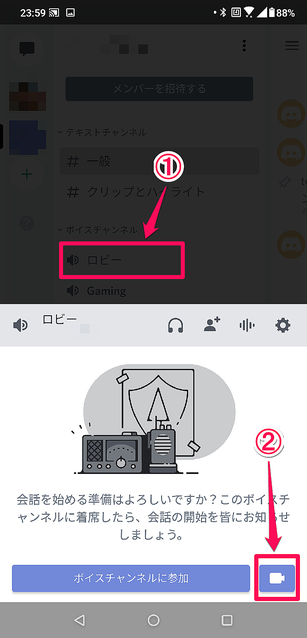
顔を見ながら話をしたいときや、状況を説明するのに映像が最適なときなど、使い道は多様です。
【スマホ】ダイレクトメッセージからビデオ通話をする
ダイレクトメッセージ(DM)からもビデオ通話が可能です。
スマホで行う場合は、右上のビデオカメラアイコンを選びましょう。

【PC】ビデオ通話の前に!カメラに接続をしよう
PCでビデオ通話を利用する場合、カメラが必要になります。
受信するだけであれば必要ありませんが、こちらからも映像を発信したい場合は必須ですので用意しておきましょう。
カメラの接続を確認するには、設定の「音声・ビデオ」の項目からビデオ設定に進んで行います。
ここでは接続されているカメラの選択やカメラテストが行えます。
【PC】ダイレクトメッセージからビデオ通話をする
DMの相手と1対1でビデオ通話することもできます。
PCのブラウザからビデオ通話をしたい場合は、画面上部のビデオカメラアイコンを選択してください。

【PC】サーバー内でビデオ通話をする
最大50人が参加できるサーバーのビデオ通話は、大勢でゲームをするときやオンライン飲み会などに便利なので、ぜひ活用してみてください。
チームで戦うゲームだと、相手の表情を確認しながらコミュニケーションが取れるので、今まで以上に緻密な連携ができるようになりますよ。
【Discordの使い方】知っておくと便利な機能
ここからは、知っておくと便利なDiscordの機能についてご紹介していきます。
覚えておくといざというときに便利なので、この機会にどんな便利な機能があるのかだけでも知っておきましょう!
ユーザーの権限を設定する方法
Discordのサーバーに参加しているユーザーには、権限が与えられます。
それぞれの権限はロール(役職)によって異なり、ほかのメンバーを招待できる権限や、ビデオ通話に参加できる権限などがあり、それらは管理者が設定できます。
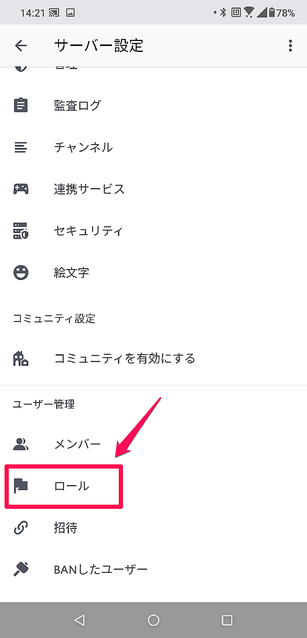
?の「メニュー」をタップし、?の「設定」から権限の設定を行います。

ユーザー管理の中にある「ロール」を選択してください。
Twitter・Facebookなどの外部サービスと連携する
TwitterやFacebookを活用すると趣味の合う仲間や、一緒にゲームをプレイしてくれる人を見つけやすくなるでしょう。
これらのSNSで知り合った人達と、Discordで音声やビデオ通話をするのも楽しいですよ。
何かと便利なSNSとの連携は、ユーザー設定から行えます。
まずは「ユーザー設定」画面に移動します。

次は「接続」へ移動しましょう。

?の「追加」を選択すると、?のように連携できるSNSやゲームサービスが表示されますので、好きなサービスを選択してください。

TwitterやFacebookといった人気のSNS以外にも、PCゲーム用のプラットフォームであるSteamや、動画配信サービスのYouTubeなどとも連携可能です。
連携できるサービスが多いのは嬉しいポイントですよね。
アンインストールをしたいときは
もう使わなくなったなど何かしらの理由でアンインストールしたい場合は、それぞれの端末にあわせた方法で削除しましょう。
スマホならほかのアプリと同じ方法で、WindowsやMacならソフトウェアをアンインストールする方法で削除できます。
【Discordの使い方】botについて
Discordでは、botが利用できます。
まずは、そもそもbotとは何なのかと、botの使い方や活用方法について詳しく見ていきます。
botとは?導入方法を知りたい!
botとは、自動で特定のコマンドを実行してくれるプログラムのことです。
具体的には、毎日15時になったら「こんにちは」と自動的に入力してくれたり、新しい人が入ってきたのにあわせてあいさつ文を表示してくれたりします。
ほかにも、Discordのbotは荒らし対策に使えたり、ロールを管理できたりとサーバーの運営を楽にしてくれるものがたくさんあります。
そんなbotですが、じつは導入方法に特別な作業は必要ないのです。
導入したいbotを紹介しているページにある、「招待リンク」をクリックするだけ。
どんなbotを導入したいのかを事前に調べておいて、URLをまとめておくのもおすすめです。
おすすめのbotは?
ここからは、おすすめのbotをご紹介していきます。まず最初におすすめしたいのは、「Carl-bot」です。
こちらのbotは「リアクションロール」というbotになります。
特定のリアクションを下に自動的にロールを割り当てるもので、管理者がいちいちロールを設定する手間を省いてくれます。
少人数でのサーバー運用はもちろん、大勢での運用も楽になること間違いありません。
botを削除する方法
とても便利なbotですが、使い道がよくわからなかったり、色々入れ過ぎて管理がわかり辛くなってしまったときなどは、使わないbotを削除してしまうのも1つの手段です。
botを削除するには、該当するbotの詳細を開き「追放」を選択しましょう。
今回は、喋太郎というbotを削除してみます。

これでbotの削除は完了です。追加も削除も簡単なので、ぜひ色んなbotを使ってみてください。
【Discordの使い方】ショートカットキー・コマンドについて
Discordには、便利なショートカットキーやコマンドが用意されています。
これらを駆使すると、Discordの使い勝手が向上すること間違いなしです。
ぜひこの機会にいくつかのコマンドを覚えておきましょう!
では、Discordで使えるショートカットキーやコマンドについて詳しく見ていきます。
また、ここでご紹介したもの以外にも便利なコマンドはたくさんあるので、気になる人はぜひ調べてみてくださいね。
チャットで使える!便利な機能を呼び出すコマンド
チャットで便利な機能を呼び出すコマンドには、以下のようなものがあります。
機能操作方法
テキストを未読にするALT+ENTER
GIFを探すCTRL+G
絵文字リストを表示させるCTRL+E
絵文字やGIF画像を使うと、より楽しいコミュニケーションができるので積極的に活用してみてくださいね。
チャットで使える!文字の色・装飾ができるコマンド
文字の色を変えたいとき、装飾したいときに便利なコマンドは以下の通りです。
機能操作方法
太字にする**○○○○**
アンダーラインを入れる__○○○○__「アンダースコア(_)を2つ入力する」
打消し線を入れる~~○○○○~~
ちなみに、文字の色を変えるには「シンタックスハイライト」という機能を利用します。
コード言語を入力するもので少し難易度が高く、しかもスマホでは利用できないので、強調したいテキストがある場合は太字やアンダーラインの使用をおすすめします。
知っていると便利なショートカットキーについて
キーボードだけで完結するショートカットキーは、覚えておくとDiscordがより快適に使えるようになるでしょう。
以下に代表的なショートカットキーをご紹介します。
機能操作方法
サーバーを移動するCTRL+ALT+↑または↓
音声やビデオのミュートを切り替えるCTRL+SHIFT+M
ショートカットキー一覧を確認するCTRL+/
Discordでは、ここでご紹介した以外にもたくさんのコマンドやショートカットが利用できます。
ショートカットキーに関しては「CTRL+/」でDiscord内で閲覧可能なので、どんなものがあるのかぜひ確認してみてください。
Discordを始めてみよう!
Discordは、便利な機能がたくさん搭載されたコミュニケーションツールです。
テキストメッセージはもちろん、音声だけでなくビデオ通話も可能なので、色んなシーンで活躍してくれます。
Discordをきっかけに今プレイしているゲームがさらに楽しめること間違いありません!
ぜひこの機会にDiscordを始めてみてくださいね。

