【Gmail】遊びの予定はカンペキ!カレンダーを自動登録しよう!


Gmailはメールだけでなく、連絡先の管理や会議通話など、さまざまな機能が追加されています。
今回は、Gmailで一押しの機能であるカレンダーの自動登録機能と予定管理について紹介します。
予定表に手動でスケジュールを細かく設定する面倒な作業は、今日で終わりかもしれませんよ?
【Gmail】カレンダーの予定を自動登録してもっと便利に!
カレンダーの自動登録をすることで、今までの手動で予定を入力する作業が必要なくなります。
Gmailには、カレンダーの予定を自動で登録してくれる便利な機能が存在しているのです。
受信したGmailからGoogleカレンダーに予定を自動登録できる!
他人から受け取ったGmailからGoogleカレンダーに自動で予定を登録してくれる機能があります!
メールを受信した後に「あれ?この予定何時だったっけな」と、昔メールのやり取りで決めた予定を忘れてしまうこと、ありませんか?
ですが、Gmailで受信したメールが自動でGoogleカレンダーに登録してくれる機能があるのです。
これによって、後で予定を登録しておかなきゃと後回しにしていた予定を忘れることもなくなります。
重要な会議で忘れてしまっては大変ですよね。
ぜひこの機能を活用していきましょう。
まずはGmailのアカウントを作ろう
まず、Gmailのアカウントを持っていない人は、Gmailのアカウントを作成しましょう。
Gmailの公式ページからアカウント作成ができます。
アカウント作成は、「自分用」と「ビジネス管理用」があるので、「自分用」で作りましょう!

名前やアドレスを決め、手順に沿って次へを選択します。

続いて、電話番号や生年月日などを入力しましょう!
これらは、パスワードを忘れたときなどに必要な再発行手順で使用します。
そのため、必ず本当の個人情報を選択してください。

入力が終わると、登録した電話番号に本人確認用のSMSが届きます。
SMSで本人確認を済ませたら、後は流れに沿って進めていけばGmailアカウント作成は完了です。
【PC】GmailとGoogleカレンダーを同期しよう
同期作業は、GmailとGoogleカレンダーで同じGoogleアカウントを用いてログインすれば完了します。
Googleカレンダーの開き方はGmailのメニューからカレンダーを選択、もしくはGoogleカレンダーのアプリをスマホの人はインストールしてください。
インストール後にはGmailと同じGoogleアカウントでログインしましょう。
これで同期が完了です。
【PC】Googleカレンダーに自動登録する設定をしよう
次に、GmailとGoogleカレンダーを同期しましょう。
この設定は、GmailではなくGoogleカレンダーからおこなうので注意が必要です。

Googleカレンダーを開き、設定ボタンをタップします。

設定の中に「Gmailからの予定」という項目があります。
そこにある「Gmailからの予定を自動的にGoogleカレンダーに追加する」にチェックを入れます。

以上で、Gamilを使った自動予定機能は準備OKです。
【Gmail】自動登録した予定を使いこなす!同期の解除方法も
ここからは、自動登録した予定を使いこなすコツを紹介します。
公開範囲は「一般公開・非公開・自分のみ」が選べる
公開範囲は「一般公開・非公開・自分のみ」の3種類から選択できます。
「公開」はカレンダーの共有相手全員と、予定を共有できる便利な設定です。
一方、「非公開」は「予定あり」とだけ表示され、予定内容は見られない設定になります。
「自分のみ」は、他の人と共有せず、自分だけがその予定内容を確認できる状態です。
予定の変更の方法ですが、更新する予定を開いてデフォルトの公開設定からプライバシーを変更します。
好みの設定にした後は「保存」をタップすることで変更が完了します。
自動登録した予定をほかのユーザーと共有
予定を他のユーザーと共有したい場合には一般公開にする外だけで大丈夫です。
難しい設定などは特になく簡単にできますね。
自動登録を止めたいときには?
自動登録の解除はGoogleカレンダーからおこないます。
Googleカレンダーを開き設定ボタンをタップします。
設定の中に「Gmailからの予定」という項目があります。
項目内の「Gmailからの予定を自動的にGoogleカレンダーに追加する」のチェックを外せば、自動登録が解除されます。
【Gmail】カレンダーへの自動登録の注意点
カレンダーへの自動スケジューリングですが、いくつかの注意点があるので気を付けましょう!
特に注意しなければいけない点が4つあります。
さっそくチェックしていきましょう。
登録されるのは「ホテル・フライト・レストラン・チケット」
1つ目は、登録される予定はホテル・フライト・レストラン・チケットのみ、という点です。
「どこかホテルに泊まりたい」「この日はフライトに行こう」
このような場合は自動登録が使えます。
しかし、「どこかドライブに行きたい」といった時は、この自動登録機能は使えません。
メーリングリスト・Cc・ダイレクトされたメールは登録されない
2つ目は、メーリングリストやcc・ダイレクトされたメールは登録されないという点です。
どこか予定に行こうと2人で話しているときに「そうだこの人も誘おうかな」とccに入れていたとします。
CCに入っている人も含めて3人で行くことになったとしても、ccの人はスケジュールに自動で登録はされません。
そのためccやメーリングリスト・ダイレクトメールが登録されないというところに注意しておく必要があります。
会議・打ち合わせ・飲み会などは手動で追加する
3つ目は、会議や打ち合わせ・飲み会などの予定は自動登録できないので手動で入力する必要があります。
例えば「〇〇日会議とったよ」というメールが来ても自動でスケジューリングされるわけではないため、注意が必要です。
登録は完璧ではなく間違っていることもある
4つ目は、間違って予定が登録される場合もあるという点です。
例えば〇〇日にフライトの予定があってもずれていたりします。
日付が同じならば何か予定があったというところまで思い出せるので、そこからメールをさかのぼることもできますが日付の間違いは致命的ですよね。
【Gmail】カレンダーへ自動登録できないときの対処法
ここからは、Gmailからカレンダーに登録されない時の対処法を紹介します。
設定を再確認する
まず、設定を再確認しましょう。
ここで紹介した自動登録の手順をもう一度確認してみてください。
同期を解除して再び自動スケジューリングをするこれをすることで問題が解決することもあります。
通信環境を改善する
次に通信環境を改善する方法もおすすめです。
通信環境が悪いと自動スケジューリングに必要な通信速度が出ておらず、反映されない恐れがあります。
通信速度を改善することで、自動スケジューリングが正確に反映されるようになるかもしれません。
【Gmail】カレンダーへ自動登録できない予定を手動で登録する!
どうしても自動登録が出来なかった時のために、手動で予定を登録する方法を紹介します。
カレンダーに手動で予定を追加する方法
手動で予定を入れるには、まず、予定を入れたい日付をクリックします。
クリックすることで、そこからは自動で予定日を入れられるのです。

作成ボタンから新規で予定を作るのもいいですが、予定を手動で入れる必要が出てきてしまいます。
そのため、予定を入れたい日付をクリックすることを推奨しています。
その後予定を入れるための画面が出てくるので、予定の名前を入れて保存をしましょう。
もしリマインダーが必要な場合はリマインダーを設定してもいいかもしれませんね。
Gmailから直接追加する方法もある
他にも、Gmailから予定を追加する方法があります。
メールのメニューから予定作成を選択して必要項目の日付などを入れることで予定を作ることもできます。
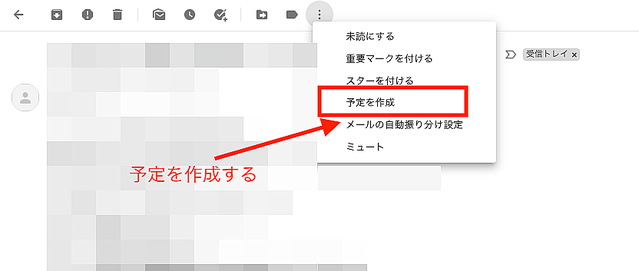
Gmailからスケジュールを入れると、Googleカレンダー上で予定メールが見られてとても便利です。
【Gmail】iPhoneのメールからカレンダーへ登録する方法も
IPhoneからGoogleスケジュールに同期できると、便利さも格段にアップしますよね。
iPhoneをGoogleカレンダーへ登録する場合はデフォルトのカレンダーを使います。
そのためiPhoneのアプリ内でスケジュールを管理している人は試してみてもいいかもしれませんね。
操作方法を説明していきます。
まずはiPhoneの設定画面→パスワードとアカウントを開きましょう。

次にアカウントの追加に進みアカウント追加します。
Googleにサインインをして、gmailのアプリ設定からカレンダーをonにすれば完了です。

友達との予定をGmailで管理するのもあり!
いかがでしたか?
GmailとGoogleカレンダーを同期して自動登録を使うことで、便利な予定表として使えるんです。
GmailとGoogleカレンダーを使えば逐一記入する手間も省けます。
予定を立てたり記載する時間が長くなりすぎると、本末転倒になってしまいますよね。
ぜひこの機会にGmailとGoogleカレンダーの登録機能を活用して、予定管理を自動スケジューリングしてみてください!

