24時間だけ見られる自分だけのInstagram「ストーリー」!初めてでもできる使い方


「ストーリー」は、写真や動画に手書きやテキストのメッセージを追加して、24時間限定で公開できる機能だ。
24時間経つと自動的に削除されるので、茶目っ気たっぷりの自撮りやイベントの様子など、短い動画を一時的に配信する手段として便利に使える。
早速、ストーリーの使い方を紹介しよう。
■ストーリーを使ってみよう
Instagramの左上に「ストーリー」と書かれているので、「+」ボタンを押そう。

丸いボタンをタップすると、写真を撮影することができる。
同じボタンを長押しすると、動画が撮影できる。
「通常」から「BOOMERANG」に切り替えると、約1秒のループ動画を作ることができる。
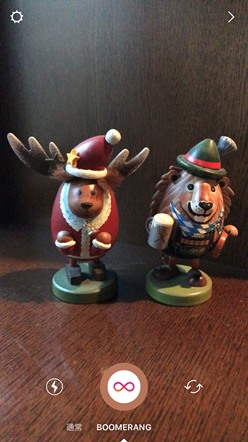
左下の「ストーリー」ボタンをタップすれば、ストーリーとして保存される。

ストーリーを表示しているときに、画面上で下から上にフリックすると、誰がストーリーを見たのかを、確認することができる。
誰もストーリーを見ていなければ、「ストーリーを見た人はいません。」と表示される。

ストーリーが対応しているのは、リアルタイムな映像だけではない。
過去24時間以内に撮影された写真や動画であれば、ストーリーの素材として使うことができる。
ここでは、過去24時間以内に撮影したクリスマス・イルミネーションをストーリーで使ってみよう。
「ストーリー」ボタンを押して、ストーリーの撮影画面に入ったら、画面上で下から上にスワイプしてみよう。
スマホ内の写真や動画がサムネイルで表示されるので、ストーリーで使いたい素材を選択する。

ストーリーには、手書きのメッセージや文字が入れられるので、入れてみよう。
右上のペンを選択すると、手書きのメッセージが書ける。
アルファベットを選択すると、ソフトウェアキーボードで入力した文字を入力できる。
左下の「ストーリー」ボタンをタップすれば、ストーリーとして保存される。

■ストーリーの投稿と削除
作成したストーリーは手軽に投稿でき、気に入らないときには簡単に削除もできる。
左上の「ストーリー」ボタンをタップして、自分のストーリーを開こう。
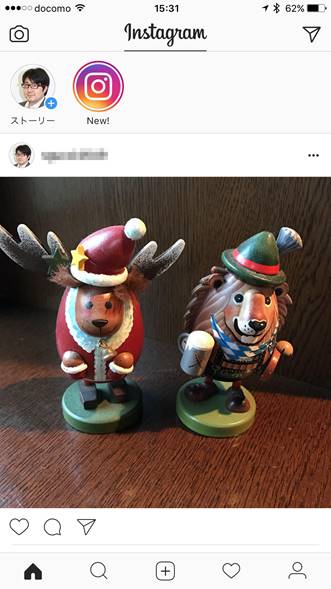
画面右下のメニューボタンをタップする。「投稿としてシェア」をタップすれば、ストーリーではなく、いつもと同じかたちで投稿される。
削除したければ、「削除」を選択すればよい。

■ストーリーを特定の相手に見せない
ストーリーは、基本的にすべてのユーザーに公開されるが、あらかじめ設定を行えば、特定の相手に見せないこともできる。
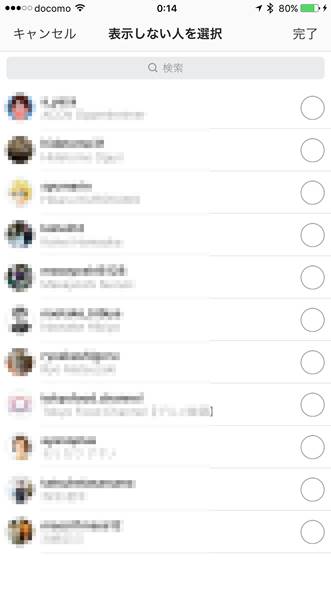
先ほどのメニューで「ストーリー設定」をタップしたら、「ストーリーを表示しない人」を選択しよう。

ストーリーを見せたくない人を選択すれば、そのユーザーに対して自分のストーリーが表示されなくなる。
「ストーリー設定」では、ストーリーに返信できる人を「すべての人」「フォロー中の人」「オフ」の中から選択することができる。メッセージがいらない人は、「オフ」にチェックを入れておけばよいわけだ。

なお、「シェアした写真を保存」をオンにしておくと、ストーリーで投稿した写真や動画を、自動的にスマホに保存してくれる。バックアップがとりたい人には、便利な機能だ。

ストーリーは24時間で自動的に削除されるので、写真や動画を一時的にシェアするのに便利な機能だ。自撮りやペット、飲み会などの面白動画をシェアしたいときに便利に使えるだろう。
記事提供:クチコミ.jp(http://kuchikomi-web.jp/blog
