MicrosoftのハイスペックノートPC「Surface Laptop Studio 2」のバッテリーや発熱を計測して持ち歩きに適しているか確かめてみた


MicrosoftのハイエンドノートPC「Surface Laptop Studio 2」は、モニターの位置を動かしてラップトップモードとスタジオモード、タブレットモードの3つのスタイルに変形できるほか、前モデルに比べて2倍以上のベンチマークスコアを記録するなど、ノートPCでありながらあらゆる作業に向いたハイスペック機となっています。バッテリーと本体を合わせると2.4kgほどあるため持ち運ぶには少し重いですが、「Surface Laptop Studio 2は外出先でも問題なく使えるのか?」を確かめるために、作業負荷をかけた状態でのバッテリー稼働時間、どれくらいの温度になるか、排熱のためのファン音はどれぐらいになるのかを計測してみました。
https://www.microsoft.com/ja-jp/d/surface-laptop-studio-2/8rqr54krf1dz
Surface Laptop Studio 2のバッテリー容量は公称58WH、最小56WHで、バッテリー駆動時間はGPUにIntelのIris Xeを搭載したモデルは最大19時間、NVIDIAのGPUを搭載したモデルは最大18時間と公式サイトに記載されています。ただし、この駆動時間は「通常のデバイス使用」によるものとなっているため、今回はYouTubeライブを画面の明るさ最大&音量最大で見続けた場合のバッテリー駆動時間を計測してみました。なお、途中で画面を消灯したりスリープになったりしないようにしたほかは既定値のままにしています。
計測開始時の画像が以下。数値の変化がわかりやすいように、Surface Laptop Studio 2の前面に設定のバッテリー画面を表示してバックグラウンドでYouTubeライブを再生しています。バッテリー容量90%で撮影を開始。

以下は5分後の画像で、バッテリー容量が89%に下がっているのがわかります。

その後もおよそ5分に1%ずつのペースで消費し続け、3時間15分で50%まで下がりました。

ちょうど7時間後には、4%まで低下。

さらに5分後には、画面が消灯していました。この状態で電源ボタンを押したら4%のまま電源がついたので、画面の自動照度やスリープをオフにしていても、4%まで下がった時点で自動的に電源がオフになる様子。

Surface Laptop Studio 2のバッテリー残量が90%から4%までにかかった時間は7時間(420分)でした。同時期に発売したMicrosoftのモバイルPC「Surface Laptop Go 3」は公称41Wh、最小40Whですが、同様の計測方法でバッテリー残量90%から10%までに6時間56分(416分)かかったため、ほとんど同じ結果となりました。
Surface Laptop Studio 2にはWindows 11 Homeが搭載されており、Windows 11 Homeの「電源とバッテリー」からは、バッテリーレベルのグラフを見ることができます。これによると、およそ1時間に10%強ずつ減っていくのがわかります。

次に、充電速度を計測してみました。画面の設定は変更せず、YouTubeライブの再生は停止しています。
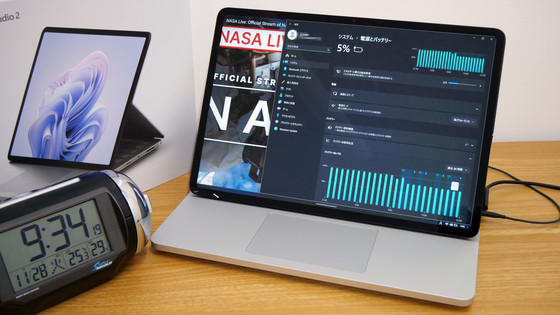
5分後には5%から12%まで上昇。

ちょうど1時間で、81%まで充電されました。

すると1分後には、80%まで低下。そしてその後は80%から上がらなくなりました。これは、バッテリーを劣化から保護するスマート充電が自動的にオンになっており、最大充電量が80%に制限されていることによるもの。 スマート充電はバッテリーの使用パターンに基づいて自動的にオンオフが切り替わります。

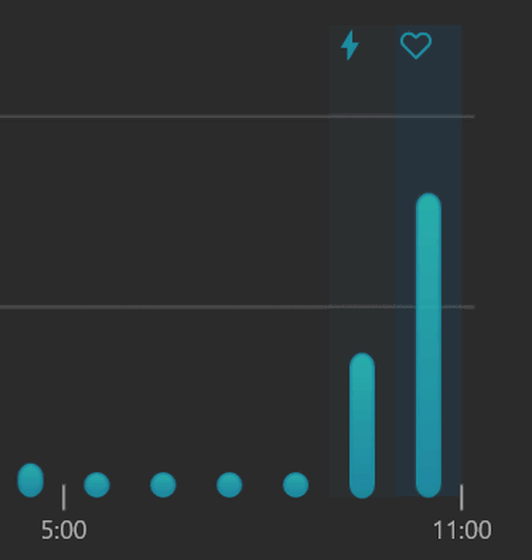
充電時のグラフは以下。
続いては、負荷試験ソフト「BurnInTest」で負荷をかけた状態で、Surface Laptop Studio 2で負荷の高い作業を行うとどれくら熱くなるのか、排熱のためにどれぐらいのファンの音がするのかを計測しました。
温度測定はサーモカメラ「FLIR ONE Pro」で行いました。なお、画面部分は光沢があるため、正常な温度を測定できていない可能性があります。
以下は、負荷試験前のSurface Laptop Studio 2を撮影したところ。充電しながら電源はオンで、簡単なブラウザ操作をしている程度の状態だと、PCの最も熱い部分でも21.6度ほどで、ACアダプタは22.6度となっていました。この段階だと、触れてもほとんど熱いと感じないレベル。

負荷試験を15分間実施してから撮影したのが以下。PCの表面は28度ほどまで上昇しており、キーやタッチパッド付近に触れていると、はっきり熱がわかります。また、右下には排熱ファンがあり、付近は32.5度まで熱くなっています。

排熱ファンの付近を横から見ると、最も熱いところで38.5度まで高くなっていました。

Surface Laptop Studio 2の底面は34度弱まで熱くなっているほか、PCを置いていたデスクも30度超まで熱を帯びています。長時間作業する場合は、PCの置き場所にも注意が必要そう。

また、ACアダプタは最も熱い時点で41度を超えていました。

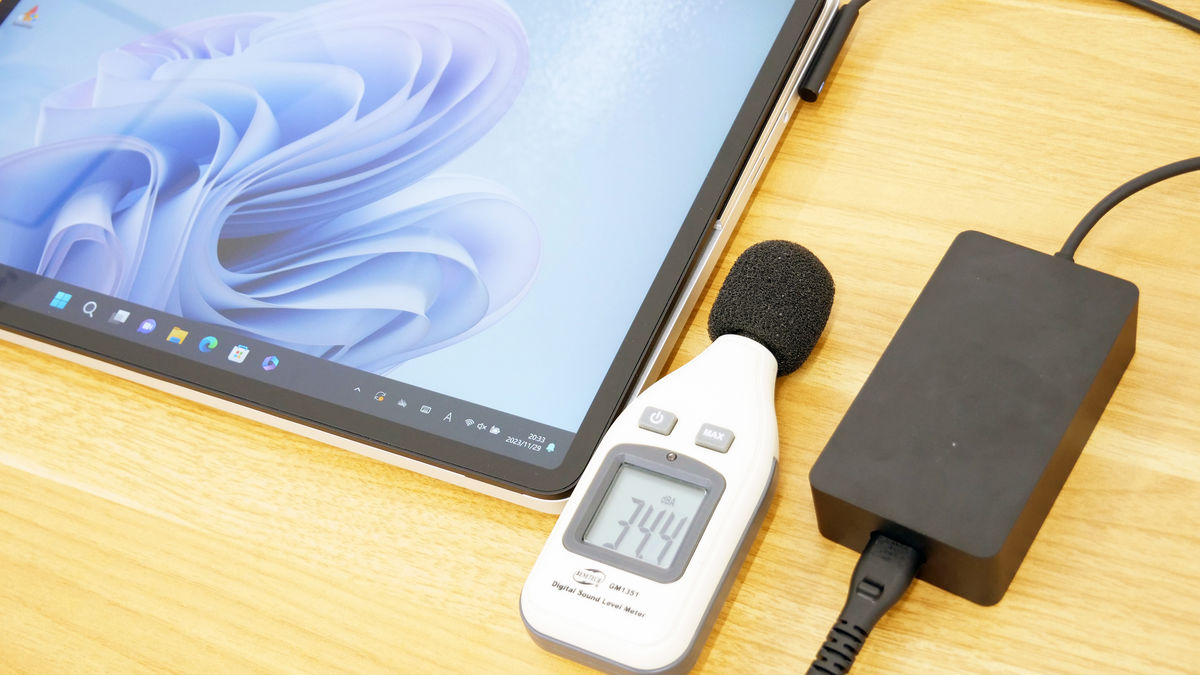
負荷試験を行っている状態で、ファンの音はどれぐらい聞こえるものなのか、ムービーで撮影し、騒音計でも測定を行いました。
MicrosoftのハイエンドノートPC「Surface Laptop Studio 2」は負荷をかけた状態でどれくらいの排気音なのか? - YouTube
騒音計の計測結果は、ファンに近づけた位置で最大51.8dBでした。騒音値の基準と目安は50dBで「大きく音が聞こえるが、会話の邪魔はしない程度」とされており、静かな空間で作業していると排気音がはっきり聞こえますが、少し離れたら気にならなくなる程度。出先で負荷のかかる作業をしたとしても、周囲に「うるさい」と思われるほどではなさそうです。
Surface Laptop Studio 2はメモリやストレージ、GPUの構成によって5種類の構成を選ぶことができます。Microsoftストアで購入する場合の価格は構成ごとに以下の通りです。
CPU第13世代インテル Core i7第13世代インテル Core i7第13世代インテル Core i7第13世代インテル Core i7第13世代インテル Core i7RAM16GB16GB32GB64GB32GBストレージ512GB SSD512GB SSD1TB SSD1TB SSD1TB SSDGPUインテル Iris XeNVIDIA GeForce RTX 4050NVIDIA GeForce RTX 4050NVIDIA GeForce RTX 4060NVIDIA RTX 2000 Ada価格(税込)33万4180円39万5780円45万7380円53万6580円58万580円
