【Gmail】「情報保護モード」とは?その機能や使い方を紹介!


2019年に追加されたこの機能を有効にすることで、大切なメールを守れるためかなりおすすめです!
そんな便利機能を活用していただくために、ここでは情報保護モードとはどんな機能でどうやって使うのかについて詳しくご紹介していきます!
セキュリティに敏感な方や気になってたけど詳しくは知らない…という方は是非チェックしてみてください!
【Gmail】情報保護モードってどんな機能なの?
「そもそも情報保護モードって何?」と感じている人も多いと思いますので、まずは情報保護モードにはどんな機能があるのかご紹介します!
大切な情報を安全に送ることができる!
情報保護モードとは、2019年にGmailへ追加されたメールのセキュリティ機能のこと。
この機能を有効にすることで、メールを暗号化して送信できるため、大切な情報をより安全に相手へ送れるようになります!
POINT大手のGoogleが情報漏洩しないようにしっかりと守ってくれるので、ビジネス用途での連絡も安心!
そもそも、Gmailアドレスから「Gmail以外のアドレス」にもメールを送ることができますが、その場合にも情報保護モードを使用することができます。
Gmail以外のアドレスに送信する場合には、気を付けて欲しい「注意点」がありますので、後述する「情報保護モードの注意点」もチェックしてから利用してくださいね。
メールの送信側は有効期限を設定できる
メールを送る人は、送信する際に開封日時を制限する「有効期限」を設定します。
ちなみに、設定期間は、5通りから選べます!
1日
1週間
1か月
3か月
5年
1週間
1か月
3か月
5年
POINT送信者はメールを送信した後でも、いつでも有効期限の変更が可能!
メールの受信側は転送やコピー等ができない
情報保護モードが有効になっているメールを受信した場合、そのメールは保護されているので、以下の編集ができません。
コピー
転送
印刷
添付されているファイルのダウンロード
転送
印刷
添付されているファイルのダウンロード
社外秘の内容など、コピーや転送されたくない情報を送るのにピッタリな機能といえるでしょう!
SMSのパスコード設定が任意で可能
情報保護モードで送るメールには有効期限以外に、任意で「パスコード」を設定できます。
こちらは、受信者側がSMSでパスコードを受け取り、入力をしないとメールが開封されない仕組みとなっています。
パスコードを受信した人のみ開封できるので、万が一送信ミスしても目的の相手以外に見られる危険を回避できます。
POINT設定を有効にすると、Googleが自動でパスコードを生成します。
Gmail以外のアドレスに送る場合は、開封時に必ずパスコードの入力が必要です!
Gmail以外のアドレスに送る場合は、開封時に必ずパスコードの入力が必要です!
【Gmail】情報保護モードのメールを送信する方法
次は実際に、保護モードを使って送信する方法をご紹介しましょう!
情報保護モードを利用してメールを送る方法
まずは、スマートフォンから送る方法についてです!
スマートフォンから行う手順
スマートフォンから情報保護モードを使って、メールを送りたい人は以下の手順を行いましょう!
「Gmail」を開く
「作成」を開く
「…(又は縦3つ並ぶ点々マーク)」を開く
「情報保護モード」を開く
情報保護モードがオン(青)になっているのを確認し「有効期限」と「パスコード」有無を選択する
「保存」をタップ
あとは文章を入力して、「送信ボタン(紙飛行機のマーク)」をタップしたら完了!
「作成」を開く
「…(又は縦3つ並ぶ点々マーク)」を開く
「情報保護モード」を開く
情報保護モードがオン(青)になっているのを確認し「有効期限」と「パスコード」有無を選択する
「保存」をタップ
あとは文章を入力して、「送信ボタン(紙飛行機のマーク)」をタップしたら完了!
まず、「Gmail」を開いて「作成」をクリックする。

「…(又は縦3つ並ぶ点々マーク)」の中の「情報保護モード」を開きましょう。

情報保護モードがオン(青)になっているのを確認してから、「有効期限」と、パスコードを送るかどうかを選びます。パスコードは初期状態では「標準」になっていて、Gmail以外の宛先にはパスコードが送信されます。「SMSパスコード」を選ぶと、すべての宛先にパスコードが送られます。

「保存」をタップします。

あとは文章を入力してから「送信ボタン(紙飛行機のマーク)」をタップしたら完了です!

PCから行う手順
次に、PCからメールを送る手順は以下の通りです!
ブラウザで「Gmail」を表示する
「+作成」を開く
「錠前に時計がくっついたマーク」を開く
「有効期限」と「SMSパスコード」有無を選ぶ
「保存」をクリックする
あとは文章を入力して「送信」をクリックしたら完了!
「+作成」を開く
「錠前に時計がくっついたマーク」を開く
「有効期限」と「SMSパスコード」有無を選ぶ
「保存」をクリックする
あとは文章を入力して「送信」をクリックしたら完了!
まず、ブラウザで「Gmail」を表示して、「+作成」を開きましょう。

「錠前に時計がくっついたマーク」を開きます。

「有効期限」と、その下にある「SMSパスコード」を使用するかしないかを選んだら、「保存」をクリックします。
あとは文章を入力して「送信」をクリックすれば完了です!

POINT「SMSパスコードを設定しない」にチェックを入れても、パスコードは生成される
「SMSパスコード」にチェックを入れたら、相手の電話番号も入力が必要
「SMSパスコード」にチェックを入れたら、相手の電話番号も入力が必要

有効期限が切れる前に相手がメールを開けないようにする方法
情報保護モードを有効にして送ったメールは有効期限が切れると開けなくなりますが、期限が切れる前にメールを開けないようにする方法もあります。
スマートフォンから行う手順
まず、スマートフォンで行う場合の手順は以下の通りです!
「Gmail」を開く
「≡」の中の「送信済み」を開く
開けなくしたいメールを開く
「アクセス権を取り消す」をタップしたら完了!
「≡」の中の「送信済み」を開く
開けなくしたいメールを開く
「アクセス権を取り消す」をタップしたら完了!
「Gmail」を開きます。

「≡」の中の「送信済み」を開きましょう!

開けなくしたいメールを開いて、あとは「アクセス権を取り消す」をタップしたら完了です!

PCから行う手順
PCで行う場合の手順は、以下の通りです!
ブラウザで「Gmail」を表示する
「送信済み」を開く
開けなくしたいメールを開く
「アクセス権を取り消す」をクリックしたら完了!
「送信済み」を開く
開けなくしたいメールを開く
「アクセス権を取り消す」をクリックしたら完了!
ブラウザで「Gmail」を表示し、「送信済み」を開きます。

開けなくしたいメールを開きましょう。

あとは「アクセス権を取り消す」をクリックしたら完了です!

【Gmail】情報保護モードのメールを開く方法
ここからは、受信した情報保護モードのメールを開く方法についてご紹介します!
Gmail アカウントで受信した場合
まずはGmail アカウントで受信した場合についてです!
スマートフォンで開く場合
スマートフォンでメールを受信し、内容を確認したい人も多いと思います。そのような人は、ぜひ以下の手順をお試し下さい。
「Gmail」の中のメールを開く
「パスコードを送信」を押し、SMSの中のパスコードをチェックする
パスコードを入力して「送信」したら完了!
「パスコードを送信」を押し、SMSの中のパスコードをチェックする
パスコードを入力して「送信」したら完了!
まず、「Gmail」の中のメールを開きましょう。

「パスコードを送信」を押し、SMSの中のパスコードをチェックします。パスコードをコピペすると入力が簡単ですよ!

あとはパスコードを入力して「送信」したら完了です!

PCで開く場合
受信したメールをPCで開きたいという人もいると思いますので、そんな人はこちらの手順を試すことをおすすめします!
「Gmail」の中のメールを開く
「パスコードを送信」を押し、SMSの中のパスコードをチェックする
パスコードを入力して「送信」したら完了!
「パスコードを送信」を押し、SMSの中のパスコードをチェックする
パスコードを入力して「送信」したら完了!
「Gmail」の中のメールを開く。

「パスコードを送信」を押し、SMSの中のパスコードをチェックする。

あとは、パスコードを入力して「送信」したら完了です!

POINTスマートフォンとPC、同じ手順で行えます
送信者がパスコードを設定していなければ、ただメールを開くだけで表示されるので簡単
メールを開く際にエラーが表示される場合、後述の対処法をチェックしましょう
送信者がパスコードを設定していなければ、ただメールを開くだけで表示されるので簡単
メールを開く際にエラーが表示される場合、後述の対処法をチェックしましょう
Gmail以外で受信した場合
Gmail以外でメールを開く手順は、以下の通りです!
Gmail以外でメールを開く
「メールを表示」を開く
「パスコードを送信」を開く
SMSやメールの中のパスコードをチェックする
パスコードを入力し、「送信」したら完了!
「メールを表示」を開く
「パスコードを送信」を開く
SMSやメールの中のパスコードをチェックする
パスコードを入力し、「送信」したら完了!
Gmail以外でメールを開きます。

「メールを表示」を開きましょう。

「パスコードを送信」を開いてSMSやメールの中のパスコードをチェックし、あとはパスコードを入力し「送信」すれば完了です!
POINTGoogle アカウントにログインすることでもメールを開くことができます!
Google アカウントにログインしていると、パスコード設定のないメールは「メールを表示」を押しただけで表示できます。
Google アカウントにログインしていると、パスコード設定のないメールは「メールを表示」を押しただけで表示できます。
【Gmail】情報保護モードの切り替え・メールのブロックについて
「Google 管理コンソール」にログインして設定することで、以下のようなことができるようになります。
情報保護モードでメールを送れないようにする
メールの受信をブロックする
メールの受信をブロックする
注意!!設定手順は簡単ですが、この設定は「Google Workspace アカウント」を持っている人しか行えません。
Gmail アカウントではGoogle 管理コンソールにログインできないので注意しましょう!
Gmail アカウントではGoogle 管理コンソールにログインできないので注意しましょう!
情報保護モードの有効・無効を切り替える
Google Workspace アカウントをお持ちの方は、以下の手順で情報保護モードを無効(有効)に切り替えてみましょう!
「Google 管理コンソール」を開いてログインする
「アプリ」の中の「Google Workspace」を開く
「Gmail」の中の「ユーザー設定」を開く
あとは「情報保護モードを有効にする」をオン(又はオフ)にしたら完了!
「アプリ」の中の「Google Workspace」を開く
「Gmail」の中の「ユーザー設定」を開く
あとは「情報保護モードを有効にする」をオン(又はオフ)にしたら完了!
もしあなたが「自分がGoogle Workspace アカウントを持っているか分からない」場合は、手順?を試してみて下さい。
POINT「ログインできるアカウントが表示されない」場合、Google Workspace アカウントを持っていないことが分かりますよ!
情報保護モードのメールの受信をブロックする
情報保護モードのメールを受信せずブロックしたい人は、以下の手順で設定しましょう。
「Google 管理コンソール」を開いてログインする
「アプリ」の中の「Google Workspace」を開く
「Gmail」の中の「コンプライアンス」を開く
「設定追加」の中の「ルールの名前」を入力
「影響を受けるメール」を「受信」にする
「各メッセージで検索する…」を「次の一部がメールに一致する場合」にする
表現で「追加」を開き、「メタデータの一致」に変更する
属性を「Gmail 情報保護モード」にする
「一致タイプ」を「メールが情報保護モードである」に設定
「保存」を押して、処理を「メール拒否」にする
拒否通知のメッセージを入力して「設定を追加」にすれば完了!
「アプリ」の中の「Google Workspace」を開く
「Gmail」の中の「コンプライアンス」を開く
「設定追加」の中の「ルールの名前」を入力
「影響を受けるメール」を「受信」にする
「各メッセージで検索する…」を「次の一部がメールに一致する場合」にする
表現で「追加」を開き、「メタデータの一致」に変更する
属性を「Gmail 情報保護モード」にする
「一致タイプ」を「メールが情報保護モードである」に設定
「保存」を押して、処理を「メール拒否」にする
拒否通知のメッセージを入力して「設定を追加」にすれば完了!
手順だけ見ると少し複雑に感じてしまうかもしれませんが、実際に行ってみるといくつかの選択肢を選ぶだけで、そこまで難しくないですよ。
POINT変更した内容が反映されるのに、最大で24時間かかることもある
なかなか反映されない場合には、まずは時間を置いてみましょう!
なかなか反映されない場合には、まずは時間を置いてみましょう!
【Gmail】情報保護モードの注意点
手順が簡単でしっかり安全にメールを守ってくれる「情報保護モード」はとても便利ですが、注意して欲しい点が2つあります。
スクリーンショットまでは防げない
情報保護モードは、コピーや転送などできないように保護してくれるとご紹介しましたが、「スクリーンショット」まで防ぐことはできません。
重要な内容をスクリーンショットで保存し、誰かに送信することができてしまいます。
そのため、情報漏洩を防ぎたい方の場合、例えば以下のような取り決めや対処方法を行いましょう。
スクリーンショットでの保存はお互いに禁止する
有効期限をあらかじめ短めに設定する
相手がメールを確認したら、早めに「開けない設定」に変える など
有効期限をあらかじめ短めに設定する
相手がメールを確認したら、早めに「開けない設定」に変える など
Gmail以外で受信すると文字化けする可能性も
Gmail以外でメールを受信すると、暗号化されたメールの文章が文字化けしてしまい読めなくなる可能性もあります。
なので、もしあなたが受信する側なら「Gmail アドレス」でメールを受信することをおすすめします。
POINTGmail アドレス(Google アカウント)はiPhoneやAndroid、PCからも作成ができるので1つは持っておきましょう!
【Gmail】情報保護モードでエラーが起きたら
ここまでにご紹介した方法や手順を行っていても、エラーが出てしまうケースもあります。
そのような場合に、ぜひ試していただきたい対処方法を最後にご紹介していきます。
アカウントを切り替えてみよう
アカウントを複数お持ちの方によくありますが、メールに関連したアカウントへ上手くログインできていないとエラーが出ることもあるようです。
自分が受信したメールのGmail アドレスは、以下の手順で確認できますよ!
「Gmail」の中の「メール」を開く
「To 自分」の横の下向き矢印を開く
「To」に続くGmail アドレスを確認したら完了
「To 自分」の横の下向き矢印を開く
「To」に続くGmail アドレスを確認したら完了
「Gmail」の中の「メール」を開きます。
「To 自分」の横の下向き矢印を開いて下さい。
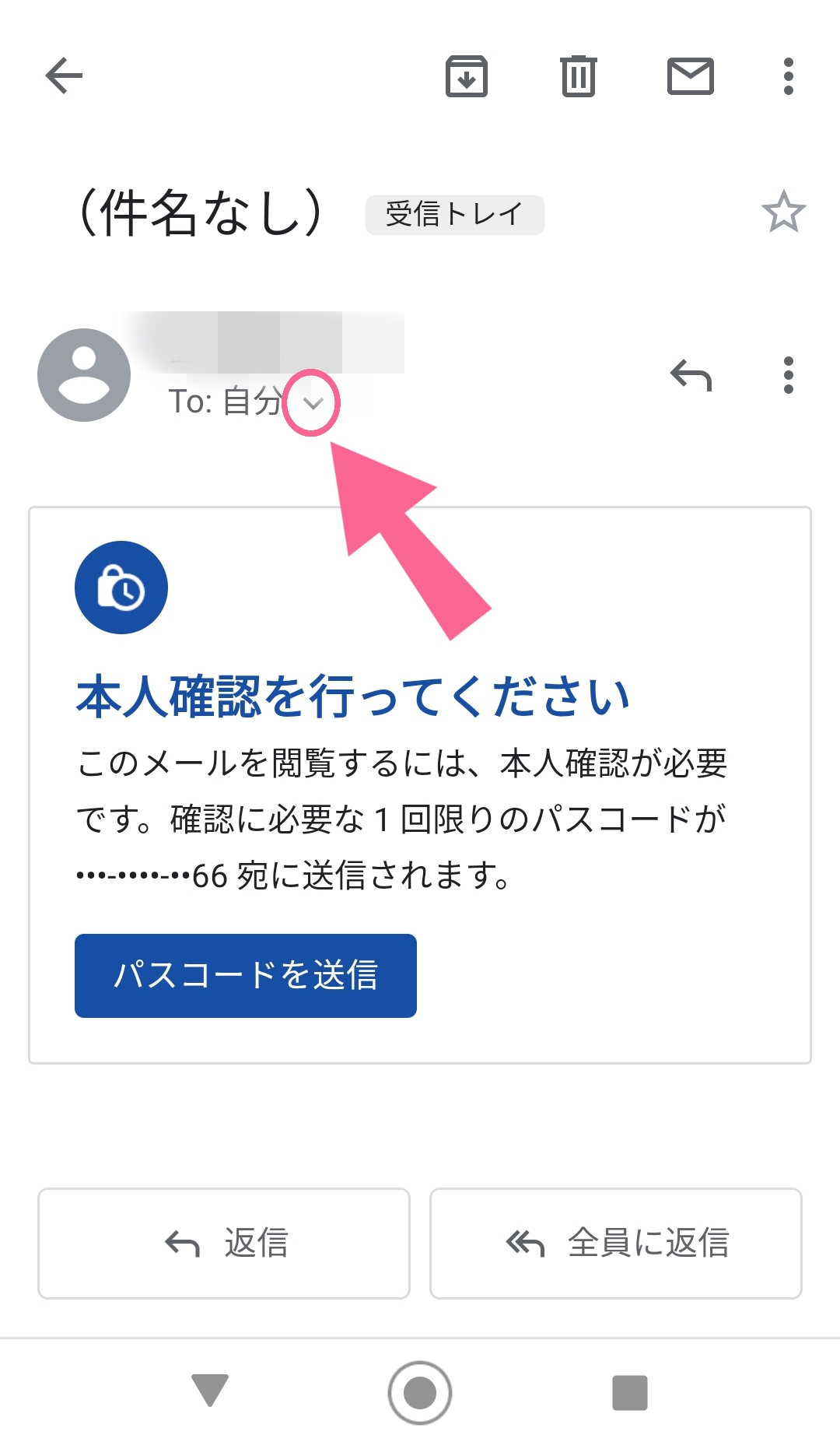
あとは「To」に続くGmail アドレスを確認したら完了です!

上記手順で「メールに関連しているアカウント」と「ログインしているアカウント」が違っていると判明した場合は、アカウントを切り替えてみましょう!
また、以下にご紹介する2種類の方法も効果的ですので、あわせて行ってみると良いでしょう。
その他にも…一度違うアカウントへ変更し、関連しているアカウントに戻す
ログインし直してみる
ログインし直してみる
メールの有効期限が切れているかも
その他に、以下のような原因で、エラーが表示される可能性もあります。
メールの有効期限が既に切れている
送信者がメールを削除した、メールへのアクセス権を取り消したなど
送信者がメールを削除した、メールへのアクセス権を取り消したなど
このような場合には、まず送信者へ連絡し確認してみましょう。
送信者はメールの有効期限を「延長」できる権限があるので、メールを開けるよう設定変更してくれるかもしれません。
サポート対象外の国の可能性も
ここまで試してみてもエラーが改善されない場合、もしかすると情報保護モードがサポートされていない国なのかもしれません。
以下の表から自分の国がサポートされているか確認をおすすめします。
サポートされている国北アメリカ(アメリカ・カナダなど)
南アメリカ(ブラジル・アルゼンチンなど)
ヨーロッパ(イギリス・フランスなど)
オーストラリア
アジア(インド・韓国・日本)
南アメリカ(ブラジル・アルゼンチンなど)
ヨーロッパ(イギリス・フランスなど)
オーストラリア
アジア(インド・韓国・日本)
大事なメールを守ってくれるGmail情報保護モードを使ってみよう!
世界中の多くの人が使用している「Gmail」には、とても便利な「情報保護モード」という機能があります。
この機能は簡単な手順で使用することができるので、誰でも気軽に使うことができます。
しかも、メール本文を暗号化したりメールのコピーや転送を行えなくしたりと情報が漏れる危険性から守ってくれるんです。
スクリーンショットを防げないなどいくつか注意点もありますが、メールを送る側も受け取る側も安心して利用できますので、ぜひ、この機会に使ってみてください!

