


【完全ガイド】Windows 11でデスクトップの背景を元に戻す方法
「間違えてデスクトップの背景を変更してしまい、前の画像がどこにあるか分からない!」
Windows 11を使っていると、システムの不具合や操作ミスで、設定していたデスクトップの背景(壁紙)が消えてしまうことがあります。毎日目にする画面だからこそ、お気に入りの背景に戻したいですよね。
この記事では、Windows 11でデスクトップの背景を元に戻す基本の手順から、画像ファイルごと消えてしまった場合の強力な解決策までを分かりやすく解説します!
Tenorshare社が提供するデータ復元ソフト「Tenorshare 4DDiG」は定期的にアップデートが行われています。2026年7月9日にリリースされた最新版では、データ復元の品質を向上させました。
Tenorshare 4DDiGの公式サイト:https://x.gd/dSSME
1. Windowsの設定から背景を元に戻す
まずは、Windowsの標準機能を使って背景を戻せるか試してみましょう。過去に設定した標準の壁紙や、最近使った画像であれば、設定画面から簡単に選択し直すことができます。
手順:
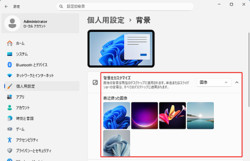
(1)デスクトップの何もないところを右クリックし、「個人用設定」を選択します。
(2)メニューから「背景」をクリックします。
(3)「背景をカスタマイズ」の項目で、最近使った画像の一覧から元の画像を探して選択します。
【画像 https://www.dreamnews.jp/press/355274/images/bodyimage1】
テーマごと変更されてしまった場合は、「個人用設定」のトップにある「テーマ」から、以前使用していたテーマを選び直すことで一発で元に戻る場合もあります。
2. Windowsの過去の壁紙キャッシュから探す
「最近使った画像」に表示されていない場合でも、Windowsが過去の壁紙データをシステム内にキャッシュ(一時保存)している場合があります。
手順:
(1)キーボードの Windowsキー + R を同時に押し、「ファイル名を指定して実行」を開きます。
(2)以下のパスをコピーして貼り付け、Enterキーを押します。
%AppData%\Microsoft\Windows\Themes
(3)フォルダーが開いたら、中にある「TranscodedWallpaper」というファイルを探します。
このファイルの拡張子を .jpg や .png に変更するか、写真アプリで開くことで、以前設定していた壁紙画像が復活する可能性があります。
【画像 https://www.dreamnews.jp/press/355274/images/bodyimage2】
【関連記事】Windows 11/10デスクトップの背景を元に戻す方法:https://x.gd/xrUdh
3. 元の画像ファイルが消えてしまった場合の対処法
「自分で撮影した写真や、ネットからダウンロードしたお気に入りのイラストを壁紙にしていたのに、その元の画像ファイル自体をゴミ箱から完全に消してしまった…」
そんな時、Windowsの設定をいくら弄っても背景を元に戻すことはできません。しかし、諦める必要はありません。データ復元専門ソフトを使えば、消えてしまった大切な画像データを取り戻すことができます。
ここで圧倒的におすすめなのが、高機能データ復元ソフト「Tenorshare 4DDiG」です。
「Tenorshare 4DDiG」は、誤操作による削除、システムのクラッシュ、ゴミ箱を空にしてしまったなど、あらゆる原因で失われたデータを簡単3ステップで復元できる強力なソフトです。
Tenorshare 4DDiGを無料体験:https://x.gd/dSSME
