


無料で毎日の予定やルーチンを視覚的なブロック配置で把握しNextCloud・WebDAV・Obsidianなどで同期&AI連携・歩数記録・専用Androidアプリ・StreamDeckの双方向完全連携も可能な「dayGLANCE」、アカウント登録不要でセルフホストも可能
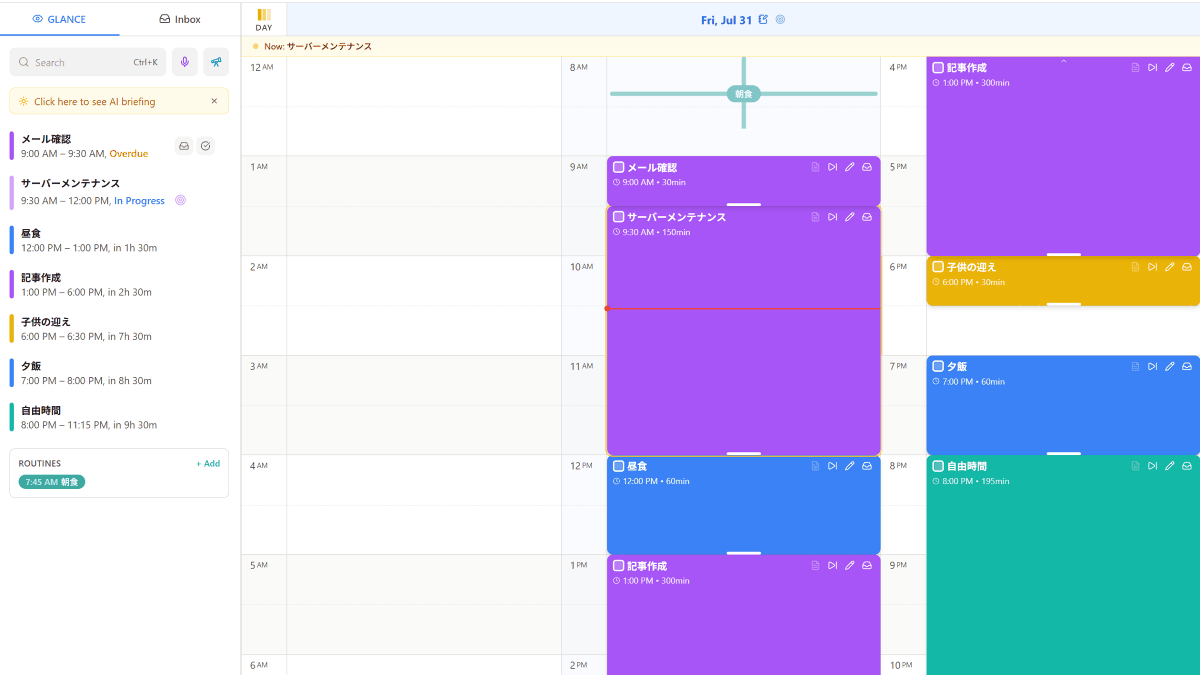
1日の予定をToDoリストとして管理する際にただリストを並べるのではなく、時間配分を視覚的なブロックとして配置すると分かりやすくなります。直感的なデザインでNextcloud・WebDAV・Obsidianで同期できる「dayGLANCE」が公開されています。
krelltunez/dayGLANCE: Your day, at a glance
https://github.com/krelltunez/dayGLANCE
dayGLANCE
https://dayglance.app/
◆タスクを登録する方法
ブラウザでWebアプリ版dayGLANCEへアクセスすると初回ウィザードが表示されるので「Skip」をクリック。

アカウント登録なしですぐに利用可能で、データはブラウザに保存されサーバーには送信されません。

まずは1日のおおまかなタスクを登録するため「Inbox」をクリックして切り替え「New Task」をクリック。

「Task title」にタスク名を入力、「Color」では一覧に表示する際のタスクの背景色を指定、「Priority」としてタスクの優先度を4段階のバーで選択し「Add to Inbox」をクリックしてタスクを登録します。

1日のタスクを登録したら一覧からタスクを選択しタイムラインへドラッグします。

タイムラインにタスクが移動しました。時間調整をするにはタスクボックスの最下部をドラッグ。

必要な時間分ブロックの高さを調整します。

全てのタスクを配置すると、以下の画像のようにそれぞれのタスクを「何時から何時まで行うか」など視覚的なブロックとして認識できます。

「GLANCE」をクリックしてGLANCEパネルに切り替えると現在時間に合わせてタスクの状況が確認できます。

表示モードとして1日全体の流れが確認できる「Day」モード。
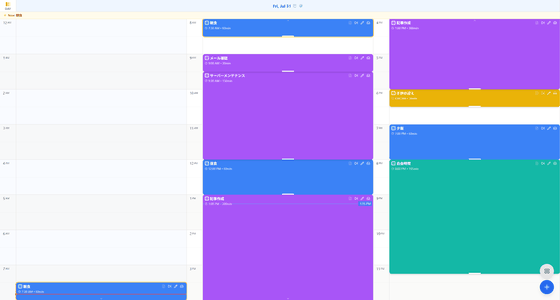
週全体のタスクが確認できる「Week」モードがあります。

朝食や運動など毎日行われるタスクはルーチンに登録します。「R」キーを押し表示されるルーチン登録ダイアログ内の「EVERY DAY」の項目にある「追加」アイコンをクリック。

「Name」にタスク名を入力して「Add」をクリック。

登録したタスクをクリックすると…

「TODAY'S ROUTINE」に登録されるのでさらにクリック。

開始時刻を登録するため「SELECT TIME」で時間を設定し「OK」をクリック。

開始時間が設定されたタスクが登録されたので「Done」をクリック。

ルーチンのタスクがタイムラインに登録されます。

◆AIとの連携
AI連携を有効にすると、自然言語や音声からのタスク作成、所要時間やタグの推定、サブタスクの生成、未完了タスクの再配置、その日の振り返りなどを支援できます。
dayGLANCEの画面上部にあるメニューから「歯車」アイコンをクリック。

Settingsの「AI Features」をクリックし「Enable AI Features」のトグルをオンにします。

AIの設定フォームが表示されるので「Provider」にOpenAI・OpenRouter・Anthropic・Google Gemini・OllamaおよびOpenAI互換APIの中からAIプロバイダーを選択し、「API Key」に対応するAPIキーを入力してSettings画面外の任意の場所をクリックしSettings画面を閉じます。

音声からタスクを作成してみます。「マイク」アイコンをクリック。

Voice Inputダイアログが表示されるので「マイク」ボタンをクリック。

「7月30日の朝7時半に朝食のタスクを追加してください」と音声入力後、「マイク」ボタンをクリック。

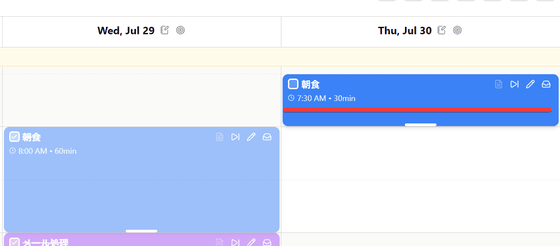
「朝食 2026-07-30 07:30 30min」とタスクの候補が表示されたので「Add Task」をクリック。

タスクが追加されました。
AIにサブタスクの作成を依頼するには、登録したタスクブロック上で右クリックし「Generate subtasks(AI)」を選択すると…

AIがタスク名から内容を想定しサブタスクを作成します。

◆他のデバイスやブラウザと同期する方法
初期状態ではタスクや設定は利用中のブラウザ内へ保存されます。NextCloud・WebDAV・Obsidianなどを利用することで他のデバイスやブラウザとの同期が可能です。
今回はWebDAVを利用した設定手順です。dayGLANCEの画面上部にあるメニューから「歯車」アイコンをクリック。
Settingsの「Cloud Sync」をクリックし「Sync via WebDAV」のチェックボックスをチェック。

WebDAVの設定フォームが表示されるので「Provider」を「Generic WebDAV」に変更し、「WebDAV URL」に用意したWebDAVサーバーのURL、「Username」にWebDAVのユーザー名、「App Password」にWebDAVのパスワードを入力して「Save」をクリック。

クラウドアイコンに緑色の点が表示されれば正常に同期しています。

◆Stream Deckとの連携
Stream Deckにプラグインを導入するとLCDキーにタスクの集計や実行中のタスクなどさまざまな情報を表示できます。

Amazon.co.jp: Elgato Stream Deck +

◆Android用アプリ
dayGLANCE: Daily Planner - Google Play のアプリ
https://play.google.com/store/apps/details?id=com.dayglance.app
WebDAVなどとの同期設定によりどのデバイスでもブラウザを利用してdayGLANCEを利用できますが、Android版アプリではホーム画面ウィジェット・Health Connect・バックグラウンド通知・端末内カレンダーなどの機能が追加されます。
◆iOS用アプリ
dayGLANCE App - App Store
https://apps.apple.com/us/app/dayglance/id6771540599
iPhone・iPad版ではiCloud同期・ホーム画面ウィジェット・Appleカレンダー連携・Spotlight検索・コントロールセンターからのタスク作成などの機能が追加されます。
なお、Android版とiPhone・iPad・Mac版それぞれのストアで配布されているアプリは有料となっています。リポジトリのReleasesで配布されるAndroid APKは無料で入手可能です。
◆セルフホスト版の構築方法
Dockerコンテナが用意されています。以下のcompose.ymlを作成。
services:
dayglance:
image: ghcr.io/krelltunez/dayglance:latest
container_name: dayglance
restart: unless-stopped
ports:
- "6767:80"
コンテナを起動。
docker compose up -d
ブラウザを起動し「localhost:6767」にアクセスしてdayGLANCEの初期画面が表示されれば導入完了です。

