


Windows にソフトがインストールできない? いまさら聞けないSモードとは

こんな現状で困っているとしたら、それは「Sモード」のせいかもしれない。
そもそも「Sモード」とは、なんだろう?
●セキュリティが高いSモード
Sモードとは、ユーザーが安全にPCを使えるようにマイクロソフトが用意したモードだ。
このSモード上では、ユーザーがPCにインストールできるのはMicrosoft Storeで提供されているソフトのみとなる。
Microsoft Storeで提供されているソフトウェアは、マイクロソフトがセキュリティチェックをしたものしか提供されない。したがって、フリーのソフトウェアや市販のソフトウェアに比べて安全性が高い。
つまり
・脆弱性のあるソフトウェア
・出所の怪しいソフトウェア
などをインストールして、
・ウイルスに侵入された
・PCやアカウントが乗っ取られた
といったことを防ぐことができる。
もともとSモードはあ、企業向けのEnterpriseエディションに用意されていた機能だ。
社員が企業のPCに勝手に無許可のソフトウェアをインストールし、情報漏洩などを起こすことを防ぐことが目的だった。
また、学校教育の現場など、利用するソフトウェアを制限することで、安全性を高めた状態でPCを使い続けられるというメリットもある。
しかし、従来からPCを使っているユーザーにとっては、使い慣れたソフトがいきなり使えなくなるのは困ってしまう。
そんなときには、Sモードを解除することができる。
現在発売されているPCならば、Sモードはいつでも解除することが可能だ。
ただし、いったん解除するとSモードに戻すことはできない。
初期のWindows 10 S は、Sモードの無料解除に期間が設定されていた。
しかし現在のバージョンではいつでも無料で解除することが可能だ。
・Windows 10 Home(Sモード)ならば、解除後はWindows 10 Home
・Windows 10 Pro(Sモード)ならば、解除後はWindows 10 Pro
となる。

SモードのWindows 10に、Microsoft Store以外のソフトをインストールしようとすると、警告画面またはこの画面が表示される。
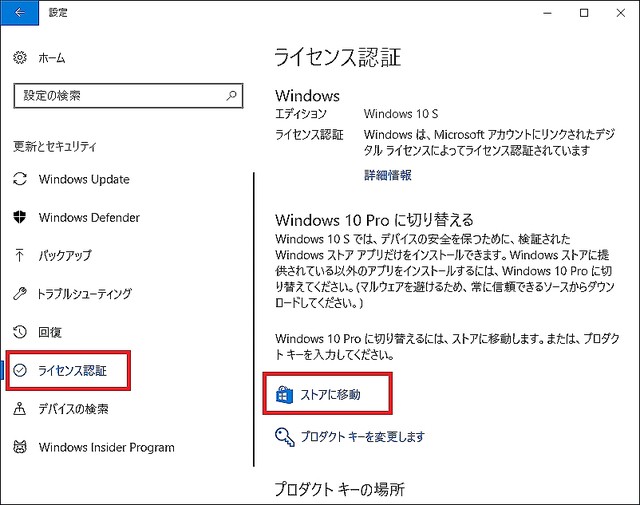
Sモードを解除するには、設定画面で「更新とセキュリティ」→「ライセンス認証」を開く。この画面で「ストアに移動」をクリック。

「ストア」の画面で「購入」をクリック。切り替えに、料金はかからない。

なお、Sモードを解除する際は、万が一のトラブルにそなえて、
これまで自分が作成したファイルなどはUSBハードディスクなどにバックアップしておこう。
準備ができたら、「はい、アップグレードを開始します」をクリック。このあと、Sモードには戻せないことにも注意。
切り替えが完了したら、これまでのWindows 10と同様に、パッケージソフトなどのインストールができる。
従来通りのPCの使い方がしたいならば、Sモードを解除してしまおう。
