


初心者のためのAmazon Fire TV Stickで始めるスマートTV入門! あれ?なぜ?トラブル回避法

「スマートTV」や「セットトップボックス(STB)」の解説や理屈は、なにかと小難しい。そんな小難しい話は、使う人にとってはあまり関係ない。ばっさりと抜きにしよう。
ようするに、この機器があれば、インターネットで配信されている映画やドラマが居間や寝室にある大画面テレビで見られる。そこが、一番、大事なことだからだ。
スマートTVはいろいろな種類がある。
今回は、スティックタイプのAmazon「Fire TV Stick」を初めて使う人向けに、導入の手順や初心者がつまずきやすいポイントの解決法を紹介しよう。
Fire TV Stickの特徴は
・USBメモリーよりひとまわり大きい程度のスティック状で、場所を取らない
・Amazonプライムの会員なら、費用は「Fire TV Stick」本体の購入のみ
・Amazonプライムの会員なら、「プライム・ビデオ」の映画やテレビ番組が見放題
と、この手のアイテムのなかでも、なかなかオトクなツールだ。
特に、Amazonのネット通販を利用している人には、ハードルが低いのがポイントだ。
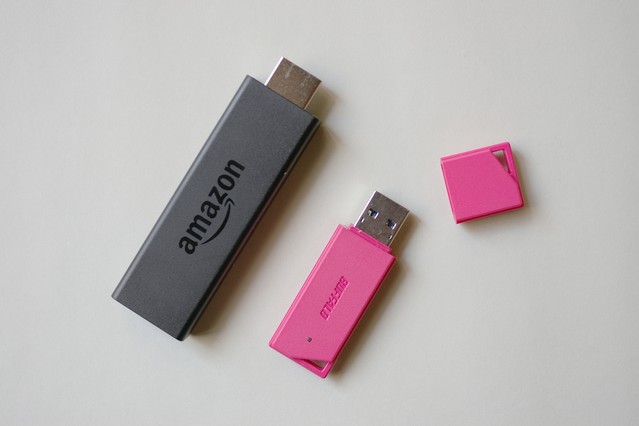
USBメモリーよりひとまわり大きい程度
Fire TV Stickは、YouTubeやniconico動画、Hulu、Gyao!など、いろいろな動画配信サービスに対応しているのが特徴だ。特に大きなメリットは、スマートTV入門としては、プライム会員は、無料でAmazonのプライム・ビデオが視聴できるとことだろう。
プライム会員は年会費3900円(税込)で、お急ぎ便の利用もできる。
実は筆者も、注文した商品が早く届く「お急ぎ便」の誘惑に負けてつい最近プライム会員になった。せっかく3900円払ってプライム会員になったのだから、その特典を享受しようと「Fire TV Stick」を購入。“ちょっとしたトラブル”を突破してめでたくプライム・ビデオのコンテンツを視聴し始めたという状況である。
●用意するものは以下の4つ
・テレビ(HDMI端子付き)
・Fire TV Stick
・コンセント
・Wi-Fi環境
Fire TV Stickには、スタンダードリモコン付属のタイプ(4980円)と音声認識リモコン付属(6480円)の2種類がある。ここではスタンダードリモコン付属のタイプで説明する。
●接続の手順は実に簡単
1)USBケーブルで電源アダプターとFire TV Stickを接続する
2)電源アダプターをコンセントに差し込む
3)テレビのHDMI端子にFire TV Stickを挿す
4)テレビの電源を入れ、テレビの入力切り替えでHDMIを選択する
5)リモコンに電池を入れる
6)Wi-Fiの設定をする
普段からブルーレイレコーダーなどを使用していれば、特に迷う点はない。
…はずなのだが、筆者はいろいろつまずいたので、そのプチトラブルと解決方法を紹介しよう。
●HDMI端子にFire TV Stickがなかなか刺さらない
なんだか刺しづらいのである。
HDMIのコネクタは台形なので、Fire TV Stickが逆向きなど間違った方向には刺さらない。ところが、正しい方向でも意外に刺しにくい場合があるようだ。
特にテレビのHDMI端子は大抵、テレビの裏側にあるので、手探りで刺すことも多い。慎重に挿入角度を変えていって刺さるポイントを探そう。
無理に刺そうとしてHDMI端子を痛めたり、壊したりしないように注意しよう。
●あれ? HDMIが認識しない
無事に、Fire TV Stickとテレビの接続は完了した。
しかし、なぜかHDMIが認識しない。
そんな場合は、付属のHDMI延長ケーブルを使おう。
筆者の場合は、延長ケーブルをつなぐことによって認識されるようになった。
Amazonのヘルプページにも「最良の接続を得るために、 同梱のHDMIアダプターまたはHDMI延長ケーブルのご使用をおすすめします。」と書かれている。
こうした場合以外にも、
テレビにFire TV Stickを直刺しだと、
・ほかの接続機器などと干渉する
・Fire TV Stickの本体がひっかかり挿せない
といった場合も、延長ケーブルを使うと解決できる。
テレビの後ろや横でぶらんと垂れ下がった感じになり、見栄えが少し悪いが、動作には問題ない。どうしても、気になる人は、市販の長いHDMI延長ケーブルを試してみるのも方法だ。

ほかの機器と干渉する場合やHDMIが認識しないときには延長ケーブルを使おう
●リモコンの電池カバーがなかなか開かない
接続が完了したらリモコンの準備だ。
しかし、ここにも難関があった。
Fire TV Stick付属のリモコンの電池カバーがなかなか開かないのだ。
筆者は、リモコンの「電池ふた」を開けるのに10分以上かかってしまった。
結構、「電池ふた」を開けるのに、コツが必要だった。
そのコツは、リモコンを上下逆さにすることだ。
・リモコンを裏返しにする
・リモコンの上下を逆さする
・印の付いた部分を押さえつけながら上にスライドさせる
こうすると、簡単に開くことができる。
あとは、付属の電池を正しい方向にセットすれば完了だ。
もし、リモコンがすぐに動作しない場合は、ホームボタンを長押しするとペアリングされて使えるようになる。

まずはリモコンを裏返す
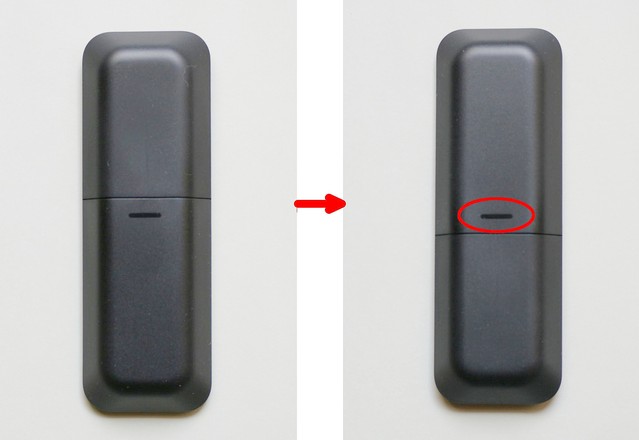
上下逆さにし、印のところを押さえつけながら上にスライドするのがコツ
あとはWi-Fiの設定をしてホーム画面が表示されればOKである。
これで、めでたく映画見放題の世界が眼前に広がるというわけだ。
なお、機器は20分なにもしないとスリープ状態になる。
HDMIを切り替えても画面が表示されない場合は、リモコンのホームボタンを押そう。また、再生をやめたい、別の映画を見たいといった場合は、リモコンの戻るボタンかホームボタンを押してホーム画面を表示してからコンテンツを選ぶとよい。
まだプライム会員でない人も、会員になれば月換算325円で
・プライム・ビデオのコンテンツが見放題
・Amazonで買った商品が早く届く
というメリットを享受できるのだから、これに魅力を感じるなら入会を検討してみるのもいいだろう。
ちなみにプライム会員の特典は、ほかにも
・Prime Musicが聴き放題
・プライム・フォトに写真を保存し放題
・タイムセールに30分早くアクセスできる
などもある。
内藤由美
