Androidタブレットでお絵かきをしよう!「LayerPaint/レイヤーペイント」をMOTOROLA XOOM Wi-Fiで使ってみた【Androidアプリ】


| 指で描画しても広々とした大画面! |
今春に日本市場にも登場したAndroid 3.0(開発コード名:Honeycomb)搭載のタブレット。その後も各メーカーから続々と発売されていますが、どういった使い方ができるかといったことは、持っていない人には、いまいちピンとこないこともあるかもしれません。
今回は、タブレットなら「こんなこともできちゃう!」ということで、KDDIから発売されているau向け10.1インチタブレット「MOTOROLA XOOM Wi-Fi TBi11M」を用い、手書き系のアプリの使い勝手の良さを紹介したいと思います。
この大画面かつ高解像度があると、手書き系アプリとの相性が抜群なんですよね!利用するのは、Androidでレイヤーを使ってお絵かきが出来るアプリ「LayerPaint/レイヤーペイント」です。
では、早速、紹介していきたいと思います。
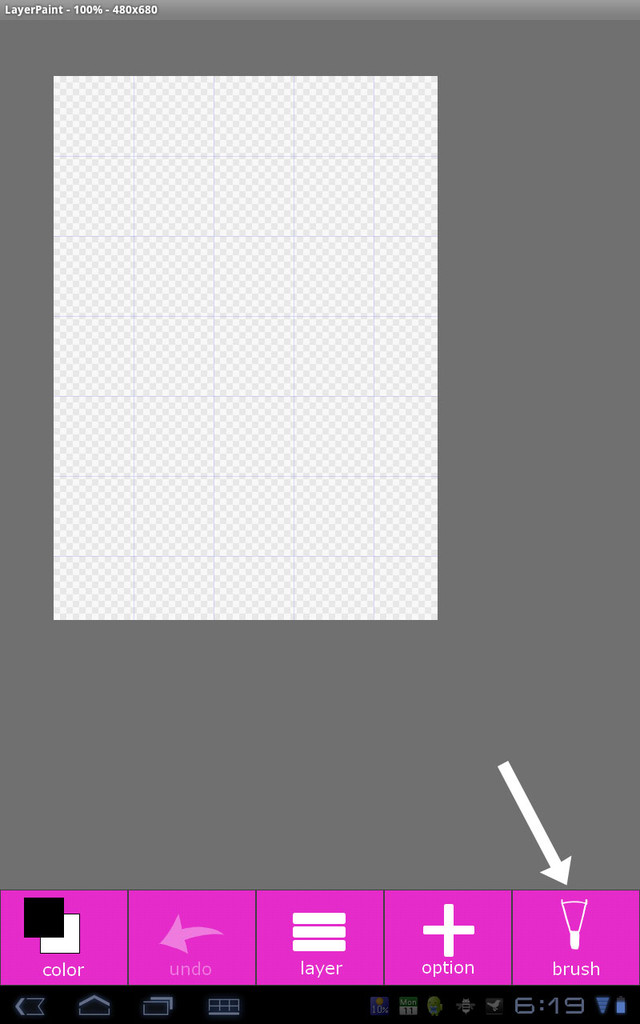
LayerPaint/レイヤーペイントを起動すると、キャンパスエリアの下部にボタンが5つ表示されています。
・color:色の変更ができます。
・undo:一つ前の操作に戻ります。
・layer:レイヤーの切替、移動、作成、削除ができます。
・option:現在利用中の機能について設定を変更できます。
右端のbrushと表示されているアイコンをタップするとほかの機能へ切り替えることもできます。
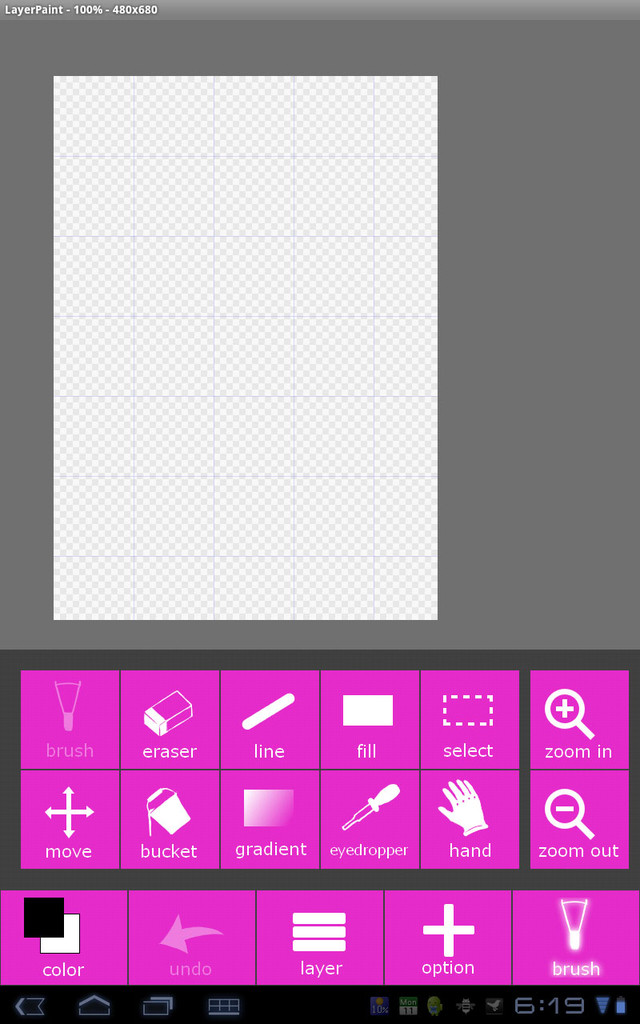
使いたい機能をタップして、右下のボタンを押すと、元の画面に戻ります。
・brush:ブラシツール
・eraser:消しゴムツール
・line:ラインツール
・fill:塗りつぶし四角形描画ツール
・select:選択ツール
・move:移動ツール
・bucket:塗りつぶしツール
・eyedropper:選択場所の色をコピーするツール
・hand:手のひらツール
zoom in/zoom outも出来るので拡大して描画出来るのが大変使いやすいです。本格的な編集機能が一通り揃っているのが嬉しいところです。
さて、お絵かきをしてみましょう!
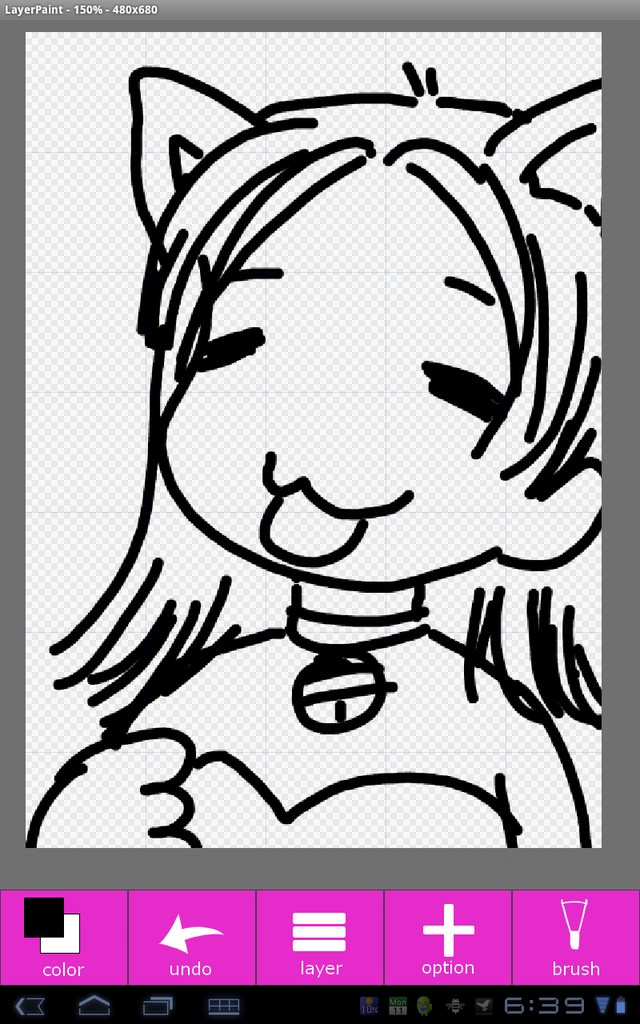
まずは、黒で輪郭を描いてみます。
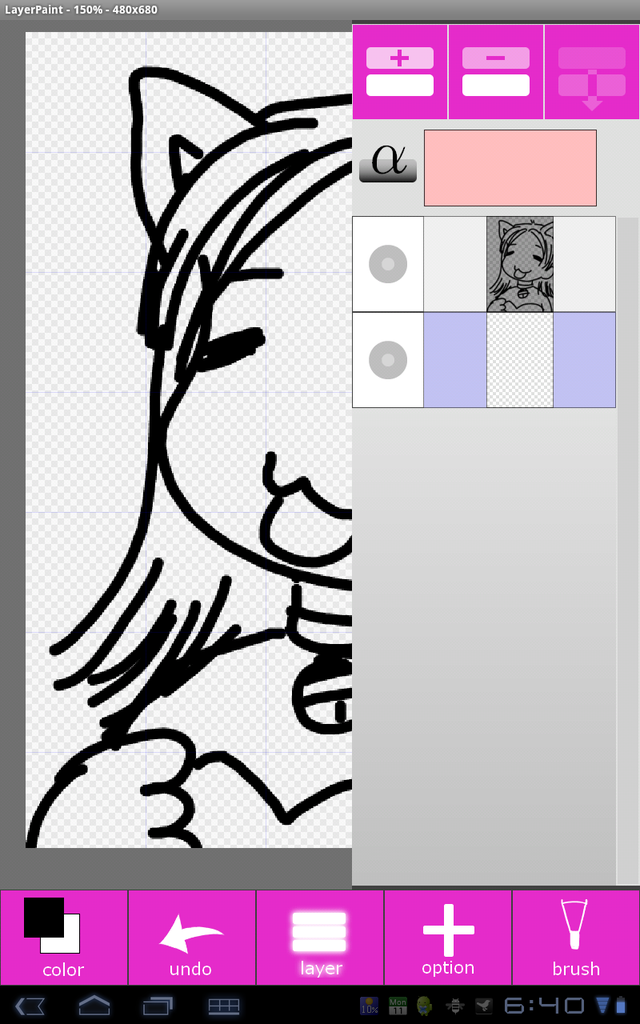
レイヤーを作成し、描画線よりも下に配置します。今度は色を塗っていきましょう。
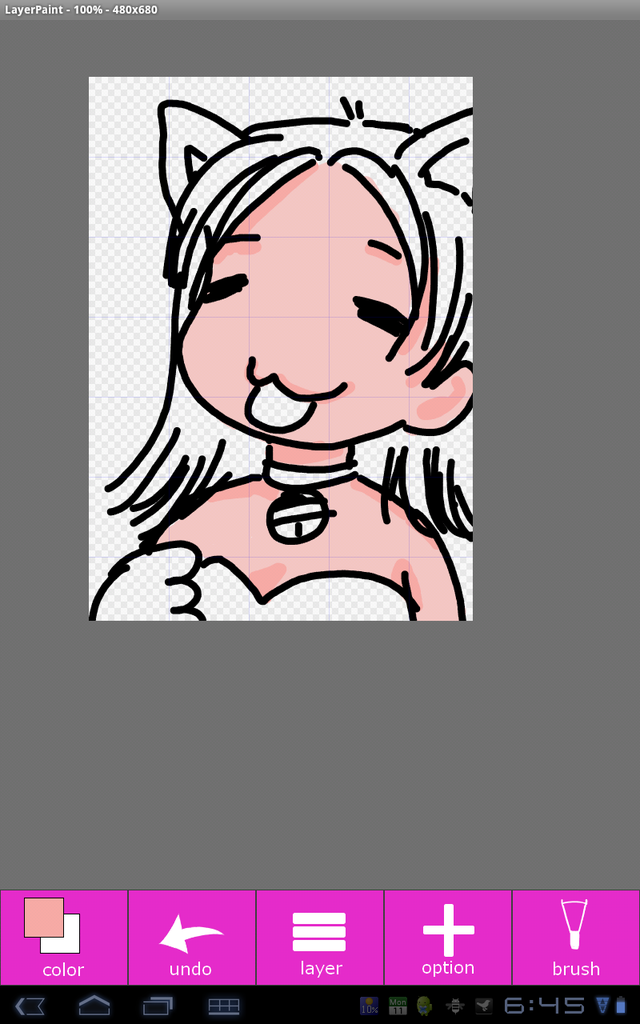
肌の色を塗ったらレイヤーをまた作成し、別の部分を塗っていくと塗りやすいですよ。
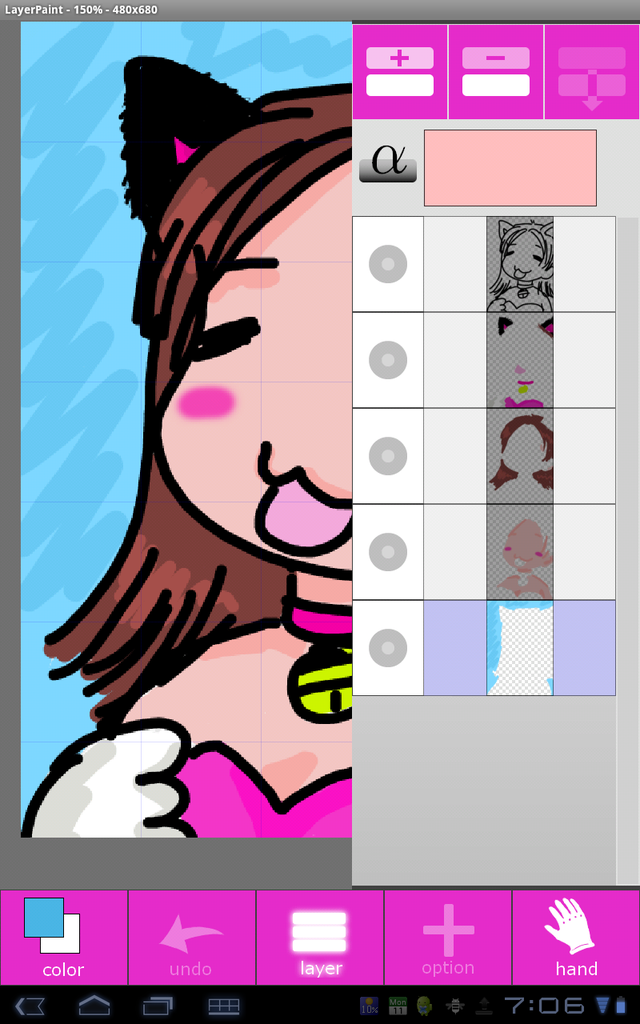
全体を塗り終えました!絵心が無いのはご勘弁ください……。
作成したイラストを出力したものがこちらです。

今回、筆者はすべて“指”のみで描画しております。画面が大きなXOOMだと拡大表示を組み合わせて細かいところまで描画することが可能です。
タッチパネルでの反応もなめらかなので、スムーズにお絵かきできますよ。Honeycomb専用ではなくスマートフォンでも使えるアプリなのですが、タブレットで使うとより楽しめると感じました。
有料アプリですが、お絵かきが好きな人にはお勧めです!
記事執筆:ちえ
価格:315円
カテゴリ:ツール
開発者:nattou.org
バージョン:1.0.5
Androidマーケット:http://market.android.com/details?id=org.nattou.www.layerpaint

■関連リンク
・エスマックス(S-MAX)
・エスマックス(S-MAX) smaxjp on Twitter
■関連記事
・Panasonicの無接点充電パッド「Charge Pod」を購入してみた【レビュー】
・おくだけ充電が試せる!「AQUOS PHONE f SH-13C」をいち早く触れるブロガー向けイベントが8月2日に開催!現在募集中
・QiやmicroSIMなどの新規格を採用!防水対応ドコモスマートフォン「AQUOS PHONE f SH-13C」を写真でチェック【レポート】
・KDDI、防水・防塵対応のシンプルモードを搭載したAndroidスマートフォン「MIRACH IS11PT」を発表
・Xi(クロッシィ)初のモバイルWi-Fiルーター 「L-09C」の外観や同梱アクセサリを徹底チェック!【レビュー】