


Firefoxのローカル翻訳機能をGoogle翻訳っぽく使える「about:translations」が便利

Google翻訳やDeepLなどの翻訳サイトは非常に便利ですが「機密文書」や「プライバシーに直結するテキスト」を翻訳する場合はあまり使いたくありません。かといって、ローカルで使える翻訳システムは「LLMの実行が必要で負荷が高い」とか「負荷は軽いけど品質が低い」といった問題があります。「ローカルで使えて簡単に導入できて低負荷で品質も十分な翻訳システムはないかな~」と探していたところ、Firefoxに標準搭載されている翻訳機能がなかなか優秀なことに気付いたので使い方をまとめておきます。
https://www.firefox.com/ja/
Firefoxには標準状態で翻訳機能が搭載されており、英語などの外国語で記されたウェブページを日本語に翻訳することができます。翻訳処理はローカルで実行されるのでオフライン状態でも使用可能です。

今回使うのは、Firefox 150で追加された「任意の文章を入力してローカル翻訳できる機能」です。使い方は簡単で、アドレスバーに「about:translations」と入力してEnterキーを押せばOK。

翻訳画面が表示されました。左側に入力欄、右側に翻訳結果表示欄が配置されており、Google翻訳やDeepLといった翻訳サービスに似た構成です。

翻訳したいテキストを入力。入力言語は自動的に検出されます。

「言語を選択」をクリックしてから翻訳先の言語をクリック。今回は英語をクリックしました。

翻訳結果が即座に表示されました。翻訳品質は割と高め。PCへの負荷はかなり小さいのでノートPCでも実行可能。高負荷な作業を実行中でも問題なしです。

「about:translations」をブックマークしておけばすぐに翻訳機能を使うことが可能。元言語と翻訳先言語はパラメーターで管理されていて、「about:translations#src=ja&trg=en」をブックマークすれば「元言語は日本語、翻訳先は英語」という状態で翻訳画面を開けます。
さらにWindowsのショートカットを作成しておけばデスクトップから翻訳画面を直接開くことができます。ショートカットを作成するには、任意のフォルダで右クリックメニューを表示して「新規作成」の中の「ショートカット」をクリック。
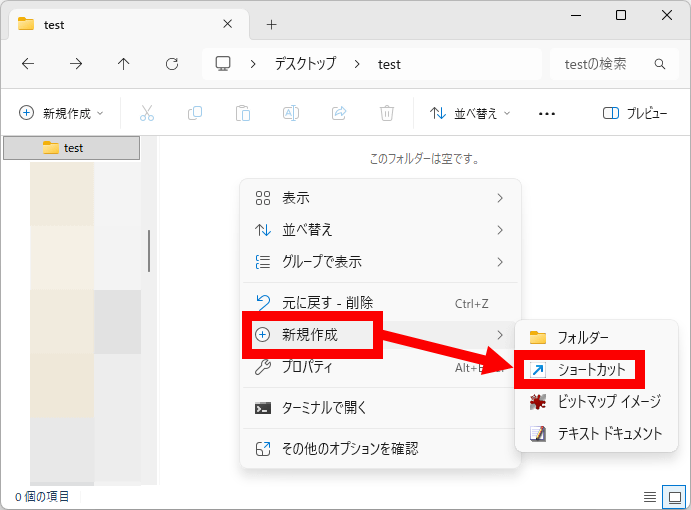
入力欄に「"C:\Program Files\Mozilla Firefoxirefox.exe" "about:translations#src=ja&trg=en"」と入力して「次へ」をクリック。Firefoxを別の場所にインストールしている場合は適宜調整してください。

ショートカットの名前を入力して「完了」をクリック。

これでショートカットは完成。ショートカットをダブルクリックしてみます。

起動済みのFirefoxで新しいタブが開き、翻訳画面が「元言語は日本語、翻訳先は英語」という状態で表示されました。

ショートカットの右クリックメニュー内にある「スタートにピン留めする」をクリックすると翻訳機能のショートカットをスタートメニューに登録できます。

スタートメニューに登録するといつでも翻訳機能を使えて便利です。

なお、ショートカット作成時に「"C:\Program Files\Mozilla Firefoxirefox.exe" --new-window "about:translations#src=ja&trg=en"」と入力すると、Firefoxの新しいウィンドウを開きつつ翻訳画面を開けるようになります。新しいウィンドウで開く「--new-window」やプライベートウィンドウで開く「--private-window」などのコマンドラインパラメーターは以下のリンク先にまとまっています。
Firefox Source Tree Documentation - Firefox Source Docs documentation
https://firefox-source-docs.mozilla.org/
