パソコン画面がメモ用紙に変身? サクッとディスプレイにメモ書きできる「Epic Pen」の使い方



しかし、今回紹介するEpic Penを利用すれば、そんなことはなくなるだろう。
マウスや指、タッチペンを使ってパソコン画面に、素早くメモが書けるからだ。
とても便利なので、ぜひ試してみてほしい。
●Epic Penの基本的な使い方
Epic Penを起動すると、縦型のバーが表示される。
線を描くには、[ペン]ボタンをクリックしたあと画面をドラッグする。
WordやExcel、Chromeなどが起動していても問題ない。
[ペンサイズ]で線の太さ、カラーパレットで色も選択できる。
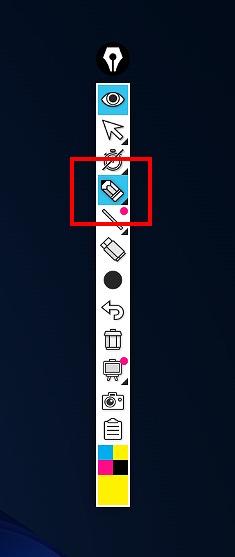
線を描くには[ペン]ボタンをクリックする。

画面上をドラッグすれば自由に線を描ける。
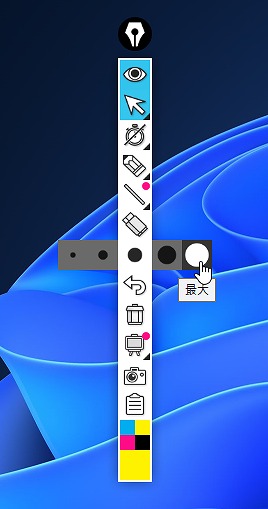
線のサイズは[ペンサイズ]ボタンで選択できる。

いちばん下のボタンをクリックすると色を選択できる。
線を削除するには、[消しゴム]ボタンをクリックしたあと線をクリックして指定する。
すべてを一括削除するなら[画面リセット]ボタンをクリックする。
元に戻すには[カーソル]ボタンをクリックする。
これで、描画を終了してアプリケーションを操作できる状態に戻る。
もちろん描いた線はそのままだ。
線そのものを一時的に消したいときは、[インク表示]ボタンをクリックすればいい。
もう一度クリックすれば線を表示できる。その他にも、現在の画面の状態を画像として保存するスクリーンショット機能も用意されている。
なお、[メニュー]ボタンでメニューを表示し、[設定]を選択すれば、Windows起動時の動作やショートカットなどを設定できる。

描画を終了するには[カーソル]ボタンをクリックする。
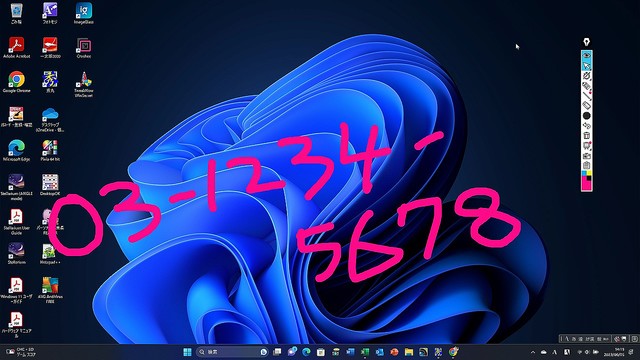
いちばん上の[インク表示]ボタンで線の表示/非表示を切り替えられる。
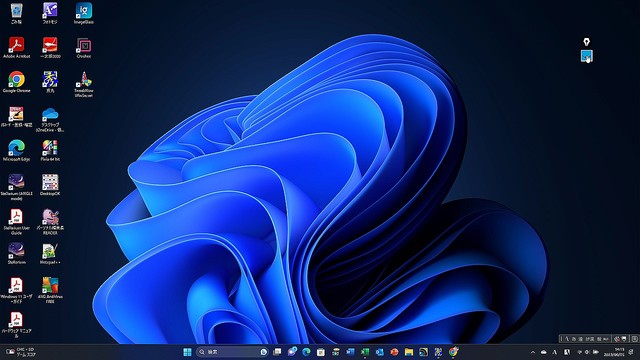
いちばん上の[インク表示]ボタンで線の表示/非表示を切り替えられる。画面は非表示にしたところ。

設定画面で起動方法やショートカットキー(ホットキー)を設定できる。
今回紹介したのは無料版のEpic Penだが、より高機能な有料版も用意されている。
無料版で有料版の機能を選択すると、有料版の試用をすすめるメッセージが表示される。ただし、無料版でもメモを書き込むことはできるので、十分実用的だろう。
興味があれば、ぜひ試してみてほしい。
・ Epic Pen
井上健語(フリーランスライター)
