iPhoneのリマインダーの簡単作成テク! リストのテンプレート活用法


たとえば買い物リスト。
リストにする内容は同じなのに、毎回作成するのは面倒だ。
そんなときはテンプレートを作成しておこう。
テンプレートを使えば、簡単に新しいリストを作成することができる。
●テンプレートを作成する
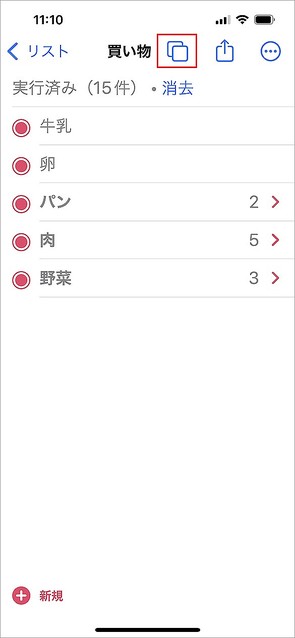
リマインダーを開き、テンプレートとして保存したいリストをタップして開く。

右上の「…」アイコンをタップして、[テンプレートとして保存]をタップ。

必要に応じて名前を変更し、[実行済みのリマインダーを含める]をオンにして[保存]をタップする。

テンプレートのアイコンが表示されたら作成は完了だ。
●テンプレートを利用してリストを作成する
[リストを追加]をタップする。

[テンプレート]をタップする。

使用したいテンプレートをタップする。

リストの名前を設定し、[作成]をタップする。

リストが作成された。

●テンプレートを編集、削除する
作成したテンプレートの内容を編集するには、「…」アイコンをタップし、[テンプレート]をタップする。

編集したいテンプレートの「i」アイコンをタップし、[テンプレートを編集]をタップする。なお、[テンプレートを削除]をタップすれば、テンプレートを削除することもできる。

内容を編集し、[完了]をタップ。
テンプレート画面でも[完了]をタップすればOKだ。

何度も同じリストを作成する手間を省けるテンプレート。
とても便利なので活用しよう。
