Windows 8タブレットにBluetoothキーボードをつなぐ【知っ得!虎の巻】


■知っ得No.439 Bluetoothキーボードをデバイスとしてつなぐ
Bluetoothキーボードを利用するには、PC設定のデバイスから、新たなデバイスとして接続する。Bluetoothでは、機器を1対1で対応させる「ペアリング」を行う必要がある。キーボードの場合、その都度発行されるパスコードを入力することになる。
 |
| 画面1 チャームの[設定]をタップして、設定チャームを開いたら、[PC設定の変更]をタップする。 |
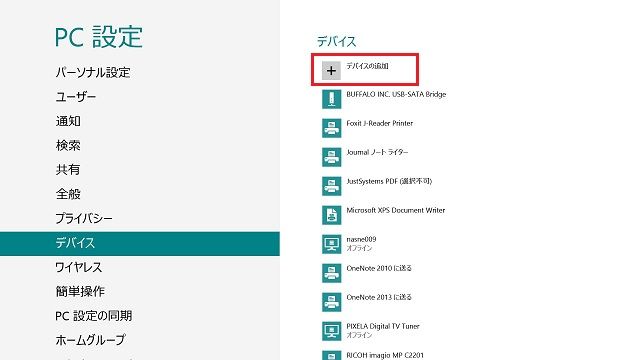 |
| 画面2 [デバイス]をタップし、[デバイスの追加]をタップする。Bluetoothキーボードの電源を入れ、[connect]などのボタンがあれば押しておく。 |
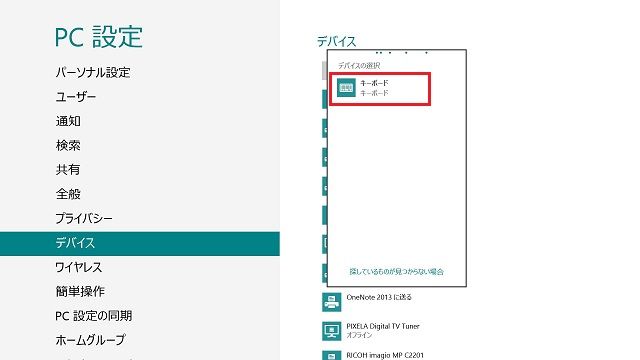 |
| 画面3 キーボードが認識されたら、タップする。 |
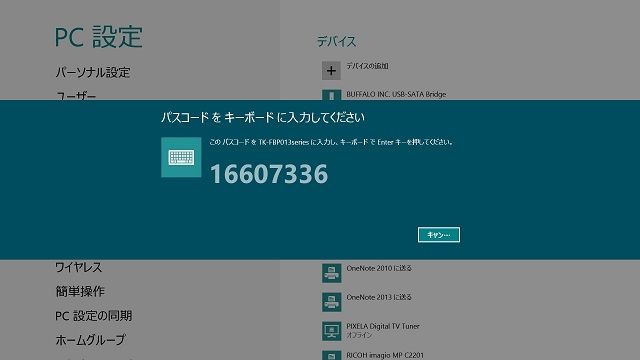 |
| 画面4 表示されたパスコードをキーボードから入力し、[Enter]キーを押す。 |
以上の操作で、Bluetoothキーボードが使用可能となる。他のBluetooth機器も、[デバイスの追加]から、使用することが可能だ。ペアリングの方法は、機器によって異なるので、それぞれ操作解説なども参考にして設定しよう。
編集部:池田利夫+岡本奈知子(ジャムハウス)
制作編集:エヌプラス
Copyright 2013 livedoor. All rights reserved.
■PC便利技が満載!「知っ得!虎の巻」ブログ
■ITライフハック
■ITライフハック Twitter
■ITライフハック Facebook
■「知っ得!虎の巻」の記事をもっとみる
・Firefoxの検索バーにキーワードが残らないようにする
・WordやExcelで、開いているファイルがどこのファイルかを確認する
・iPhone/iPadに曜日ごとのアラームを設定する
・FirefoxでWebページにマーキングする
・Windows 8のシステム設定を検索して呼び出す

マイクロソフト ブルートゥース キーボード Wedge Mobile Keyboard U6R-00022 [Personal Computers]