【種類が豊富】PayPayのチャージ方法をそれぞれ解説します!


キャッシュレス決済の中でも、特に多くの方に利用されているものといえば、PayPayです。
財布を用意することなくスマートに支払える点や、利用すればするほどポイントが還元される仕組みなど大きなメリットがたくさんあることで知られています。
PayPayは金額を入れておくことで、決済時に利用額分が引かれる仕組みとなっているため、使用前に「チャージ」をしなければなりません。
自分のライフスタイル、使用状況に合わせて、一番やりやすい入金手順をマスターしてください。
それでは見ていきましょう。
PayPayチャージする前に!本人確認はしてる?
まずは、残高入金を行う前にしておきたいことから説明します。
アプリを入手後、いつでも決済できるようになりますが、事前に「本人確認」を完了させることでもっと便利に使えます。
本人確認とは、アプリの利用者として運営に認証してもらう機能のことをいいます。
これによって信用度をアップさせることができ、利用できる範囲も拡がります。
まだアプリで確認を済ませていない方は、ぜひ設定を完了させてみてください。
以下では認証することでどんな違いがあるのかを簡単に説明します。
もし今後PayPayを頻繁にショッピングで活用したい場合には要チェックです。
それでは見ていきましょう。
本人確認の有無によって利用限度額が異なる
本人確認の作業を終わらせると、買い物で利用できる限度額が異なります。
認証を済ませていない方は、支払い時の限度額は30日間で5,000円とされています。
これに対して本人確認後の場合は24時間で20,000円、そして30日間で50,000円です。
上限を使い切ってしまうと、残念ながら期間が経過するまで待たなければなりません。
便利なアプリですが、制限があっては思うように使えずストレスに感じるかもしれません。
簡単な操作で本人確認するだけで、10倍の金額まで使用可能です。
ぜひショッピングで使う前に完了させることをおすすめします。
やり方については公式ページでも紹介されています。
確認したい方は以下にリンクを設置しますので、活用してください。
参照:PayPay本人確認をする
PayPayマネー・PayPayマネーライトについて解説
また、PayPayで使える残高には「マネー」と「マネーライト」と表記される2種類が存在します。
これらの違いについても事前にチェックすると、より快適に使用できます。
以下の表にまとめますので、それぞれどのようなことができるのかを把握してください。
マネーの種類と機能チャージ送金・わりかん機能出金
PayPayマネー可能(本人確認後)可能(本人確認後)可能(本人確認後)
PayPayマネーライト可能可能不可
マネーライトの方は機能に制限がありますが、本人確認をすれば使えます。
ライトは出金できない点に注意してください。
PayPayのチャージ方法は5種類
ここからは、本題である残高への「チャージ方法」の説明に入ります。
決済するためには最初に一定の金額を入れることが必須です。
入金方法は全部で5通りありますので、1つずつ紹介します。
一番やりやすい方法を見つけてください。
?銀行口座
1つ目は、銀行口座を使った入金です。
これは他のキャッシュレス決済サービスでも同様に導入されています。
言葉の通り、所持している銀行口座を紐づけて入金するシステムです。
事前に必ず設定から専用の口座を指定してください。
また、PayPay銀行の口座を持っていると、スムーズに入金できます。
メインで決済に使う予定がある方は、この機会に開設してみてはどうでしょうか。
この方法であれば好きなタイミングでお金を移動できますし、効率も良いでしょう。
?コンビニATM
2つ目は、コンビニATMです。
店内に設置されている機械を使います。
とはいってもすべてのコンビニで対応しているわけではありませんので注意してください。
現時点で現金でのATMチャージに対応しているコンビニは「セブンイレブン」と「ローソン」です。
このとき勘違いしやすいのが「セブン銀行」や「ローソン銀行」が必要なのではないかと思ってしまうことです。
入金時には現金を使うので、基本的にはスマホと現金があるだけで大丈夫です。
買い物のタイミングで気軽にできるので便利です。
?ヤフオク!・PayPayフリマの売上金
3つ目は、ヤフオクやフリマの売上金です。
家庭などで不要になったアイテムを出品している方におすすめです。
購入者が買ったときの代金を残高として、そのまま使用できます。
現金もお財布も不要なので、ショッピングのときもお得な気分で決済できますよね。
また、ヤフオクもPayPayフリマも関連サービスです。
フリマアプリの売り上げ残高は、是非積極的に使っていきましょう。
?ソフトバンク・ワイモバイルまとめて支払い
4つ目は、ソフトバンクやワイモバイルの決済と一緒に払うということです。
スマホの利用料などとまとめて払うことで、お金の管理がしやすくなります。
該当のキャリアによるスマホを契約している方にはおすすめです。
このとき、他のスマホキャリアではまとめて支払いは使えませんので注意してください。
?ヤフーカード(クレジットカード)
5つ目は、ヤフーカードです。
ヤフーカードはYahoo!が発行しているクレジットカードです。
アプリで連携させることにより、いつでも好きなときにチャージできるメリットがあります。
日本でもかなりの数のカードブランドが存在しますので、ユーザーによって所持するものが違うはずです。
気を付けなければならないのが、ヤフーカードのみチャージの操作が可能だということです。
他のカードでは利用できませんので、エラーと勘違いしないようにしてください。
【PayPay】銀行口座からのチャージ方法
PayPayで利用可能なチャージ方法を一挙紹介しました。
全部で5つのやり方が存在することが理解できましたら、いよいよ本題に入りましょう。
ここからは実際に残高にお金を入れる操作について説明していきます。
1つ目で紹介した「銀行口座」を使った手順から説明しましょう。
この操作で入金するには事前に設定を済ませる必要がありますので、時間的に余裕があるときに行いましょう。
手順?PayPayに銀行口座を登録する
まずは、アプリを起動して、持っている銀行口座を登録しましょう。
自分のアカウントでしっかりログインできていることを確認し、「アカウント」から「支払い方法の管理」をタップしましょう。

手順?「チャージに用の銀行口座を追加」を選択
管理メニューに移動できましたら、こちらに表示されている「チャージ用の銀行口座を追加」をタップしてください。

次の画面で国内の銀行を検索できます。
持っている口座の金融機関名を入力しましょう。
よりお得に利用したいのであれば「PayPay銀行」の口座開設をおすすめします。

50音順で見つけることもできますので、やりやすい方法で見つけてください。
手順?チャージをする
銀行口座を登録できましたら、次はチャージの動作に移ります。
買い物前に、一定の金額を入れてみましょう。
ホームに戻り、「チャージ」をタップしてください。
金額を指定できる画面に移動します。
こちらに希望金額を入力して、「チャージする」を最後にタップしてください。

このとき、違う入金方法が指定されている場合は目的の口座を選んでから入金してください。
金額入力欄にはワンタップで反映できる金額ボタンが用意されています。
キリの良い金額を反映させたいときには便利ですので活用してください。
指定した金額がしっかり入金されたかどうかを確認しましょう。
銀行口座からの入金方法については以上です。
2021年4月5日から社名が変更した「PayPay銀行」がお得!
先ほど説明の中で記載した「PayPay銀行」は、ジャパンネット銀行という名称でしたが、2021年4月5日に変更されました。
これによって、もっと関連性がわかりやすくなり、紐づけることでよりお得になります。
これからキャッシュレス用口座を何か持ちたい場合にはこちらがおすすめです。
【PayPay】コンビニATMからのチャージ方法
ここからは次の手段として、コンビニATMからチャージする方法について説明します。
キャッシュレス決済を現金で入金したい方におすすめです。
クレジットカードや銀行口座などから移動することがありませんので、使い過ぎを防げる点はメリットです。
少し手間がかかるのがデメリットではありますが、銀行口座やカードをPayPayのためだけに取得せずに誰でも使えます。
手順?ATMの「スマートフォンでの取引」か「スマホ取引」を選択
それでは操作に入りましょう。
アプリを起動後「チャージ」ボタンをタップし、下に表示されているその他の方法メニューから「ATMチャージ」を選択してください。

次に、カメラ機能が稼働しますので、コンビニのATMの前に移動しましょう。
店内に設置されているATMの画面で、「スマートフォンでの取引」か「スマホ取引」を選択してください。
手順?PayPayアプリでATMのQRコードを読み取る
ATMの操作画面に表示されているQRコードをスマホから読み取ってください。
適切に読み取れると、チャージ画面に移動します。
手順?アプリに表示された番号をATMに入力
手順を進めると、アプリ上に番号が表示されるので、これをATMに入力してください。
この操作まで完了させることで、アカウントとATMの入金機能が連携されます。
手順?チャージする金額を入力
あとは入金したい金額を指定してください。
この後で必要になる金額分をまず入金しましょう。
入力の際は桁数などを再確認し、ミスがないようにしてください。
手順?ATMに現金を入金・チャージをする
金額指定が完了しましたら、最後に現金を入れてください。
この場合は現金のみのチャージですので、他の手段では不可能です。
無事完了しましたら、アプリをチェックしてください。
残高がしっかり反映されていることがわかりましたら好きなようにショッピングに活用しましょう。
【PayPay】ヤフオク!・PayPayフリマの売上金でのチャージ方法
ここからは、さらに別の視点から入金方法を説明します。
ヤフオクやPayPayフリマで貯まった売上金を反映させる手順の紹介です。
換金するのも良いですが、どうせショッピングに使うのであれば、そのまま現金化せずにチャージしてしまった方が圧倒的に効率的です。
使い道に困っている売上金がたくさんある方は、この機会にぜひPayPayにチャージしてみてください。
手順?「売上管理ページ」から「PayPayにチャージ」を選択
それでは操作の説明に入りましょう。
PayPayを開き、チャージ画面にある「ヤフオク!」をタップしてください。

「売上金管理ページ」のリンクをタップして移動しましょう。
Yahoo!JAPANのアカウントでログインするとフリマアプリで獲得した売上金を確認できます。

確認後、「PayPayにチャージ」をタップすることで操作画面に移動できます。

手順?チャージしたい金額を入力
次に入金したい金額を入力してください。
このとき、売上金の範囲内でおさまるような金額にしましょう。
オーバーしてしまうと、当然ながら入金できません。
手順?チャージをする
最後にチャージしてください。
ここまでの動作を完了させることで、金額がしっかり反映されます。
もう一度アプリの残高部分を目視でチェックしてください。
【PayPay】ソフトバンク・ワイモバイルまとめて支払いでのチャージ方法
ここからは、ソフトバンクやワイモバイルのスマホを使っている方に向けて、手順を説明していきます。
ユーザーである特典として、より便利なまとめて支払いを利用してみませんか?
どんな作業が必要なのかということも含めて簡単に記載します。
ATMに毎回出かけて、その都度現金で入金するのが面倒だという方は、ぜひこの方法も視野にいれてみてください。
ソフトバンク・ワイモバイル携帯電話回線との連携が必要
最初に行う必要があるのは、今契約している電話回線との連携設定です。
ソフトバンクユーザーであればなにもしなくてもこの機能が使えるというわけではありませんので注意してください。
連携させるためには、アプリを操作してください。
起動後、「アカウント」をタップしてメニューを表示させましょう。
「設定」の項目の中に「外部サービス連携」と書かれた部分があります。
連携させるためには、まずこちらをタップして移動してください。
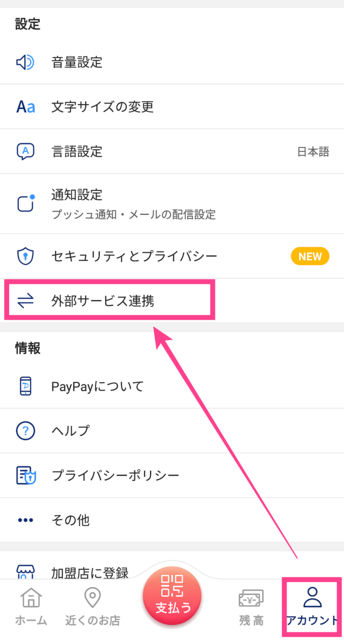
これで、さまざまな外部アカウントと連携させられる画面に移ります。
この中に「ソフトバンク・ワイモバイル」がありますのでタップしてください。
横に「連携する」の文字が書かれている場合は、まだ連携されていないことを意味します。

同意ボタンが出ますので、規約を確認できましたら、タップして連携作業を進めましょう。
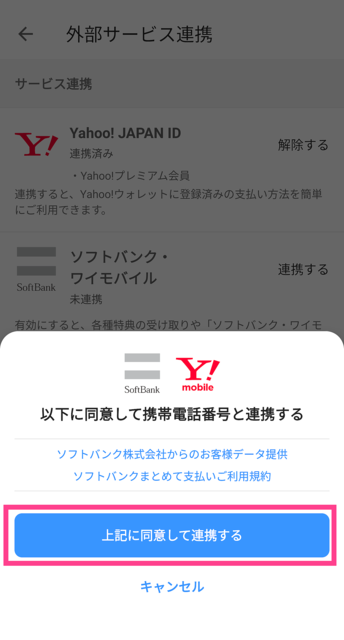
ユーザーであることを確認するため、一旦Wi-Fiを切断して操作してください。
ソフトバンクまたはワイモバイルユーザーであることが確認できましたら、「次へ」から連携ができます。

手順?「ソフトバンク・ワイモバイルまとめて支払い」を選択
ここまで完了しましたら、いよいよチャージ作業に移りましょう。
「アカウント」をタップして、いつもの通り「チャージ」を選択してください。
「その他のチャージ方法」と書かれたメニューにある「ソフトバンク ワイモバイル」をタップします。

手順?チャージをする
あとは入金したい金額を設定して、チャージするだけでOKです。
あとは買い物でPayPayを使ってみましょう。
まとめて支払いなので、一括して金額の管理ができ便利です。
キャリアの請求画面も併せて確認することをおすすめします。
ユーザーが限られますが、合算できるのは効率的にもおすすめなので、是非参考にしてください。
【PayPay】Yahoo! JAPANカード(クレジットカード)からのチャージ方法
ここからは最後の手順を説明していきます。
クレジットカードを利用したチャージ方法の紹介です。
先ほど説明の中でも触れたように、このやり方は「Yahoo! JAPANカード」を所持している方限定です。
他のブランドは残念ながら使えません。
では、Yahoo! JAPANカードの実物を用意して設定を進めていきましょう。
Yahoo! JAPANカードは事前に本人認証サービスに登録しておく必要がある
前提としてクレジットカードで本人認証サービスを登録しておかなければなりません。
「3Dセキュア」とも呼ばれ、そのカードを使おうとしている方がユーザー本人なのかを把握するための仕組みです。
これはカード会社のサイトなどで登録できます。
まだの方は3Dセキュアの設定を必ず完了させてからチェックしてください。
手順?カードを登録する
本人認証が設定できましたら、カードをPayPayに登録してみましょう。
アプリを起動し「アカウント」から「支払い方法の管理」をタップして「クレジットカードを追加」を選択してください。
登録できるカードが一覧で表示されます。

または、スキャナー機能を使って新しくカードをアプリに登録してください。
枠内におさまるようにカードを映し出せば自動的に情報を読み取ってくれますので便利です。
暗い場所などの理由で、うまく読み取れないときは手動で登録しましょう。
別の方法としては、直接チャージメニューに表示されている「ヤフーカード登録」をタップする方法もあります。
好きな方の手順でカードを設定してください。

手順?「ヤフーカード」を選択
登録できましたら「チャージ」を選択し、その他の中から「ヤフーカード」を選択してください。
好きな金額を入力しましょう。
手順?チャージをする
希望する金額を入力できましたら、あとはチャージを完了させてください。
「チャージする」のボタンをタップすることで残高にお金が入ります。
最後に金額がしっかり反映されたかをチェックしてショッピングに利用しましょう。
残高不足が心配な方はオートチャージ設定も用意されていますので、上手く活用してください。
PayPayではチャージ方法がいろいろ!
今回は二次元コード形式のキャッシュレス決済アプリ「PayPay」で利用できるチャージ方法を中心に説明してきました。
コンビニATMからフリマアプリの売上金、キャリアの合算払い、そしてクレジットカードといったさまざまな手段が用意されています。
ユーザーの使用状況に合わせてチャージできるように工夫されており、非常に便利です。
キャリア連携やカード連携での入金を行う場合は、条件がありますのでよく理解して設定を完了させてください。
不足したときはそのときの直感で好きな手順で入金しましょう。

