![]()
風景&ネイチャー レタッチの教科書 : レタッチの方針の立て方
風景&ネイチャー レタッチの教科書 : レタッチの方針の立て方

写真拡大 (全44枚)
撮った写真を魅力的に仕上げるには、レタッチの方針を決めて作業することが必要となる。その方針はどうやって決めればいいのか。今回は、写真の魅力の1つである「ダイナミックなコントラスト」を目標にして、作品に明暗差をつける方法を学ぶ。
解説・写真:桐生彩希
風景&ネイチャー写真をレタッチする場合、「補正の方向性(=レタッチの方針)」を立てることが大切。たいていの場合、頭の中にあるイメージを反映した色調にすることだが、問題はそのイメージをどうやって作り出すか。
魅力的な写真を観察すると、それらは「色彩豊か」「大胆な色」「ダイナミックなコントラスト」のものが多い。つまり、これらの要素を取り入れれば、写真の印象は高まるということ。
今回は、前述の3つの要素の中から「ダイナミックなコントラスト」を活かしたレタッチについて考えてみたいと思う。
テーマ:画面内に明暗差を作り出す
補正前
補正後
キヤノンEOS 6D EF100-400mm F4.5-5.6L IS USM 絞り優先AE(f13 1.3秒) 補正なし ISO100 評価測光 WB:オート薄曇りの早朝。暗い奥の林とわずかに明るい手前の草紅葉で明暗差のある描写にしたかったが、撮影では上手くイメージが反映できず。シャドウからハイライトまで階調が含まれているコントラストの弱い写りを生かして、Photoshopを使いイメージするダイナミックな色調に仕上げていこう。
レタッチの設計

「補正後」と「レタッチの設計」拡大図はこちらをクリック ※別ウィンドウで表示
光の方向と陰を意識する
写真の印象を高める手法のひとつが「明暗差」。ただし、「コントラスト」機能でメリハリを強めるのではなく、画面内に明るい部分と暗い部分を作り出し、光と陰を際立てる点がポイント。
そのためには、画面内で光のある方向を明るく、その反対側を暗くする補正が効果的だ。
仕上がりイメージを考えるときは、この点を意識すると「補正の方向」や「やるべきこと」が見付けやすくなる。
はじめに
 最終的なレイヤーの状態
使用している補正機能は、「Camera Rawフィルター」と「レベル補正」の2つ。
?は「背景」のレイヤーをスマートオブジェクト化したもので、?は画面内に明暗差を作り出している「Camera Rawフィルター」。全体的な色調補正と、部分的な明暗の補正を行なっている。
?は、最終的なシャドウとハイライトの強さを決めるための「レベル補正」機能。
「Camera Rawフィルター」の準備をする
■STEP1 「背景」をスマートオブジェクト化する
作例において、全体的な明暗や色、そして光と陰の明暗差を補正している機能が「Camera Rawフィルター」。この機能は直接実行すると写真を描き換えてしまうので、後からでも再調整できるようにレイヤーをスマートオブジェクト化しておく。「レイヤー」パネルで「背景」レイヤーが選ばれている状態で、 ボタンをクリックして「スマートオブジェクトに変換」を選択。
 ボタンをクリックして「スマートオブジェクトに変換」を選択
 スマートオブジェクトのレイヤー(レイヤー0)が作られる
≪ワンポイント≫
■「スマートオブジェクト」とは
元の画質を維持したまま編集が行なえる形式の画像レイヤーのこと。拡大や縮小、フィルター加工、変形などを行なった後でも、編集内容を変更したり取り消して元の状態にすることができる。「調整レイヤー」の編集機能版と考えると分かりやすい。
■STEP2 「Camera Rawフィルター」を表示する
?STEP1で作成したレイヤー(レイヤー0)を選択したら、?「フィルター」メニューの「Camera Rawフィルター」を選択。これで、「Camera Rawフィルター」画面が表示される。
 レイヤーを選択して「フィルター」メニューの「Camera Rawフィルター」を選択
 「Camera Rawフィルター」画面が表示される
≪ワンポイント≫
■「Camera Raw」とは
Photoshopに搭載されたRAW現像機能のこと。色温度の変更や露出の補正など、「写真的」な編集が行なえるのが特徴。Photoshop CCでは、Camera RAW機能をフィルターとして使用することができる。
?「Camera Rawフィルター」で明暗を補正する
■STEP1 ハイライトの強さを決める
作例はコントラストの弱い状態(?ヒストグラムの山の右端が右の枠に接していない)なので、これを改善。使う機能は?「白レベル」スライダー。右に移動してヒストグラムの山の右端を右に延ばし、?枠に接する程度に調整。これで、白とびしないギリギリの明るさに仕上げられる。作業を重ねると明暗が変化するので、この段階では仮の調整でOKだ。
 補正前の状態
 「白レベル」スライダーを右に移動してハイライトの強さを補正。ヒストグラムの山の右端が右枠に接する程度に調整すればよい
■STEP2 シャドウの暗さを決める
シャドウに締まりを出すため、「黒レベル」スライダーを左に移動してもっとも暗い色をさらに暗く補正。?ヒストグラムの山の左端は左枠に接している(階調がつぶれていない状態)が、陰の濃さをさらに強調するため、多少の黒つぶれは許容しつつより暗い状態を目指す。このような補正を行なう場合、?ヒストグラムパネル左上の「▲」をクリックしてシャドウの警告を表示しておくと補正しやすい。
 補正前の状態
 「黒レベル」スライダーを左に移動して、もっとも暗い色をさらに暗く補正。ヒストグラム的には赤の階調がつぶれている状態だが、シャドウの警告は出ていないので問題ない
 上図の円内のように、青の警告範囲(黒つぶれの領域)が広い状態はNG。多少点在する程度なら気にしなくてOK
≪ワンポイント≫
■「白レベル」「黒レベル」とは
「白レベル」は、写真内のもっとも明るい白の強さを決める機能。スライダーを右に移動すると白がより明るく、左で暗くなるように調整される。「黒レベル」は「白レベル」と対になる機能で、写真内のもっとも暗い黒の濃さを決める機能。
■STEP3 露出を補正する
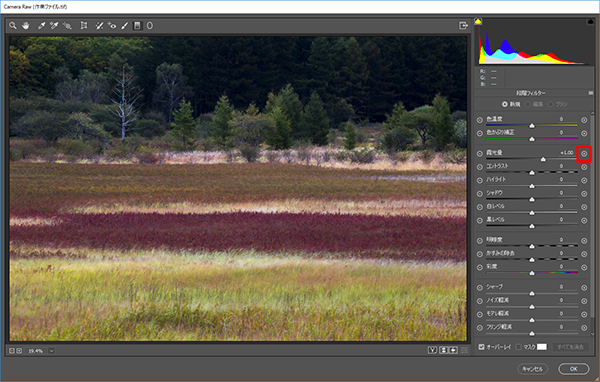
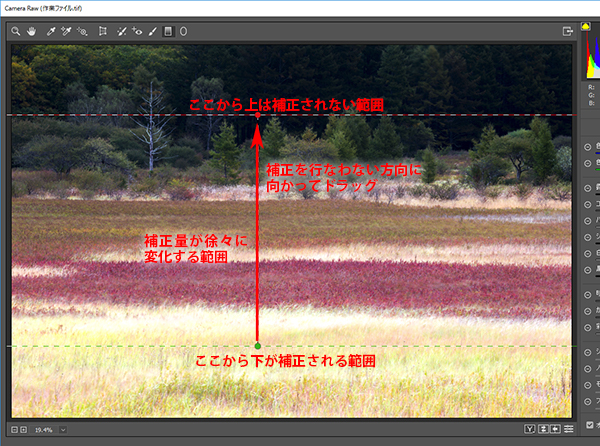
白と黒のレベルを決めたら、次は全体の露出を補正する。ポイントはハイライトかシャドウの「どちらかに合わせて」補正する点。作例はシャドウの暗さが出る露出に調整し、明るくしたい領域(手前の草原)は後の部分補正で対処することにする。
 補正前の状態
 「露光量」スライダーを左に移動して、背後の林が限りなく黒に近い状態に補正
■STEP4 コントラストを補正する
明暗差を作り出したいので、「コントラスト」スライダーを右に移動してコントラストの強い状態に補正。この後に「色温度」や「彩度」の補正を行なうため、ヒストグラム的に多少の余裕を残した状態にしている。実際の作業の流れとしては、コントラストをイメージどおりに仕上げたら、「色温度」や「彩度」の補正でハイライトやシャドウが厳しくなったので、コントラストを再度調整して弱める、となるだろう。
 補正前の状態
 「コントラスト」スライダーを右に移動して明暗差のある状態にする
■STEP5 シャドウの濃さを整える
目指す仕上がりは、光と陰が印象的に描写された状態。そこで、画面奥の暗い陰の濃さをぎりぎりのレベルまで暗く補正する。使う機能は「シャドウ」スライダーで、これまでどおり、黒い中にわずかに濃淡が感じられる暗さに仕上げる。作例の場合は、さらに手前の木が黒い背景から浮いて見えるイメージを意識して調整している。
 補正前の状態
 「シャドウ」スライダーを左に移動して、陰の濃度がより濃くなるように暗く補正
≪ワンポイント≫
■「シャドウ」とは
暗い領域の明暗を重点的に補正する機能。対になる機能が「ハイライト」で、こちらは明るい領域を重点的に補正することができる。
引き続き、「Camera Rawフィルター」で作業を行なう。作例は草紅葉の色を出したかったので、暖色系になるように「色温度」スライダーを右に移動。必要に応じて、「色かぶり補正」スライダーでグリーンとマゼンタのバランスも補正しよう。「色温度」や、次に使う「彩度」スライダーを調整すると明暗も微妙に変化するので、ひととおりの作業を終えてから各スライダーを再調整するとよい。
色の乗りや発色を補正する機能が、「彩度」と「自然な彩度」スライダー。それぞれのスライダーを右に移動して鮮やかな状態に補正。「彩度」スライダーで全体を鮮やかにしてから、「自然な彩度」スライダーで不足した鮮やかさを補うと補正しやすい。
どちらも鮮やかさを補正する機能のひとつ。「彩度」はすべての色を等しく補正するのに対し、「自然な彩度」は印象的に見える色を重点的に補正する点が異なる。絶対的な鮮やかさがほしいときは「彩度」、誇張のない色彩を目指すときは「自然な彩度」を使うと効果的。