スマホをスキャナ化してデータをOfficeで編集可能なMicrosoft公式iOSアプリ「Office Lens」を使ってみた
MicrosoftがWindowsPhoneアプリとして提供しているドキュメントスキャナアプリ「Office Lens」のiOS版を公開しました。iPhoneをあたかもスキャナに変身させて名刺・文書・レシート・ホワイトボードなどをデータ化でき、WordやPowerPointなどの各種Officeスイートアプリに出力して編集にも対応。テキスト認識機能も搭載しているとのことなので、実際にインストールして試してみました。
iPhoneやiPadに対応したOffice Lensアプリは、かさばりがちなレシートや……
名刺
ホワイトボード
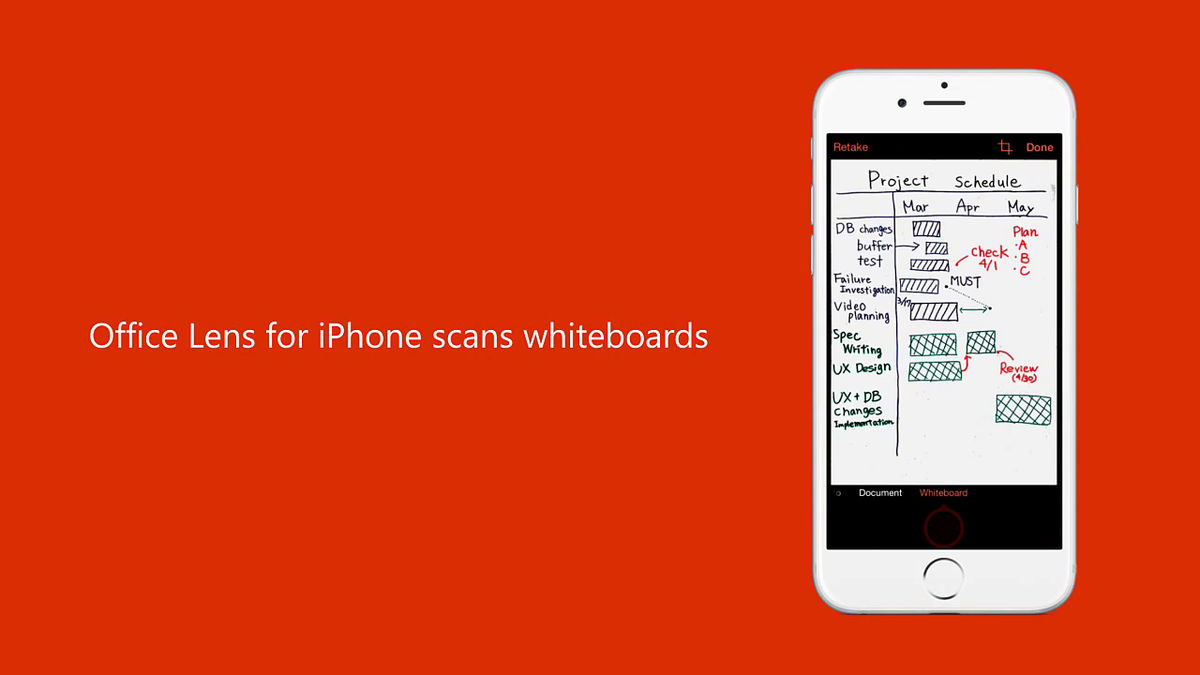
紙資料などをカメラでスキャンしてデータ化できるアプリ。
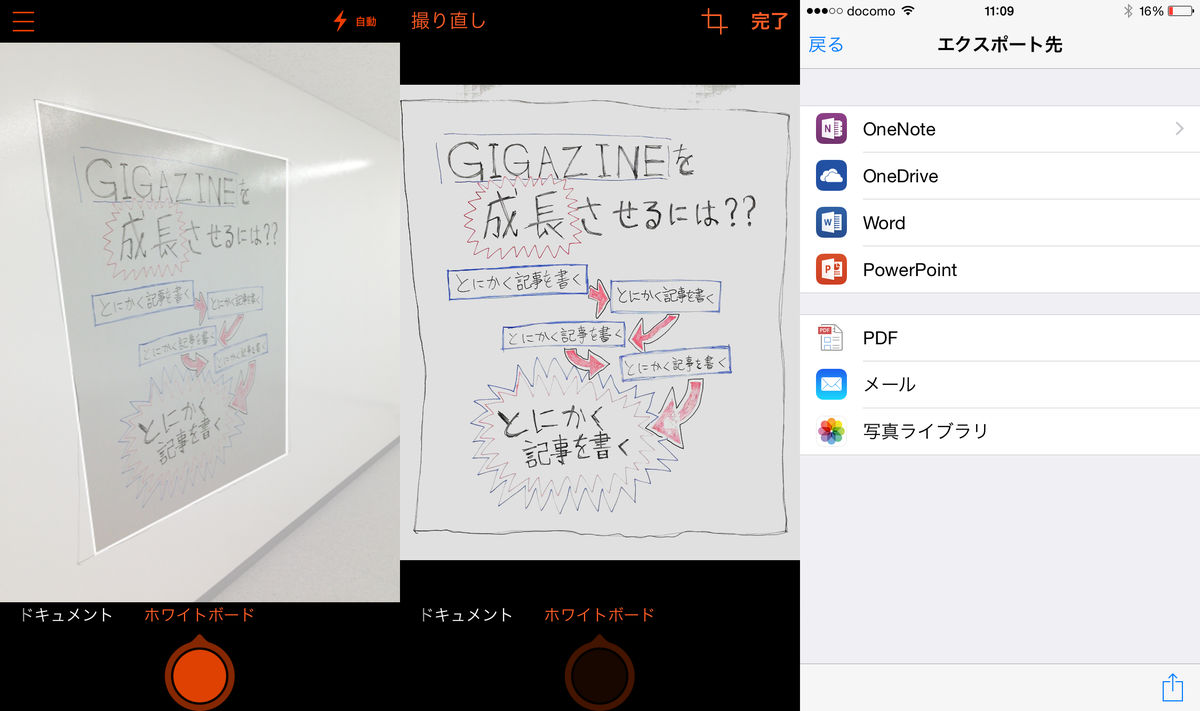
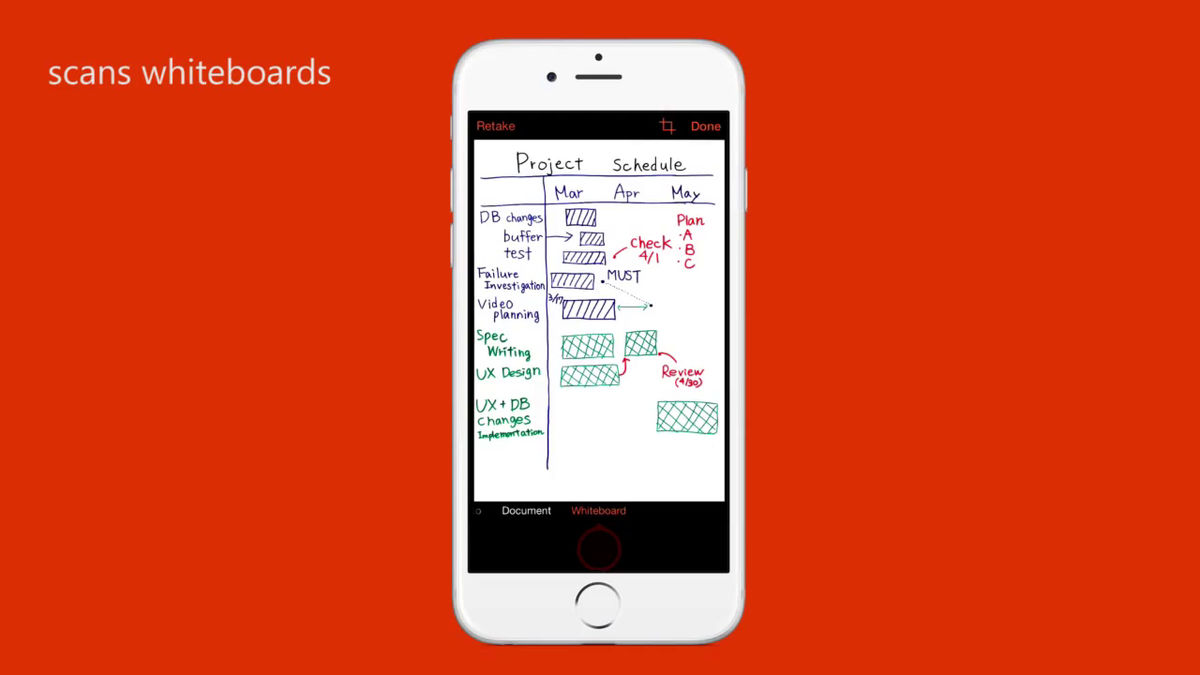
ホワイトボードを写しているところ。
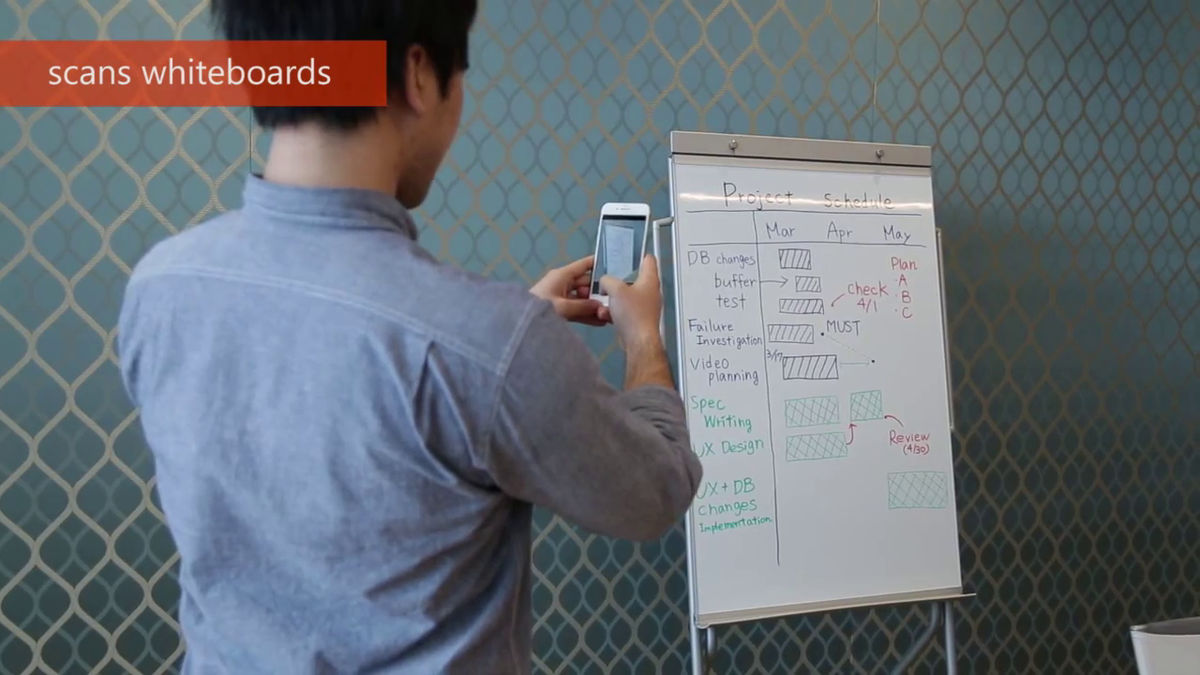
かなり斜めからスキャンしていますが……
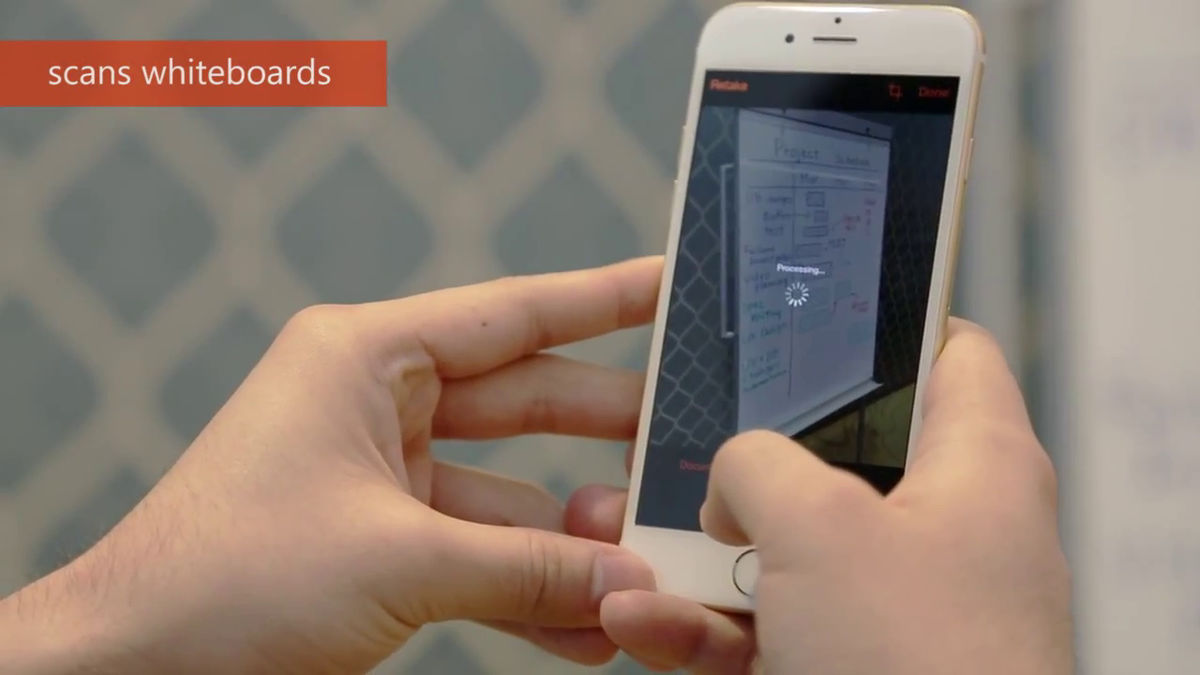
問題なく補正されました。Office Lensは強力な台形補正機能を搭載しています。
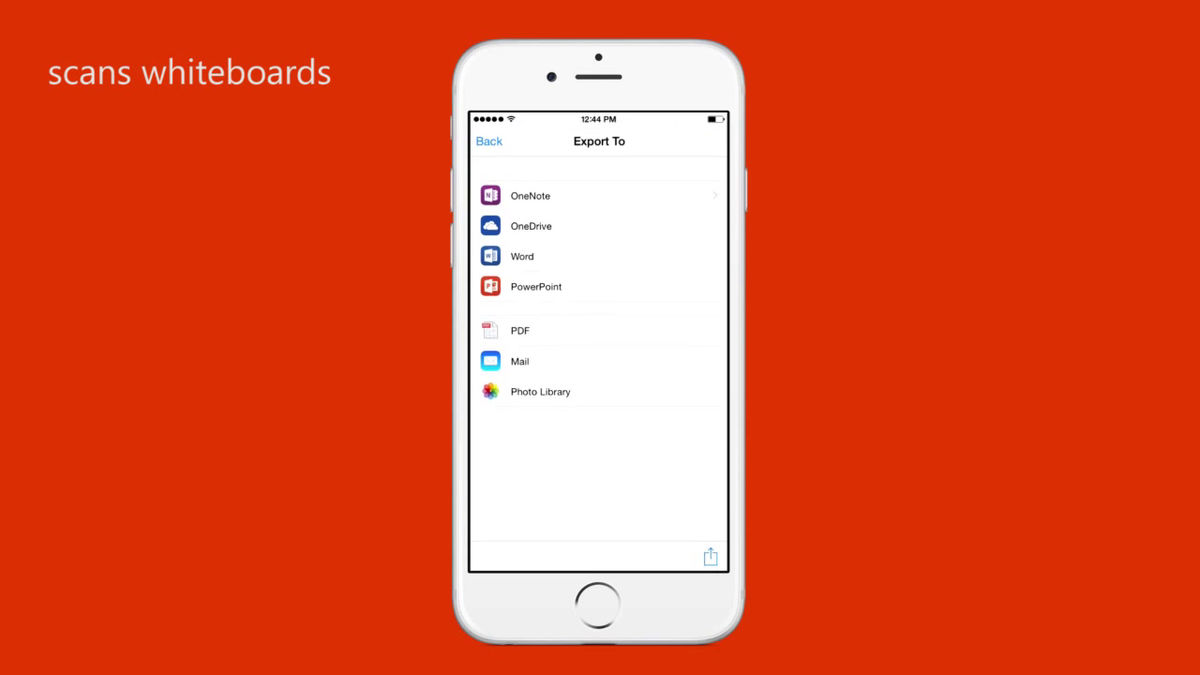
スキャンしたデータはOneNote・OneDrive・Word・PowerPointといったOfficeスイートアプリや、PDF・メール・写真ライブラリに出力可能です。
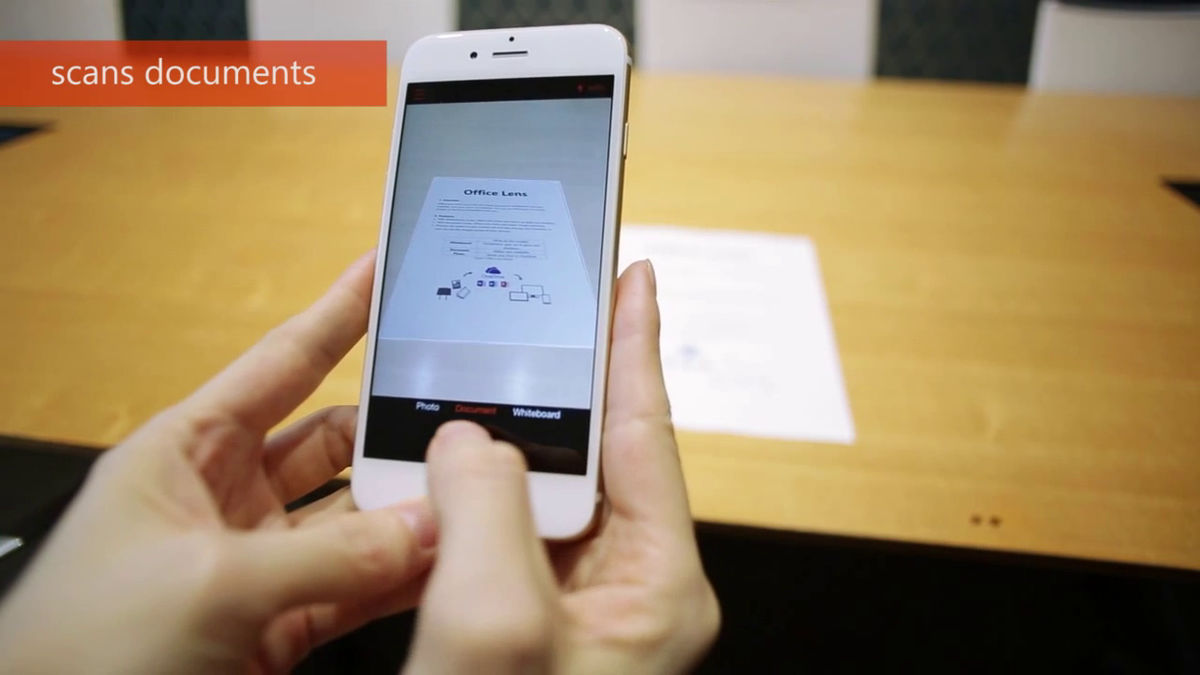
続いて机に置いた紙の資料をスキャン中。上からiPhoneを構えているため、資料が台形になっていますが……
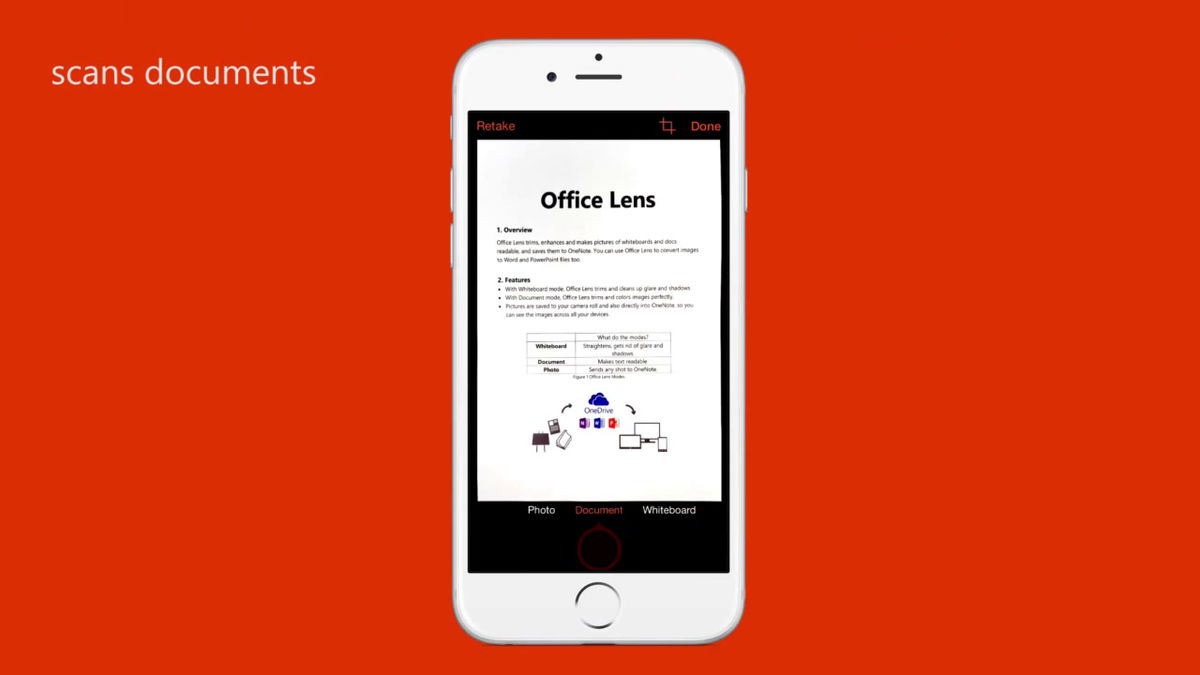
まっすぐスキャンすることができました。
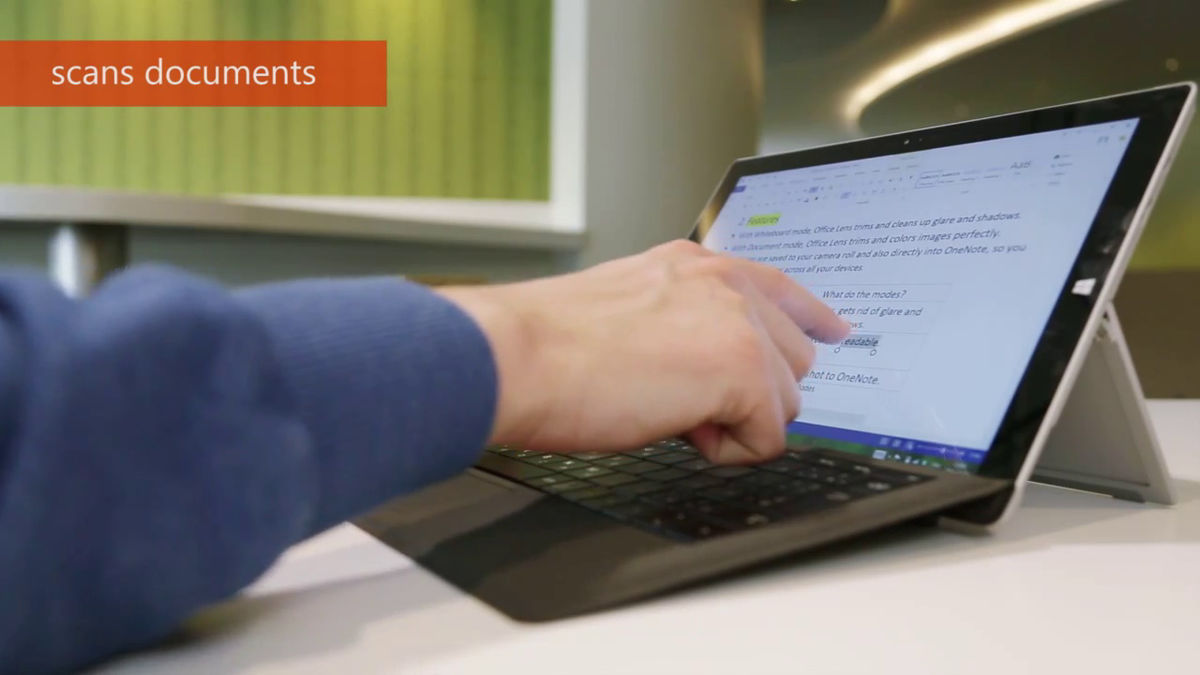
例えばWordに出力すれば、スキャンしたデータをiPhoneから編集することができます。
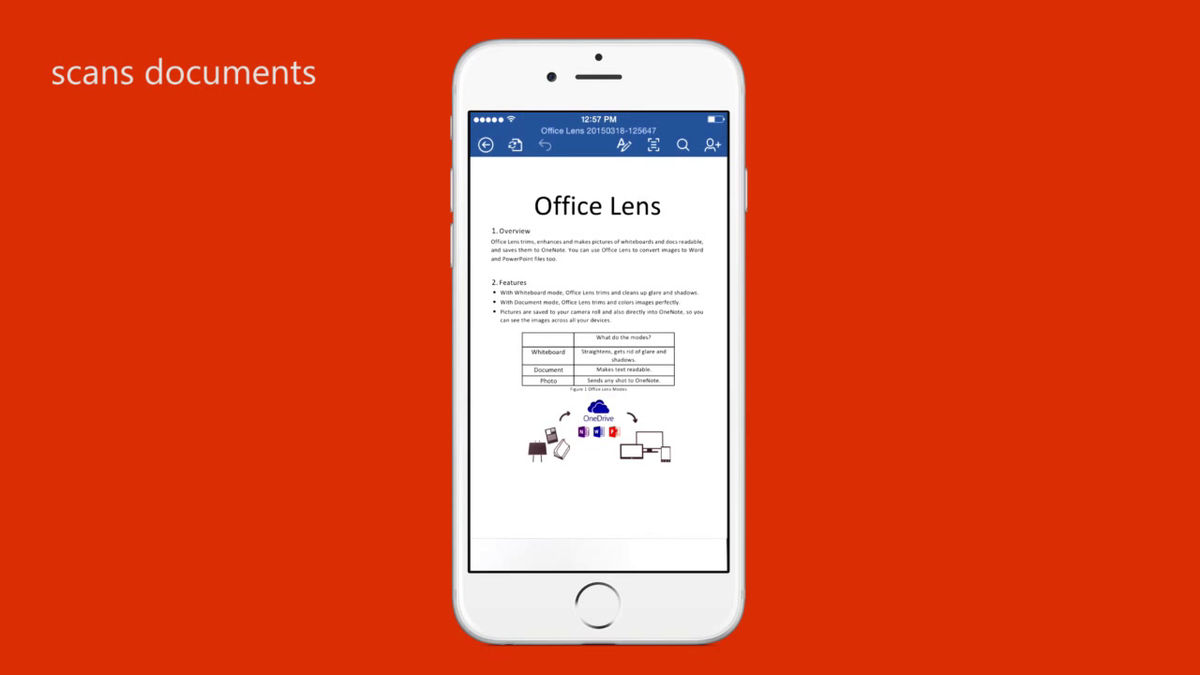
スキャンしたデータに書かれている文字をテキストとして認識できるため、PCからテキストを修正することも可能。
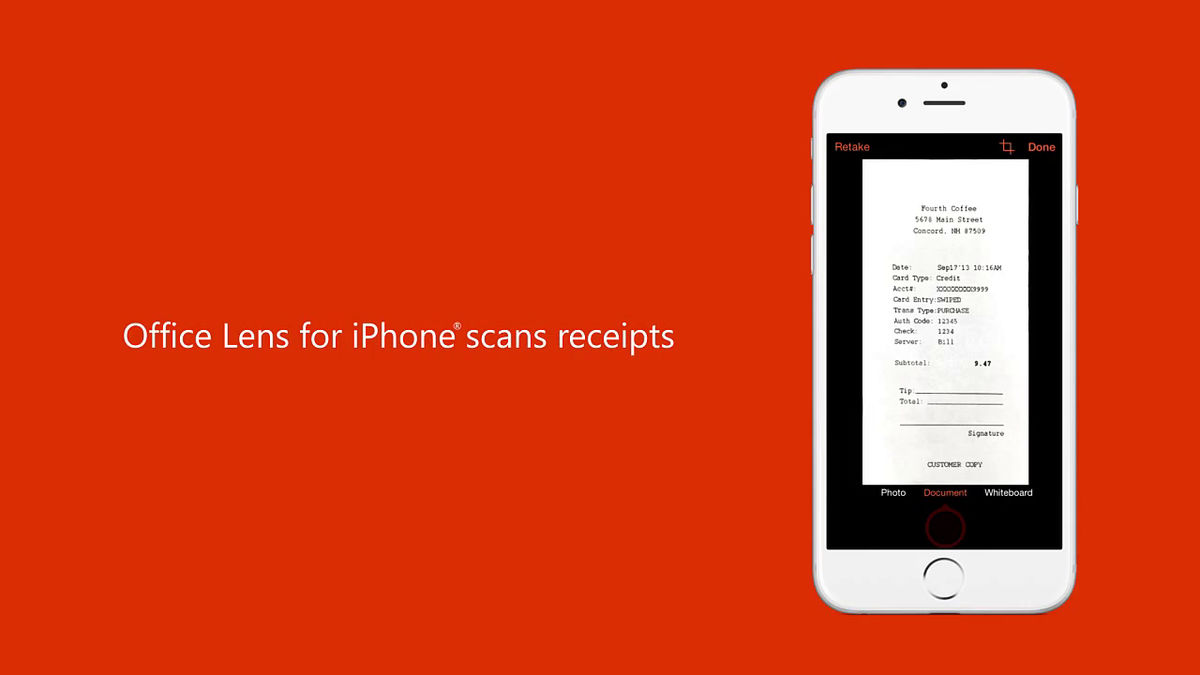
最後はレシートのスキャン。
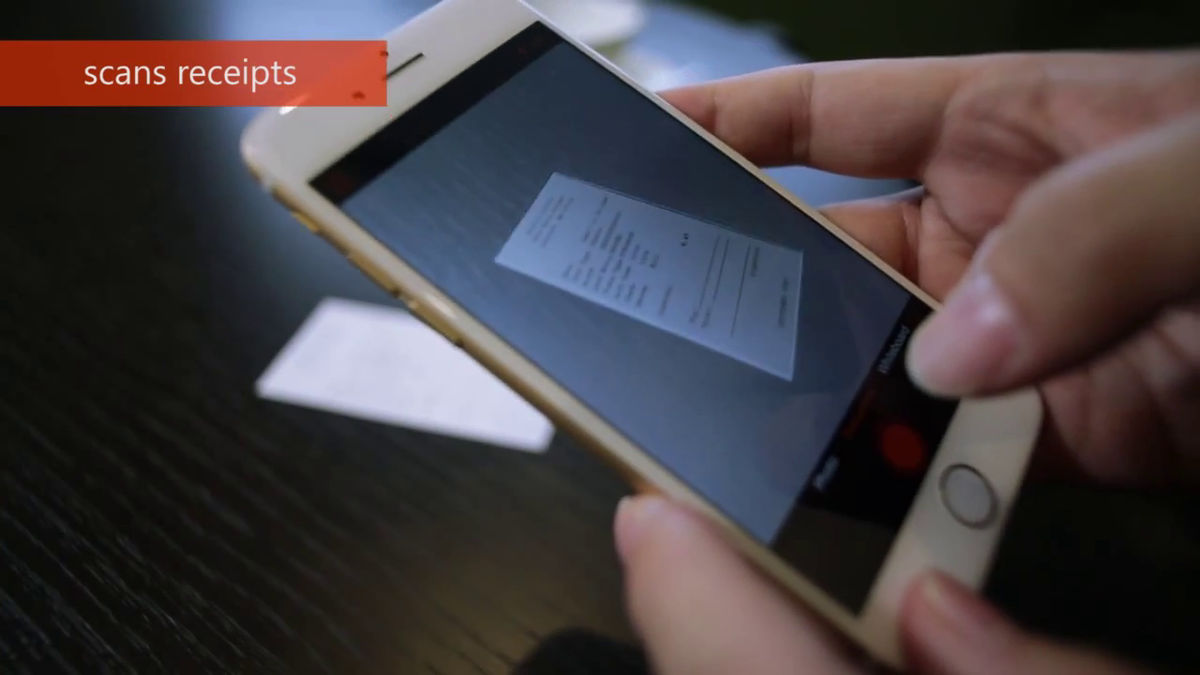
もちろん斜めに撮影しても問題なくスキャンに成功。
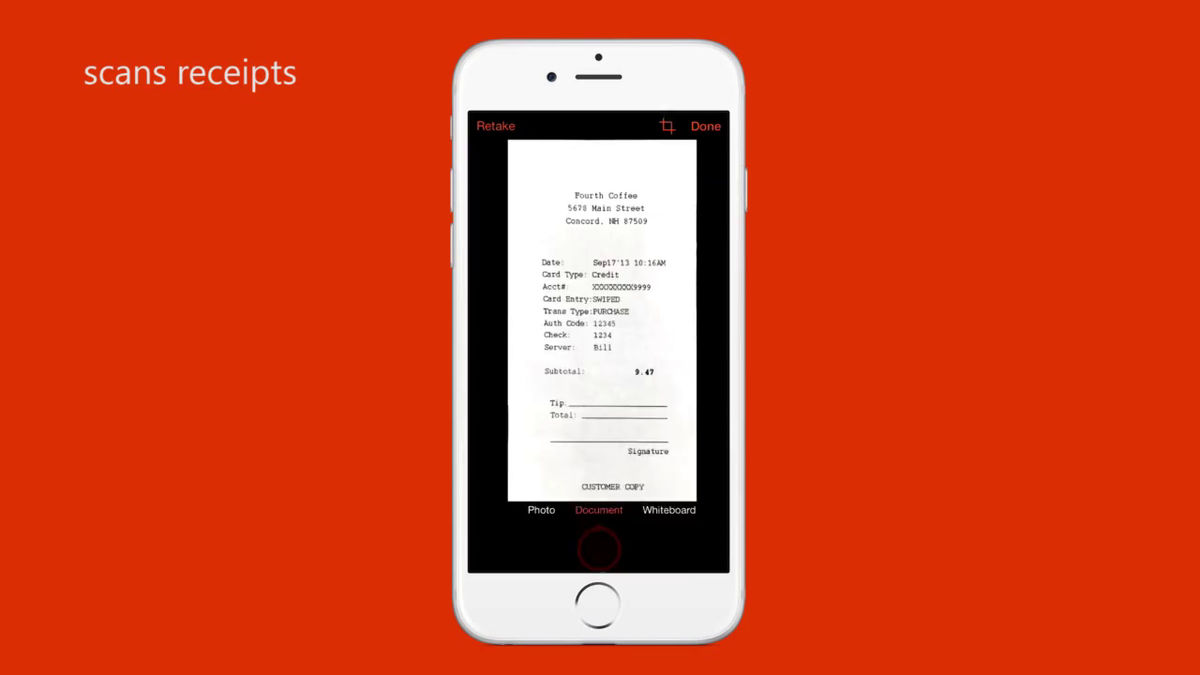
気がつくとたまってしまうレシートも、スキャンしてデータ化しておけばすぐに捨ててしまってOKです。
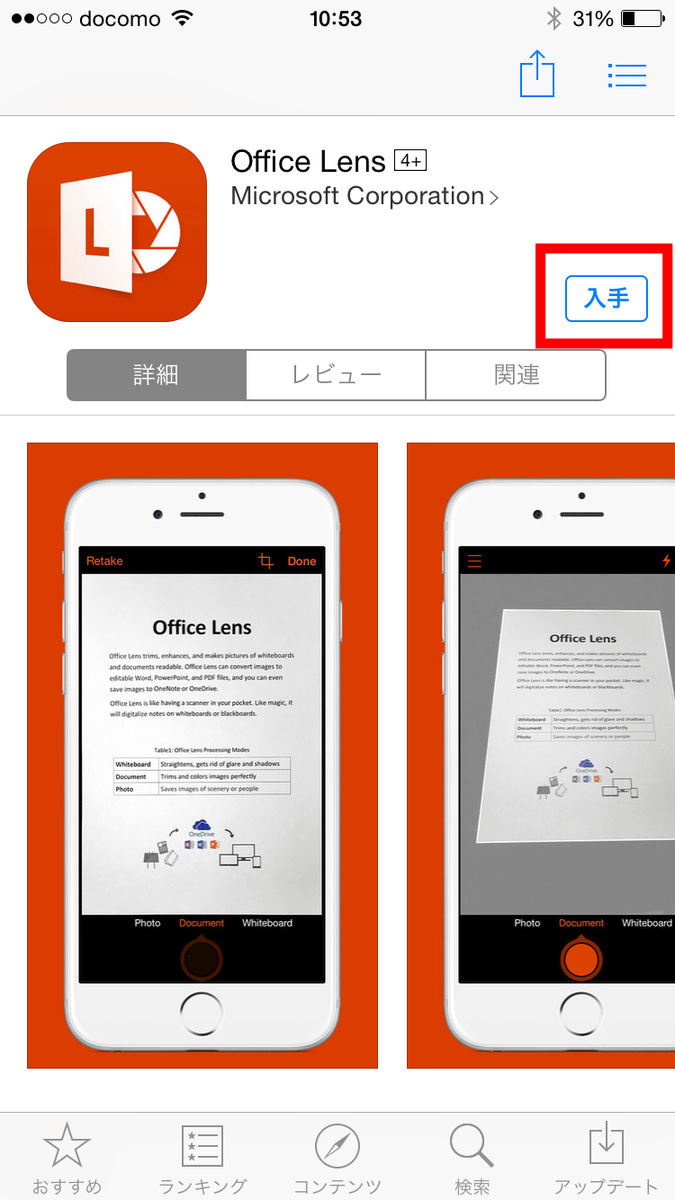
なお、iOS版「Office Lens」は以下のページから無料でインストールできます。
Office Lens on the App Store on iTunes
https://itunes.apple.com/app/office-lens/id975925059
「入手」をタップ。
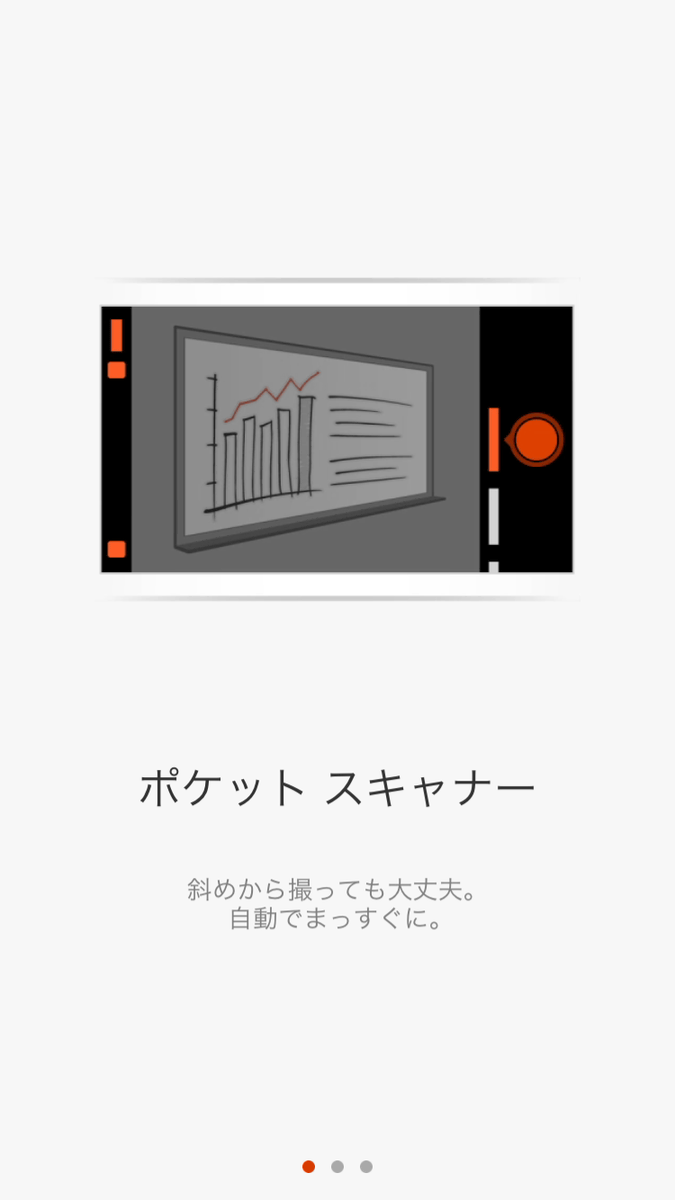
アプリを開くとチュートリアルが開始されるので、スライドして読み進めていきます。
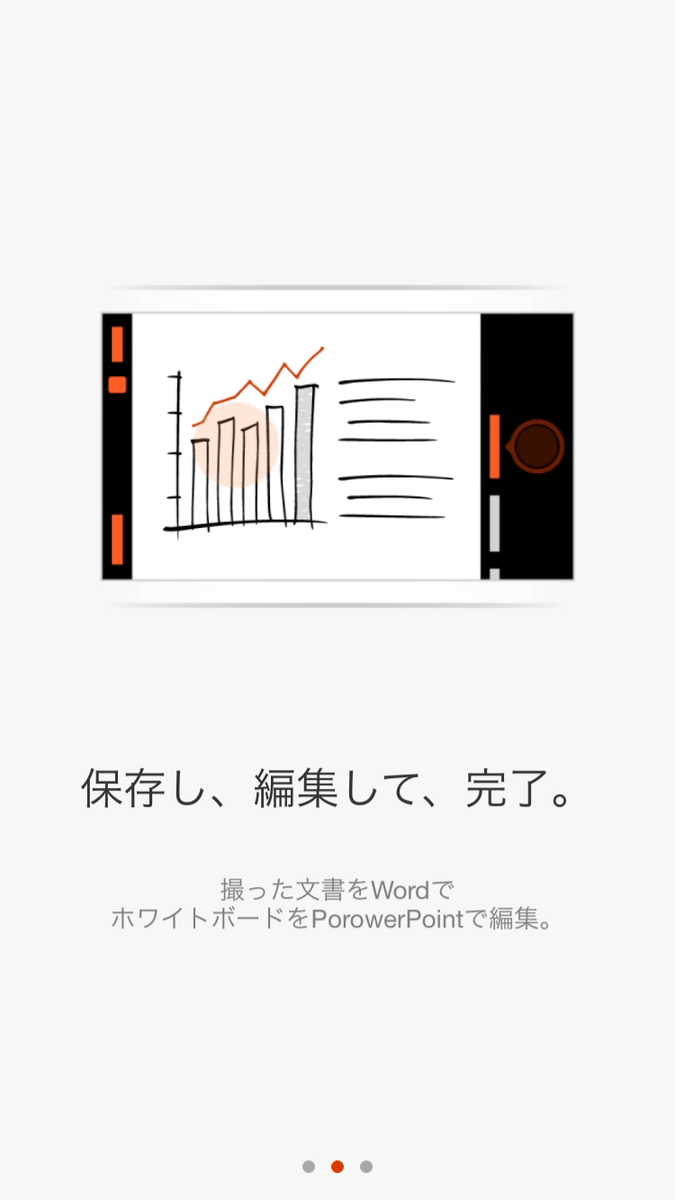
テキスト認識機能によってスキャンした文書をWordで編集したり、ホワイトボードのグラフなどをPowerPointで編集したりできるとのこと。
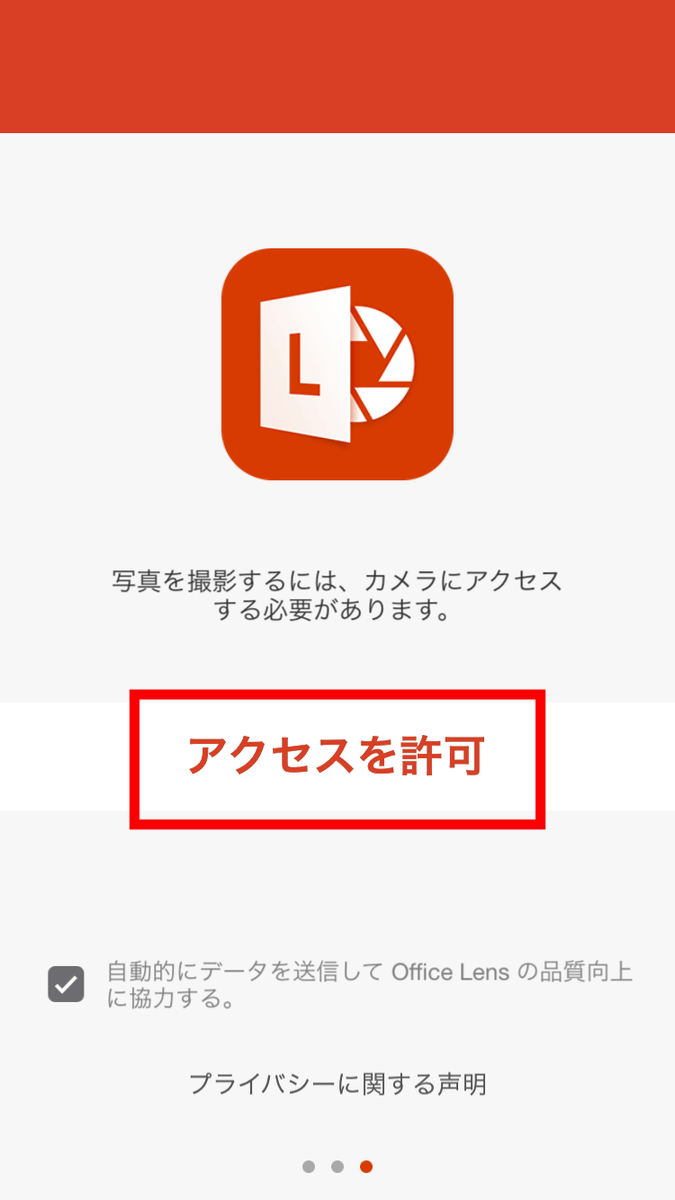
写真撮影のためカメラへのアクセスを求められます。「アクセスを許可」をタップ。
「OK」をタップ。
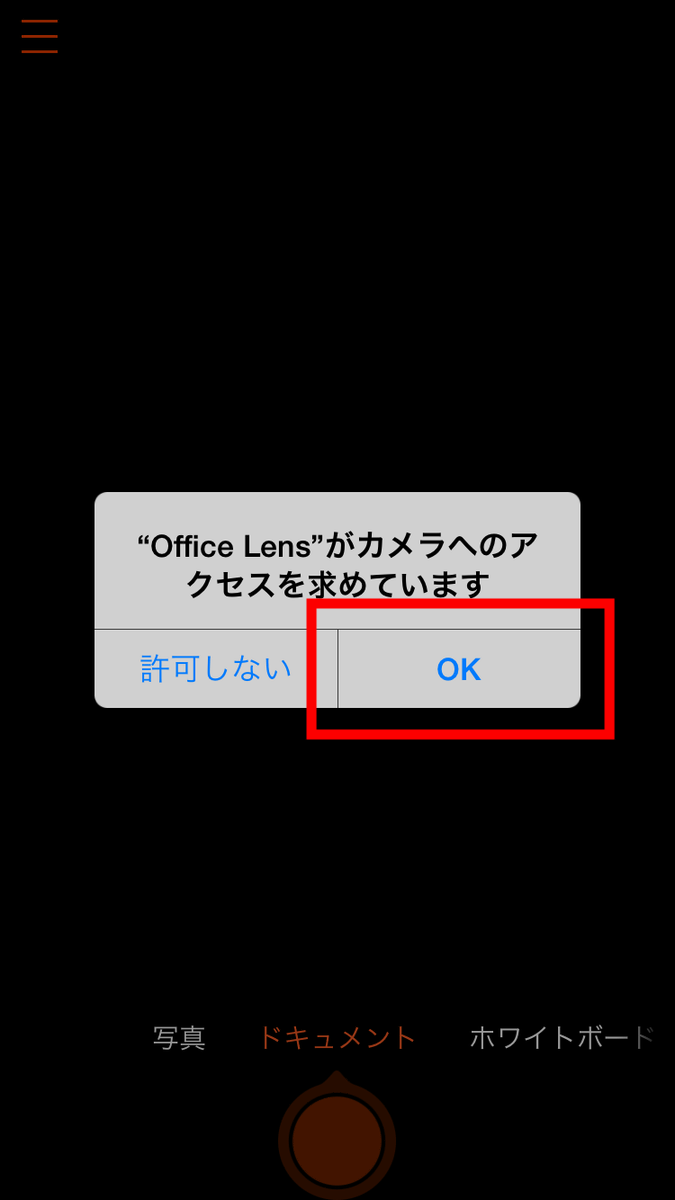
するとカメラが起動。まず始めに資料をスキャンするため、「写真」「ドキュメント」「ホワイトボード」と並んでいるあたりをスライドして「ドキュメント」に合わせます。そのまま資料をフレーム内に収めて撮影ボタンをタップ。
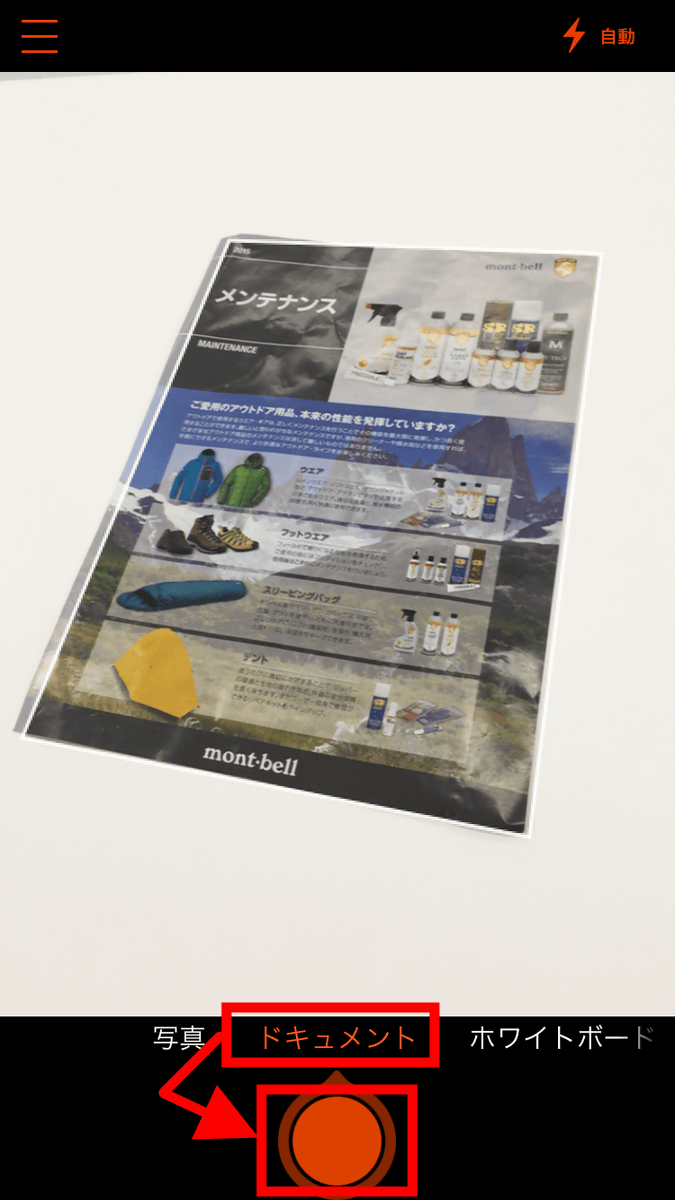
斜めからの撮影でもまっすぐにスキャンできました。データを出力するには「完了」をタップします。

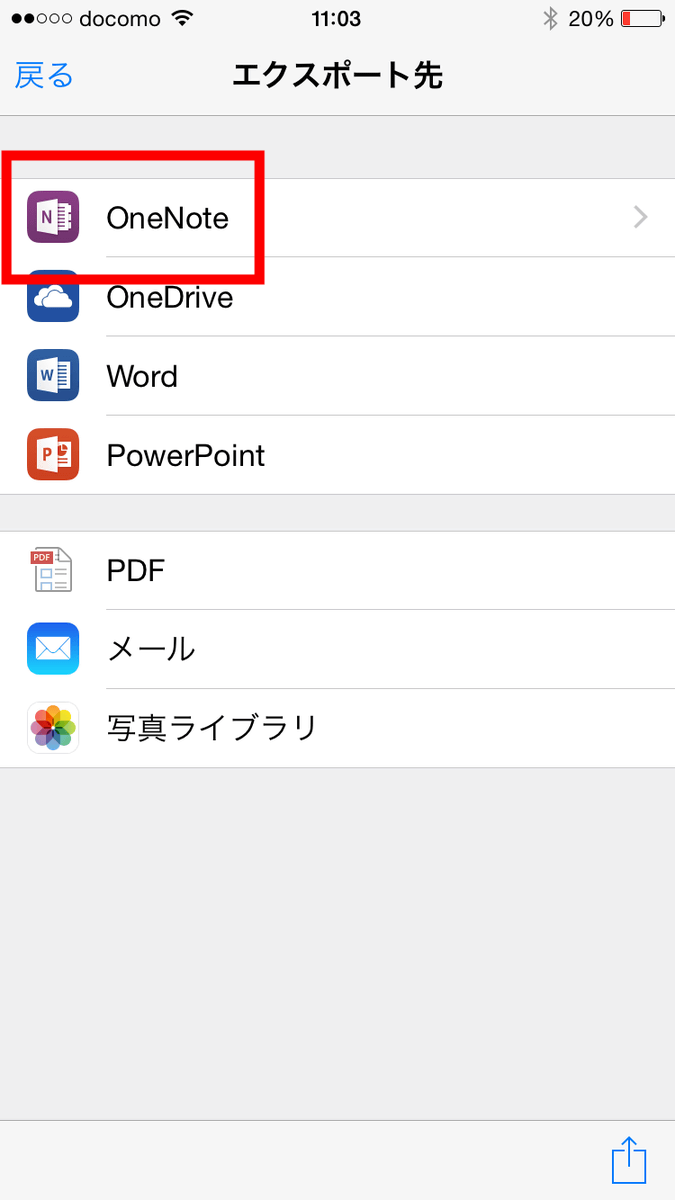
エクスポート先をタップすると出力が始まります。
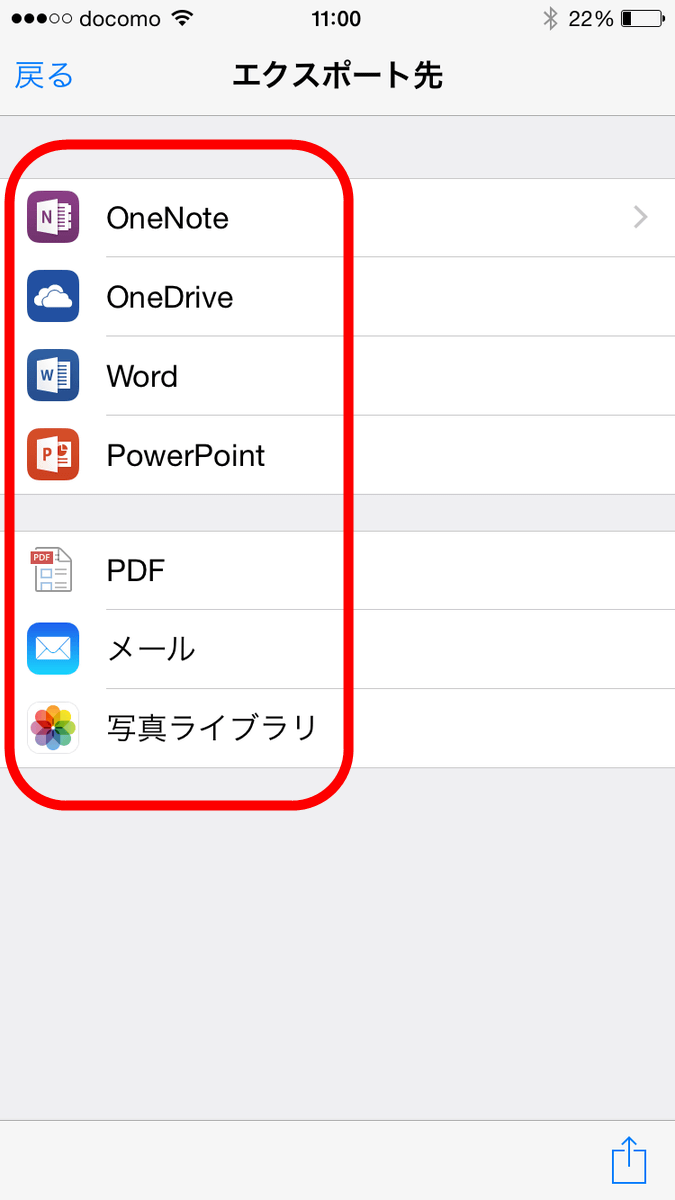
Officeスイートアプリに出力する際は、初回のみサインインを求められます。
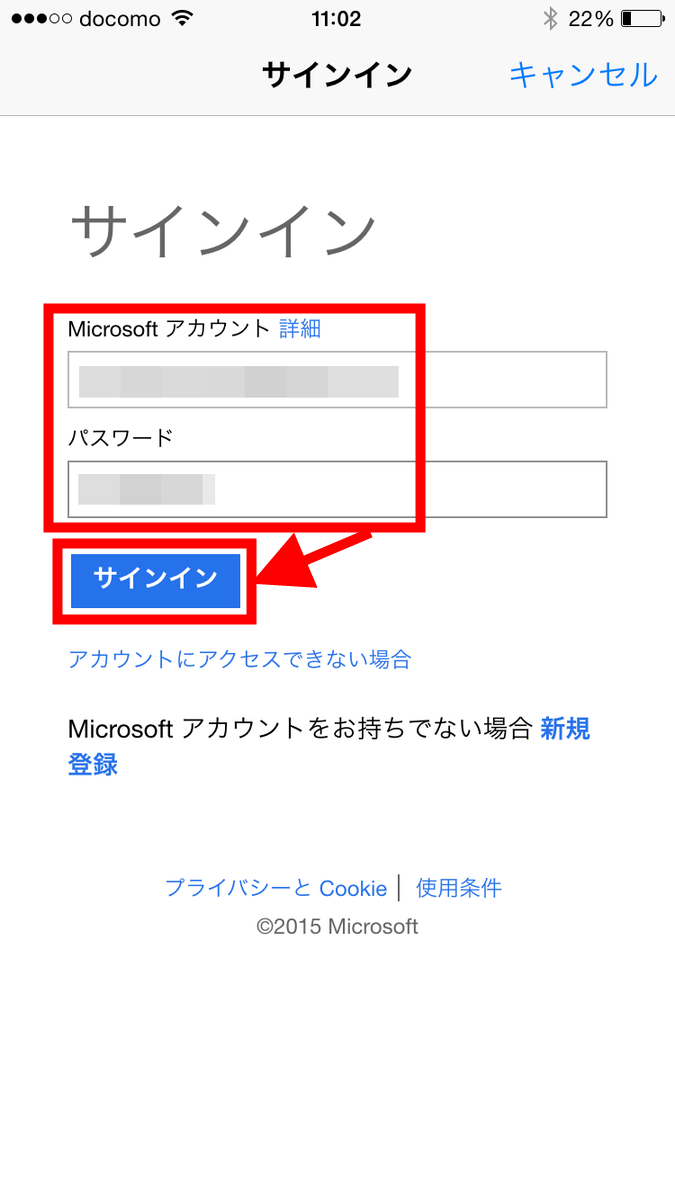
例えばOneNoteに出力する際はこんな感じ。自動でタイトルが割り当てられるので、問題なければ「保存」をタップ。
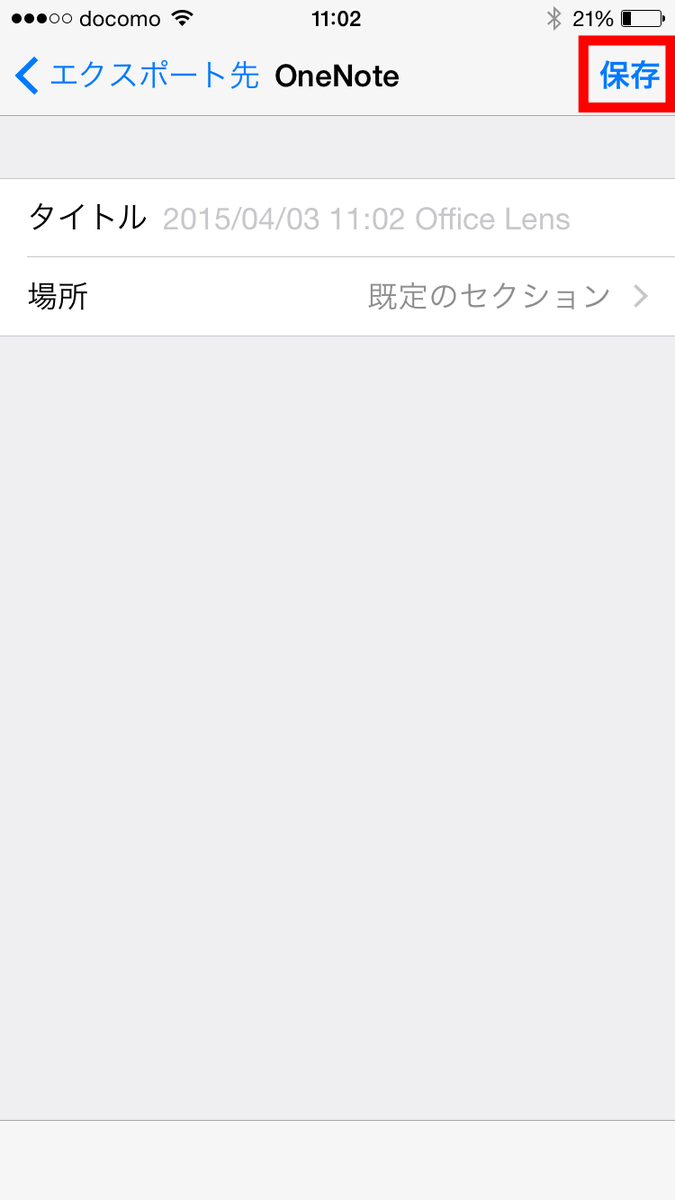
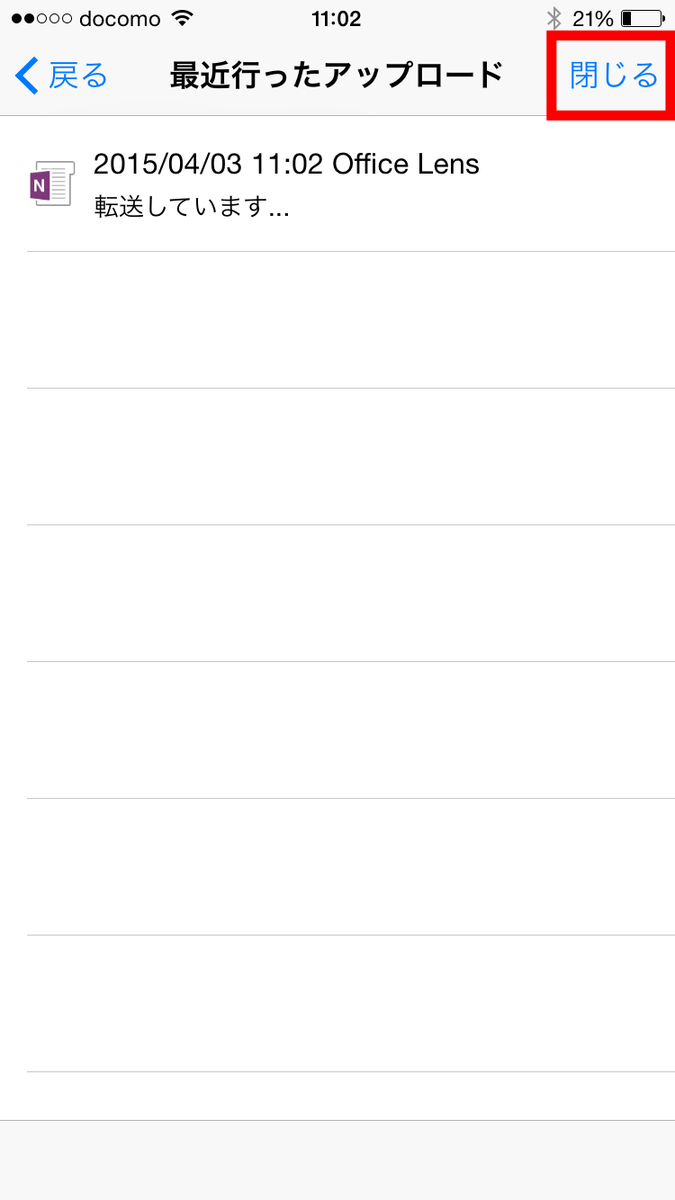
転送が始まり保存が完了。「閉じる」をタップすればカメラが起動してまたスキャンを始められます。なお、別の場所にもエクスポートする場合は「戻る」をタップすればOK。
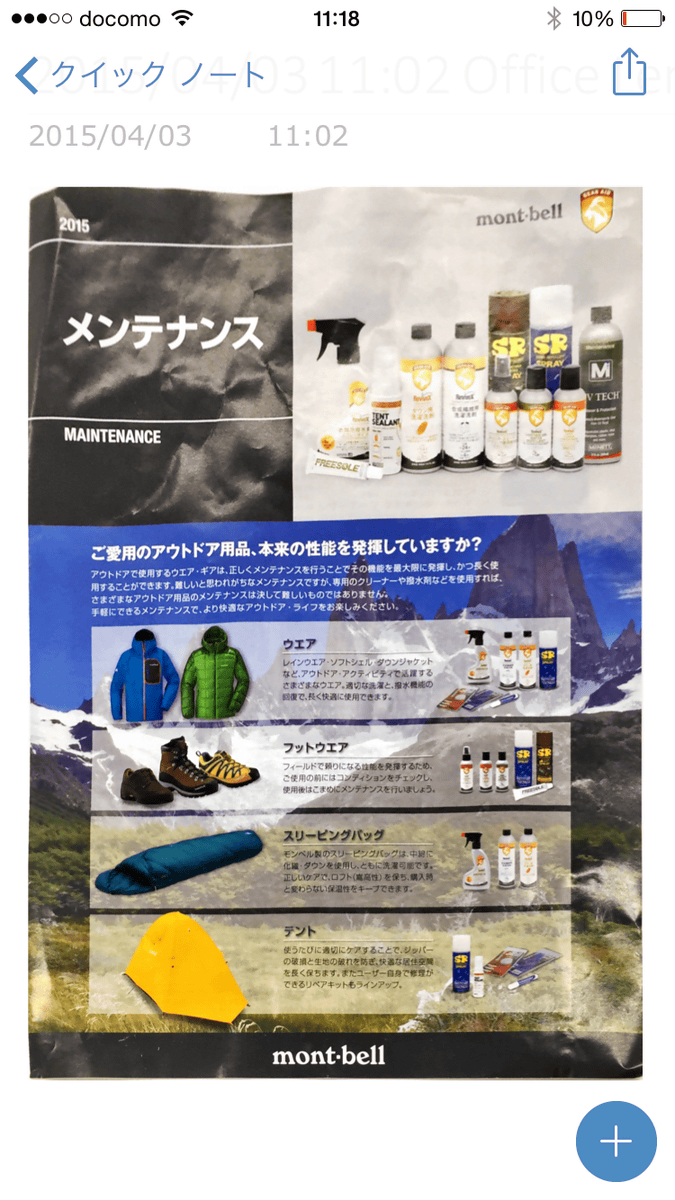
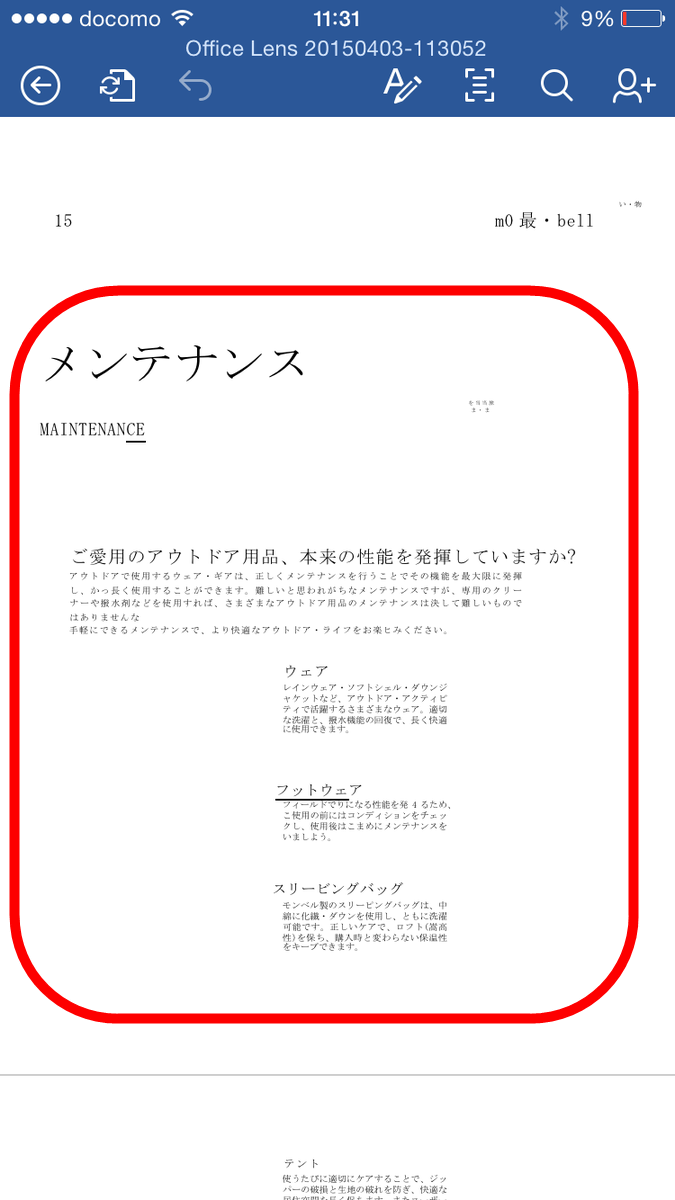
OneNoteにエクスポートしたデータを開くとこんな感じ。
さらにWordに出力してみると、以下のように日本語のテキストが認識されて読み込まれていました。アプリからテキストを編集することも可能です。
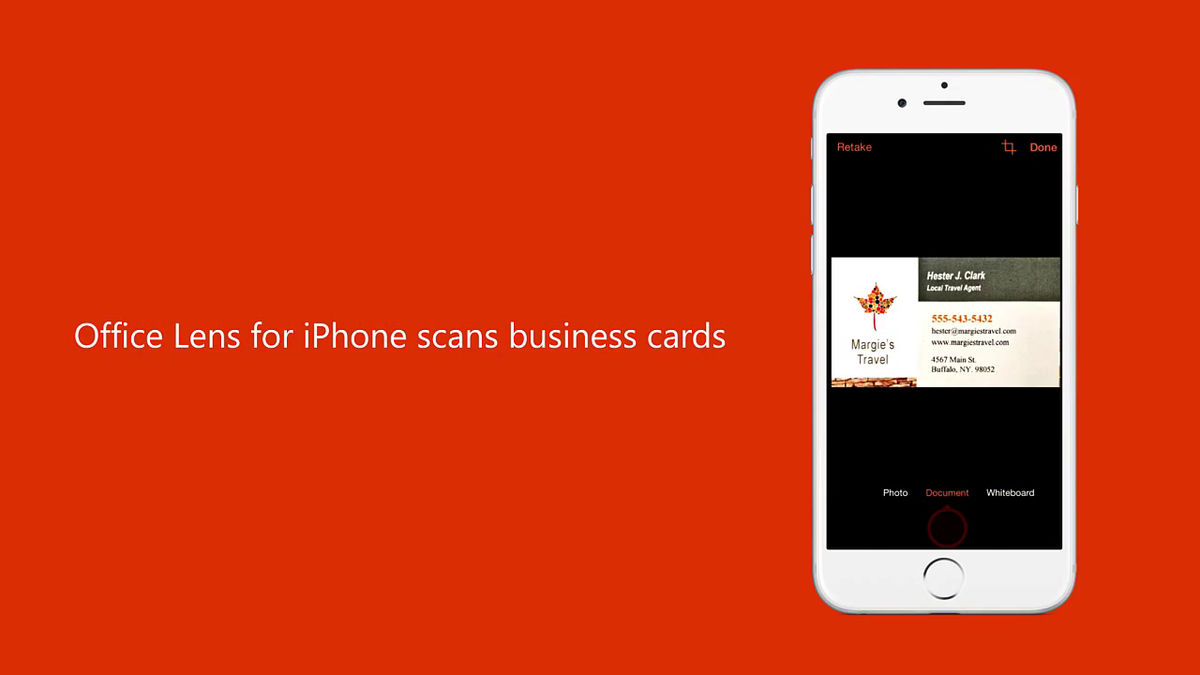
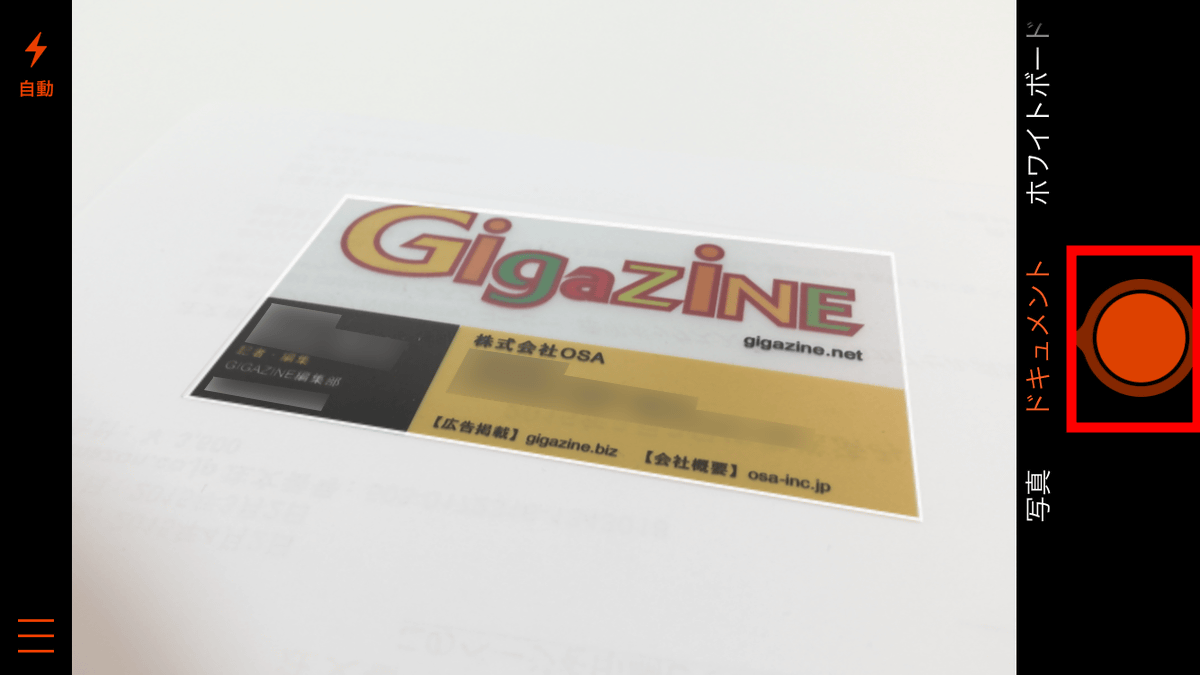
続いて名刺をスキャンしてみます。「ドキュメント」に合わせたままで撮影ボタンをタップ。
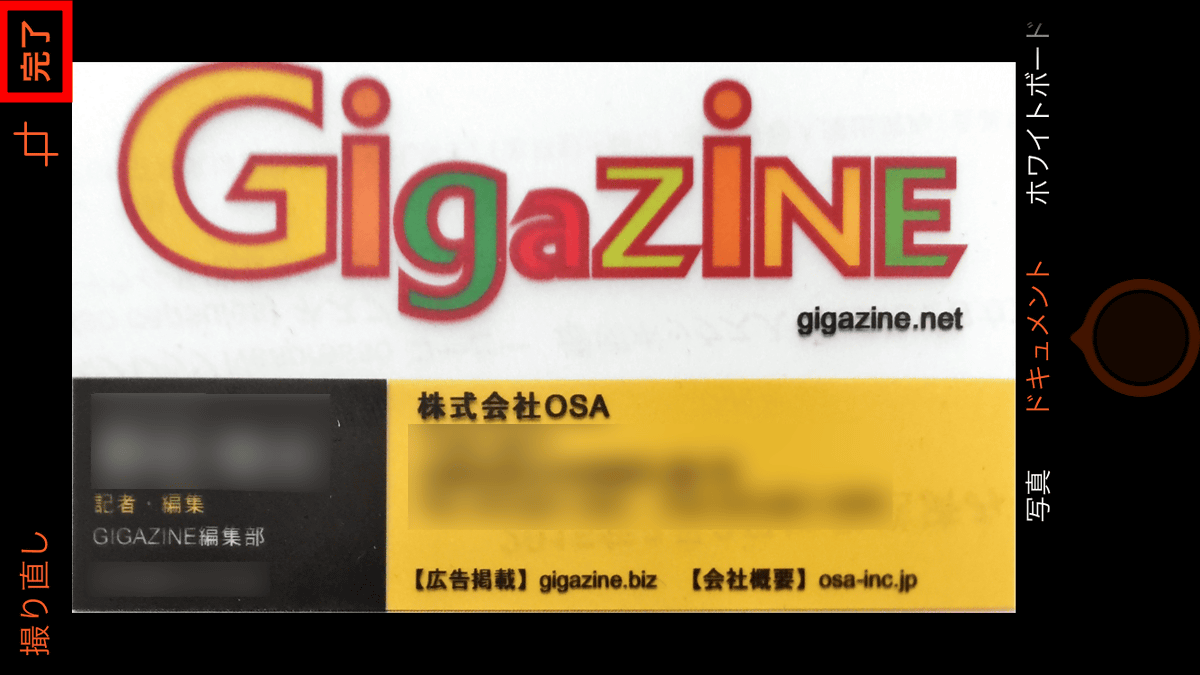
問題なくスキャンすることができました。
これをOneNoteにエクスポートすると、名刺の画像に加えて名刺に書かれている情報が認識されて表示することができます。ただし、日本語部分は認識できませんでした。
有意義なミーティングが終わった後は、ホワイトボードに書いた内容をスキャンすればいつでも見返すことができます。下のスクロールを「ホワイトボード」に合わせて撮影ボタンをタップ。
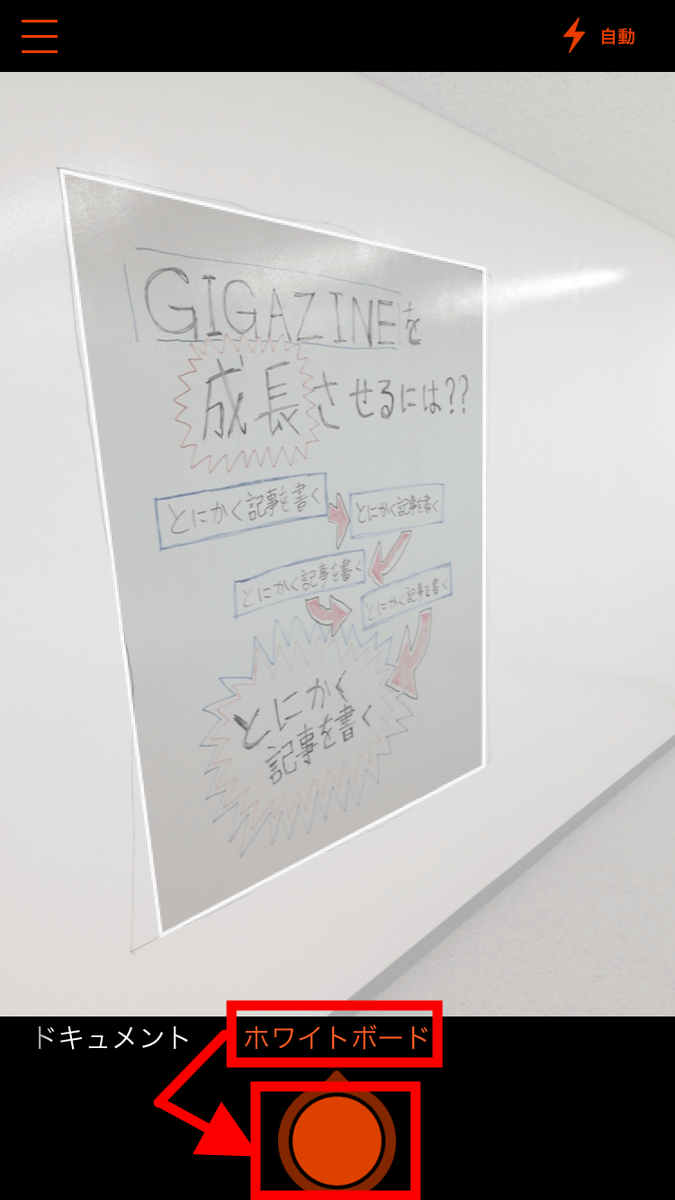
GIGAZINE編集部のホワイトボードは壁一面で境界線がないため、枠取りがうまくいかない模様。そんな時はトリミングボタンをタップ。
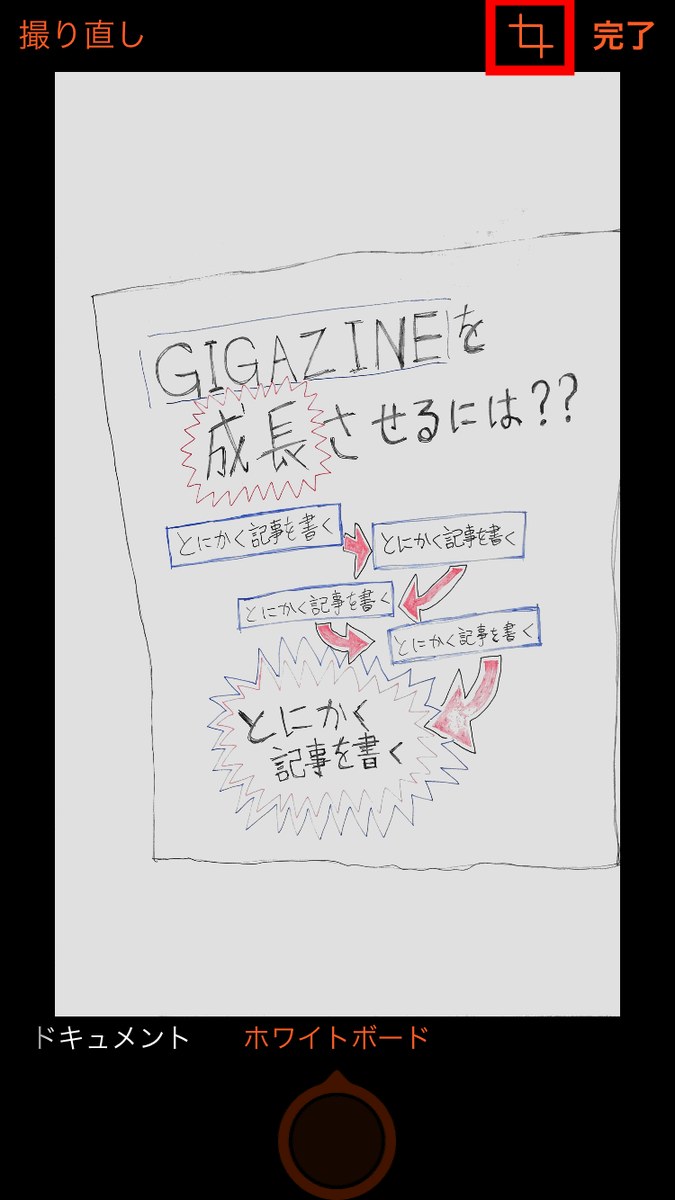
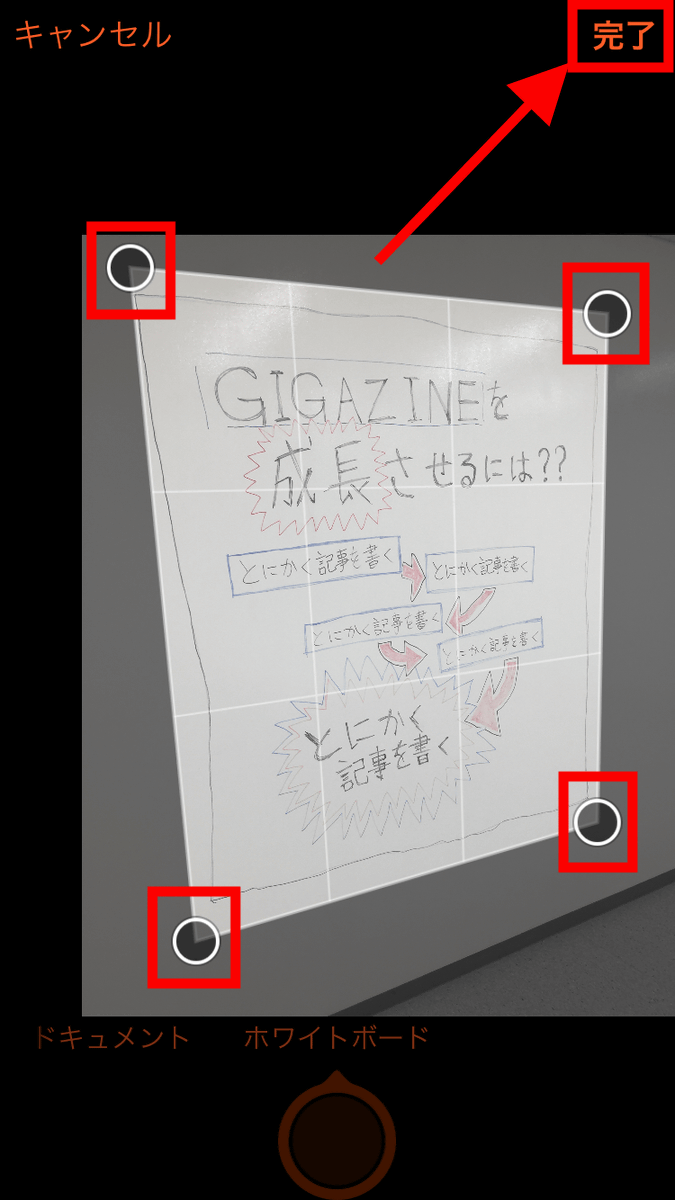
4つの丸を切り取りたい位置に移動させたら「完了」をタップします。
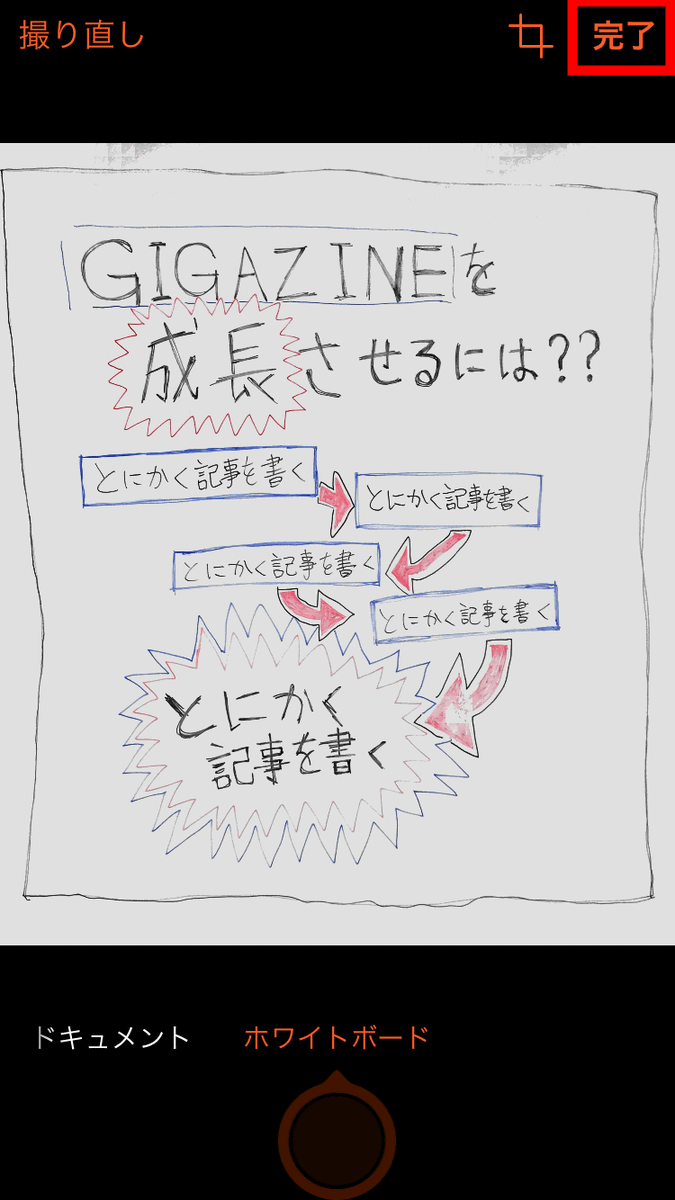
うまくホワイトボードをスキャンすることができました。あとは「完了」をタップして出力します。
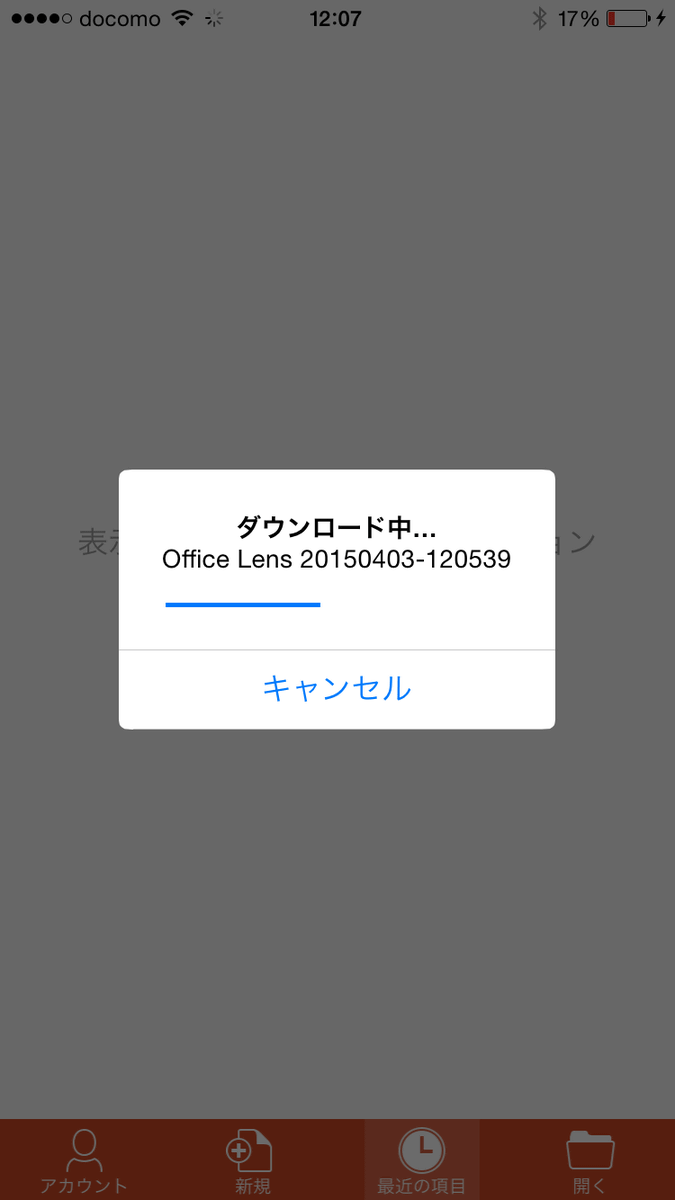
出力したファイルを開く時は初回のみダウンロードが必要なので、オフラインで使えないのが残念なところ。ただし、一度ダウンロードした後はオフラインでもデータを開くことが可能です。
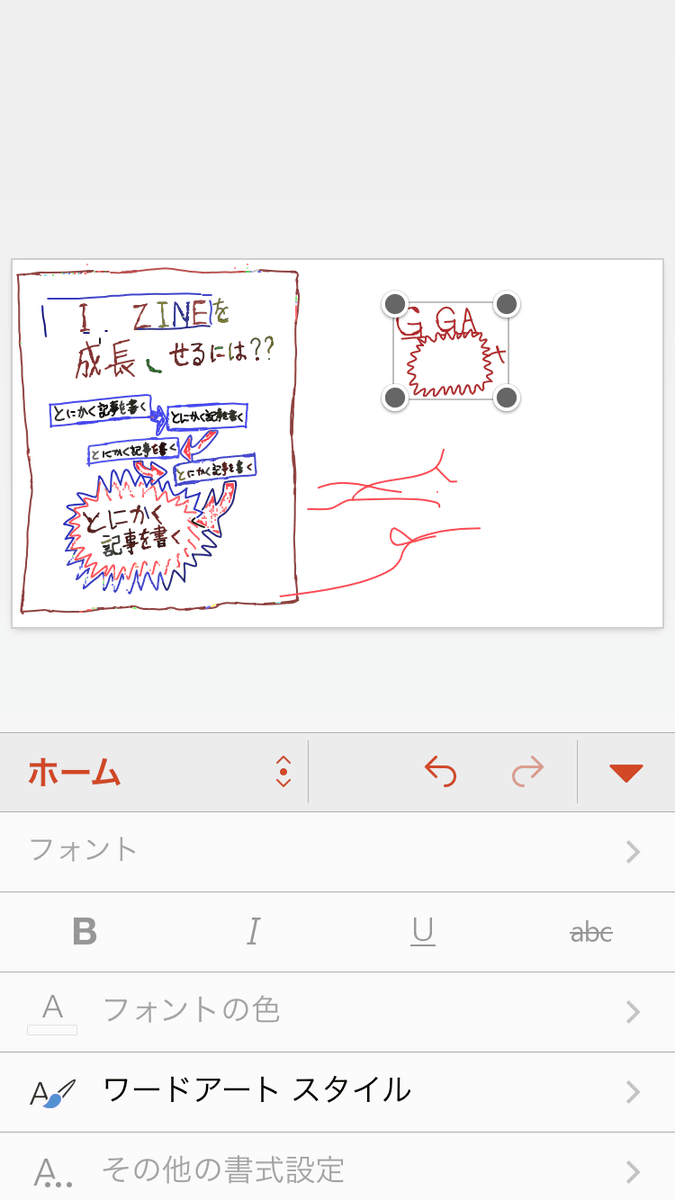
スキャンしたホワイトボードをPowerPointで開いてみました。文字や枠線などを移動するなどの編集が可能。
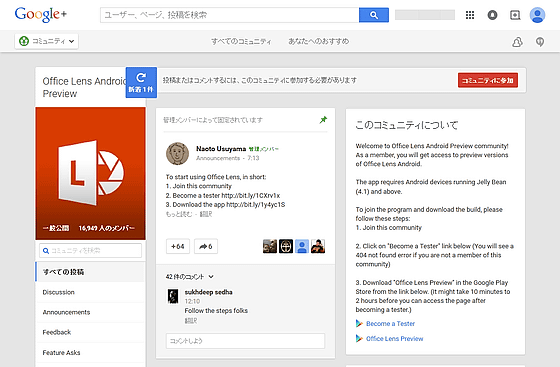
なお、Androidではプレビュー版の「Office Lens Android Preview」がリリースされており、Google+のコミュニティに申請してメンバーになると、テスターとしてプレビュー版を使用できるようになります。
Office Lens Android Preview - コミュニティ - Google+
https://plus.google.com/communities/113806116798450432268