

Macから周囲のWi-Fi電波状況をカンタンに確認する方法:Mac Tips

こうした干渉を回避するには、周囲と違う帯域や、なるべく離れたチャネルを使うのが理想的ですが、周囲のルーターが何を使っているかは通常、わかりません。実はMacには、こうした周囲の環境を把握するためのツールが用意されているのです。
【ギャラリー】Wi-Fi電波の確認方法 Mac Tips (7枚)
Finderの「移動」メニューから「コンピュータ」を選びます。
起動ディスクを選び、「システム」 「ライブラリ」 「CoreServices」 「Applications」と辿り、「ワイヤレス診断」を見つけて起動します。
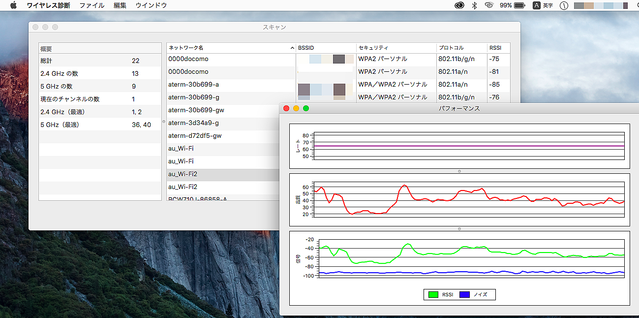
「ワイヤレス診断」が起動したら、アプリ本体はそのままで、「ウインドウ」メニューから「スキャン」を選びます。
スキャンウィンドウが開いて、現在受信できるWi-Fiアクセスポイントの一覧が表示されます。使用しているセキュリティの種類やWi-Fiの規格、使用チャンネルやバンド幅、通信品質などが詳細にわかります。
具体的にチェックしておきたいのは「ネットワーク名」に並ぶ(ステルスモードだと名前は出ませんが)アクセスポイントの数と、左側の「(最適)」と書かれた各周波数帯ごとの最適なチャンネル、それから右のほうにある「RSSI」「ノイズ」「チャンネル」あたりの内容です。
まずアクセスポイントの数を見て、現在どれくらい競合しているかを確認します。その上で、自分のルーターが利用するチャンネルに「(最適)」に出ているチャンネルを選べば、干渉が少ない状態で使えるというわけです。また、「RSSI」(いわゆる電波強度、数字の絶対値が小さい方が強い)「ノイズ」(数字の絶対値が大きい方がノイズが小さい)の数値を見ながらルーターやパソコン、家具などの場所を調整することで、少しでも通信状況を改善できます。なお、「スキャン」自体は表示するだけのアプリで、ここからルーターやMacの設定をいじることはできません。
この機能は「inSSIDer」などの名前でオンラインウェアとしても流通していますが、ダウンロードしなくても、ワイヤレス診断から手軽に利用できるので、覚えておくといいでしょう。
こうして周囲のネットワーク環境を確認し、他のアクセスポイントとチャンネルが被らないように、ある程度の間を空けて設定するようにすると、干渉を抑えられます。とは言っても、2.4GHz帯は都市部では非常に混雑しており、今からは5GHz帯を使うしかないということがよくわかると思います。
