


iOS 27でSafariに追加された「AIに言葉で説明するだけで自分好みの機能拡張を即座に開発する」機能が便利、文字色変更やスクロールボタン追加などをサイトごとに設定可能

日本時間の2026年9月15日に「iOS 27」や「macOS 27」などのApple製OSが一斉にリリースされました。ウェブブラウザのSafariにはApple IntelligenceのAI機能の一環として「言葉で説明するだけで新しい機能拡張を作成する」という機能が追加され、簡単にSafariに機能を追加したり各種ウェブサイトを自分好みにカスタムできるようになりました。かなり便利そうな機能だったので、実際にiOS 27にアップデートしたiPhoneで使ってみました。
https://apps.apple.com/jp/iphone/story/id6792840616
今回はWikipediaのリンクの色を青色から緑色に変更してみます。まず画面下部にあるアドレスバー内の赤枠で囲ったボタンをタップ。

「機能拡張を説明」をタップ。

最下部の入力欄をタップします。

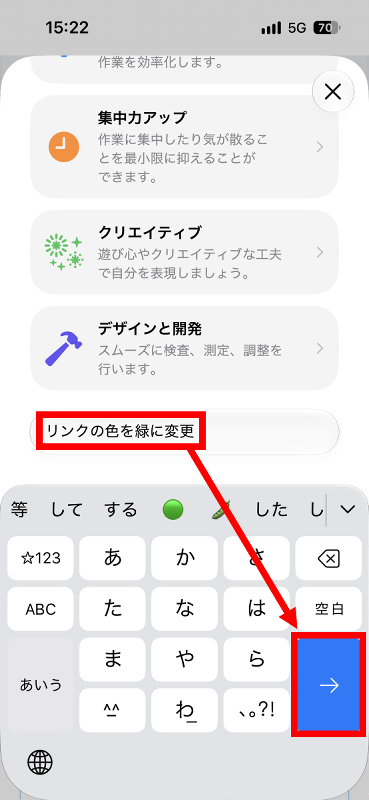
「リンクの色を緑に変更」と入力して送信ボタンをタップ。
「作成」をタップ。

画面上部に「機能拡張を作成中」と表示されるのでしばらく待ちます。

約20秒で「Green Links」という名前の機能拡張が作成されました。「試してみる」をタップ。

指示通りにリンクが青色から緑色に変化しました。画面左上のチェックボタンをタップすれば作業は終了。今後はWikipediaのリンクが緑色で表示されるようになります。

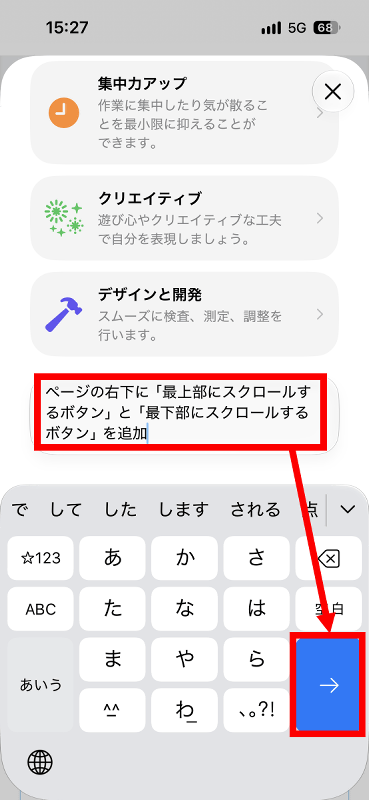
他にも「ウェブページのタイトルとURLを一発でコピーする機能拡張」や「背景色を変更する機能拡張」など多種多様な機能拡張をAIに頼むだけで作成可能です。他の例として「最上部と最下部にスクロールするボタン」を追加するように指示。
指示通りにスクロールボタンが追加されました。

スクロールボタンをタップしてみた動画が以下。最上部と最下部にしっかり移動できています。
iPhoneのSafariでWikipediaにスクロールボタンを追加してみた実例動画 - YouTube
機能拡張の有効・無効を切り替えるには画面下部の赤枠で囲ったボタンをタップ。

「機能拡張を管理」をタップ。

管理したい機能拡張をタップ。

この画面で機能拡張の有効・無効を切り替えたり、プライベートブラウズ中の使用許可を切り替えたりできます。また、機能拡張を使えるサイトを追加することもできます。

