


無料で画像・動画・音声・データ・ドキュメントなどあらゆるファイルを自分のローカルPC内で変換できるオープンソースのセルフホスト型ファイルコンバーター「Transmute」、ファイルサイズ制限や透かしの追加など一切なしでユーザー作成も可能
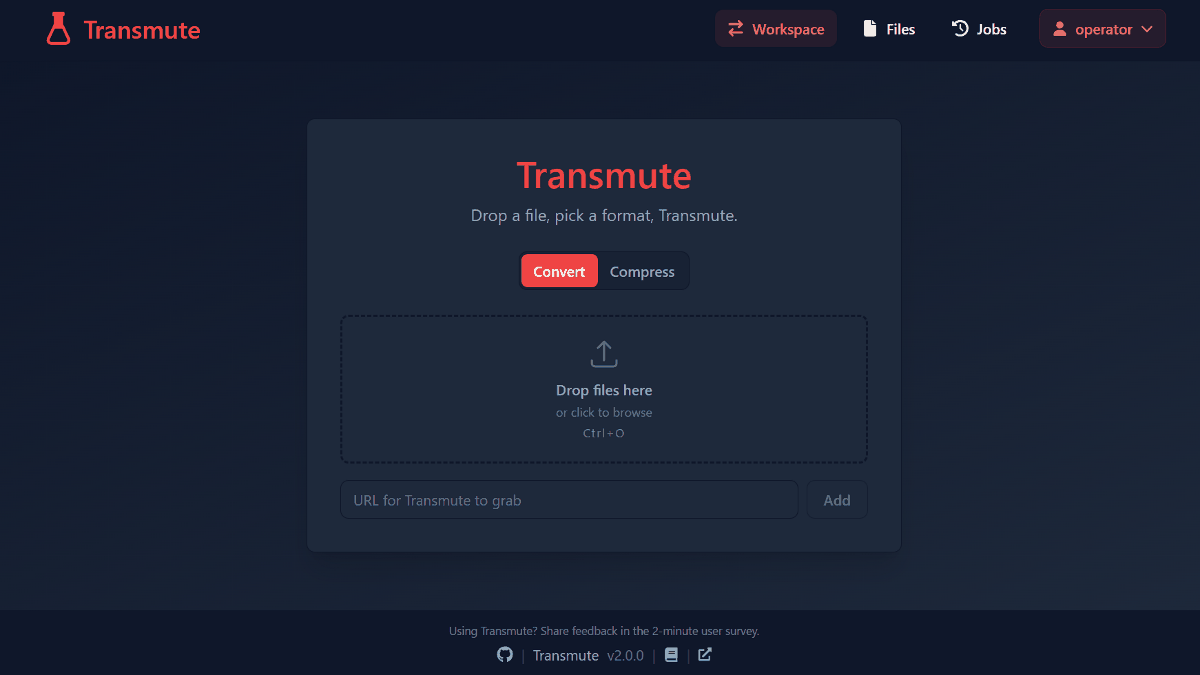
画像や動画・音声・文書などのファイル形式を変換するオンラインサービスは手軽に利用できますが、容量制限が設けられていたり機密性のあるファイルを外部サーバーへ送信しなければならなかったりします。「Transmute」なら自分のPCや管理下のサーバー内で幅広いファイル形式を変換・圧縮できるオープンソースのセルフホスト型ファイルコンバーターなのでかなり安全性が増すはずなので、実際に使ってみました。
https://transmute.sh/

transmute-app/transmute: Self hosted file converter and compression tool for images, video, audio, json, excel and more. Supports over 3,000 conversions!
https://github.com/transmute-app/transmute
◆Transmuteの利用方法
トップページのフォームで「Convert」モードになっているのを確認して「Drop files here」ボックスに変換したいファイルをドラッグ&ドロップ。

Pendingリストにファイルが追加されるので「FORMAT」欄のドロップダウンリストをクリックし、目的のファイル形式を選択。
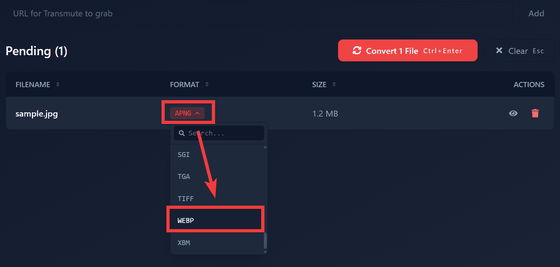
「QUALITY」欄が現れるのでドロップダウンリストから目的の品質を選択して「Convert 1 File」をクリック。

変換が行われサイズは1.2MBから175.9KBとなりました。「プレビュー」アイコンをクリック。

ロゴやウォーターマークなどは埋め込まれておらず、オリジナルのまま変換できています。

◆動画サイトから直接ダウンロード
YouTube・YouTube Music・SoundCloud・Bandcamp・Vimeo・Twitch・ニコニコ動画・X・TikTok・Instagram・Facebook・Dailymotionなどに対応しており、各動画サイトのURLを指定することで、動画や音声をダウンロードし、任意の形式へ変換して保存できます。
「URL for Transmute to grab」にダウンロードした動画のURLを入力し「Add」をクリック。

「FORMAT」および「QUALITY」を目的の内容に変更し「Convert 1 File」をクリック。

ダウンロードおよび変換作業が行われます。

◆Transmuteで変換できるもの
対応しているフォーマットの一部を表にしています。これら3000通り以上の組み合わせが変換可能です。
カテゴリ対応フォーマットImagePNG・JPEG・WebP・AVIF・HEIC・SVG・BMP・TIFF・ICO・その他VideoMP4・MKV・MOV・AVI・WebM・MPEG・FLV・WMV・その他AudioMP3・WAV・FLAC・AAC・OGG・Opus・WMA・その他DocumentPDF・DOCX・ODT・TXT・Markdown・HTML・EPUB・RTF・その他DataCSV・JSON・YAML・XLS・XLSX・ODS・Parquet・SQLite・XML・TOML・その他Diagramsdraw.io・PNG・SVG・PDF3D ModelsSTL・OBJ・PLY・GLB・3MF・DXF・その他
全てのフォーマットおよび変換可能な組み合わせなど詳しい内容は「Supported Conversions」で確認できます。

◆複数ユーザー対応
右上の「ユーザー」アイコンをクリックし、ドロップダウンメニューから「User Management」を選択、メンバー管理画面から「admin」もしくは「member」いずれかの権限でユーザーを追加できます。

それぞれのユーザーが行った作業履歴は別々に管理されます。

◆REST APIによる変換
n8nなどを利用して特定の動作トリガーからTransmuteを経由して変換されたファイルを指定した保存先へ保存という動作が可能です。
◆Transmute セルフホスト構築方法
今回はWindowsにDocker DesktopとGit for WindowsのGit Bashを用意した環境で構築します。作業フォルダーにdocker-compose.ymlをダウンロード。
curl -o docker-compose.yml "https://raw.githubusercontent.com/transmute-app/transmute/refs/heads/main/docker-compose.y
ml"
コンテナを起動。
docker compose up -d
ブラウザを起動し「http://localhost:3313」にアクセスすると管理者登録フォームが表示されるので「Username」にユーザー名、「Password」にパスワードを入力し「Create Admin Account」をクリック。

初期画面が表示されれば構築完了です。

