


無料でインターネット経由でもローカルWi-Fiだけでも大容量ファイルをP2Pで直接転送できる「AlterSend」、アカウント不要・広告なし・スマホとPCに対応
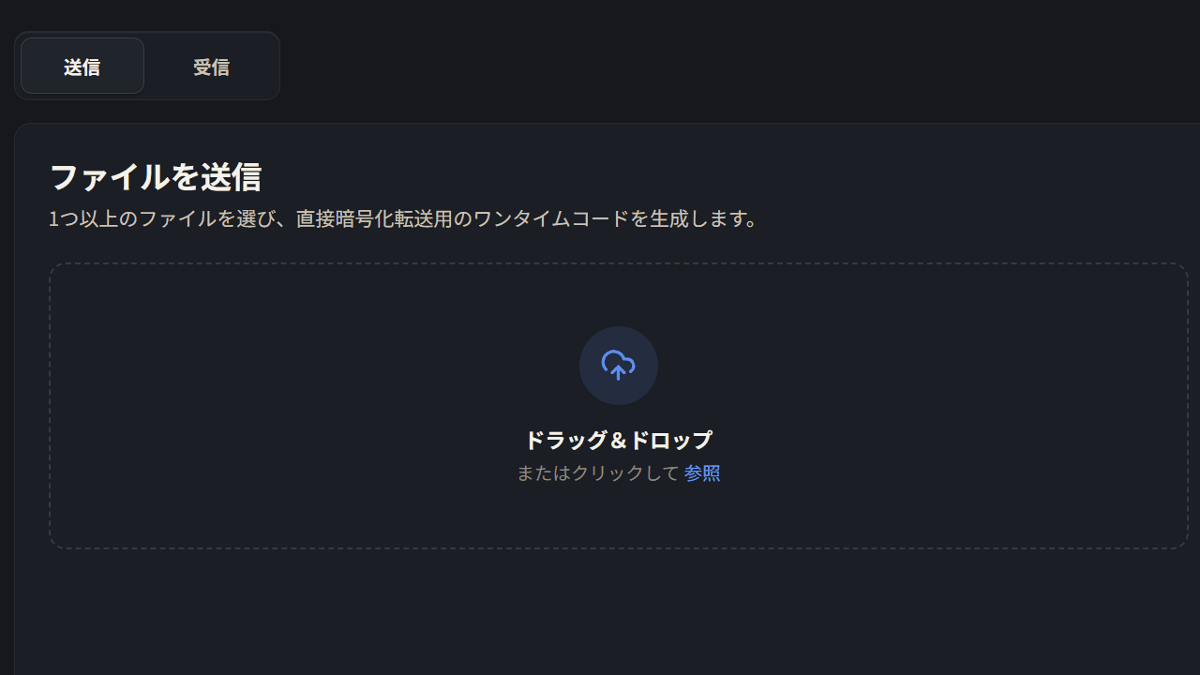
iOS・Android・PCなどでファイルをやり取りする際はクラウドストレージサービスに登録してログインするなど手間がかかったり、インターネットに繋がっていないと転送ができないなど、さまざまな制限が発生します。しかし端末にアプリをインストールしペアリングを行うだけでどんな大容量ファイルでもP2Pで直接転送できる「AlterSend」であれば問題をクリアできそうなので実際に使ってみました。
https://altersend.com/

denislupookov/altersend: Send files directly between devices over the internet - no cloud, no servers, no size limits.
https://github.com/denislupookov/altersend
◆AlterSendが利用できるデバイス
それぞれのデバイスにアプリをインストールするだけで利用可能。
・Windows
・macOS
・Linux
・Android
・iOS
◆AlterSendの特長
・転送用サーバーが不要で直接端末間でファイルの転送が可能
・アカウント不要・広告なし
・インターネットを利用した転送だけで無く、ローカルなWi-Fi環境のみでも転送が可能
・転送の容量は無制限
・QRコードまたはjoin codeで接続
転送元で表示されるQRコードや「join code」と呼ばれる文字列を相手に読み取らせるだけで接続・送信が可能。

・一度ペアリングすれば次回以降はコード入力が不要
ペアリングされた端末同士なら送信するファイルを選択後、送信先のデバイスを選択することでファイルを転送できます。

など、専用アプリをインストールするだけで、ファイルを簡単に共有できます。
◆AlterSendの使い方
iOSからPCへファイルを転送するには、送信したいファイルを選択して「共有」アイコンをタップ。

アプリ一覧から「AlterSend」をタップ。

ペアリング済みの場合、転送先のデバイスを選択。

転送先のPC上では受け入れるかどうか聞かれるので「Accept」を選択。

ファイルの一覧が表示されるので「すべてダウンロード」をクリックしてファイルを保存します。

簡単な手順でファイルを転送できます。
◆Windows用アプリのインストール方法とペアリングの方法
公式のトップページの「Download for free」をクリック。

ダウンロードの案内ページにある「Microsoft Store」をクリック。

Microsoft Storeの配布ページの「ダウンロード」をクリックしてインストーラーを保存。

ダウンロードしたファイルをダブルクリックしてインストーラーを起動。

インストールが完了するとアプリが起動するので「スキップ」をクリック。

アプリの初期画面が表示されればインストール完了。ペアリングを行うには画面右下の「歯車」アイコンをクリック。

メニューから「ペアリング済みデバイス」をクリック。

「新しいデバイスをペアリング」をクリック。

「QRコードを表示」か「コードを入力」のどちらかの登録方法を選択。

QRコードを表示を選択した場合、スマホなどでQRコードをカメラで読み込ませることでペアリングが完了します。

QRコードを読み取れないデバイスの場合は、コードをメールなどで送信して入力することでペアリングできます。
◆iOS用アプリのインストール方法とペアリングの方法
AlterSend: File Transfer App - App Store
https://apps.apple.com/jp/app/altersend-file-transfer/id6772496271
App Storeの配布ページにアクセスして「入手」をタップ。

インストールが完了したら「開く」をタップ。

アプリが起動したら「スキップ」をタップ。

初期画面が表示されればインストール完了です。ペアリングを行うには画面右上の「歯車」アイコンをタップ。

設定メニューから「ペアリング済みデバイス」をタップ。

「新しいデバイスをペアリング」をタップ。

「QRコードを表示」・「QRコードをスキャン」もしくは「コードを入力」のいずれかの登録方法を選択。

QRコードを表示を選択した場合、スマホなどでQRコードをカメラで読み込ませることでペアリングが完了します。

カメラで相手のQRコードをスキャンして登録することも可能です。QRコードを読み取れないデバイスの場合は、コードをメールなどで送信して入力することでペアリングできます。
◆Android用アプリのインストール方法とペアリングの方法
AlterSend: File Transfer - Google Play のアプリ
https://play.google.com/store/apps/details?id=com.altersend.mobile
Play Storeの配布ページにアクセスして「インストール」をタップ。

インストールが完了したら「開く」をタップ。

アプリが起動したら「スキップ」をタップ。

初期画面が表示されればインストール完了です。ペアリングを行うには画面右上の「歯車」アイコンをタップ。

設定メニューから「ペアリング済みデバイス」をタップ。

「QRコードを表示」・「QRコードをスキャン」もしくは「コードを入力」のいずれかの登録方法を選択。

QRコードを表示を選択した場合、スマホなどでQRコードをカメラで読み込ませることでペアリングが完了します。
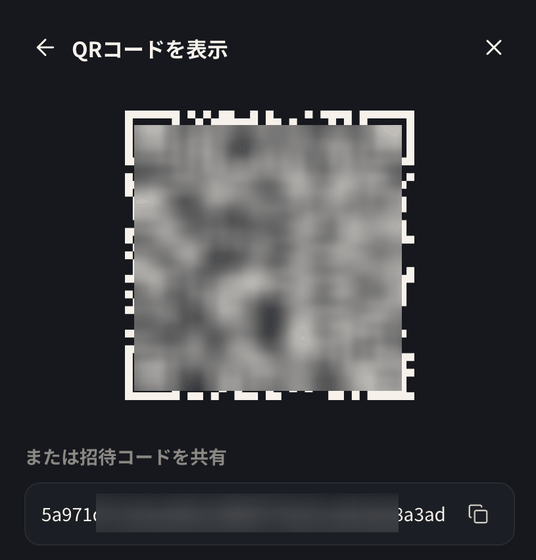
カメラで相手のQRコードをスキャンして登録することも可能です。QRコードを読み取れないデバイスの場合は、コードをメールなどで送信して入力することでペアリングできます。
