ChromeをAIエージェント搭載ブラウザにできる拡張機能「BrowserBee」レビュー、ChatGPT・Gemini・ClaudeのAPIに対応しOllama経由でローカルAIモデルも使える


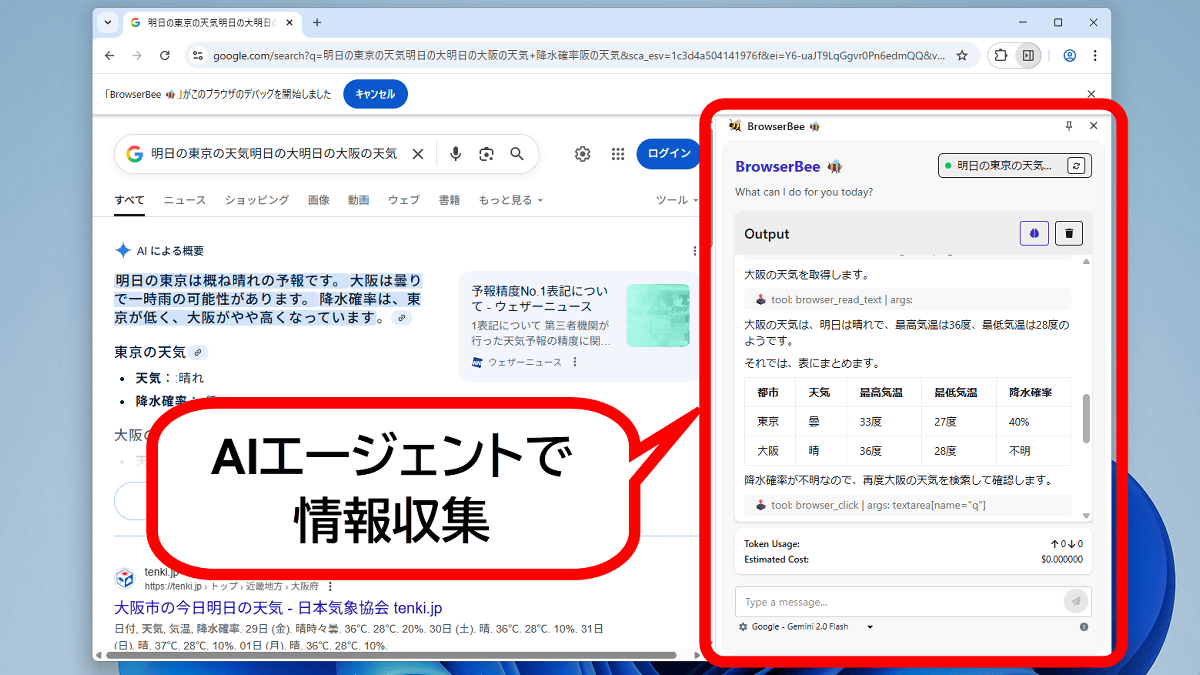
「BrowserBee」はChrome用に開発された拡張機能で、Chromeを自動的に操作してインターネット上の情報を検索したり情報収集結果を出力したりできます。ChatGPTやGemini、ClaudeのAPIに対応しており、目的に応じて好みのAIモデルを使うことが可能。さらに、プライバシー重視の場合はローカルにダウンロードしたAIモデルを使うこともできます。便利そうだったので実際に使ってみました。
BrowserBee 🐝 - Chrome ウェブストア
まず、Chromeで上記のリンク先にアクセスして「Chromeに追加」をクリック。

「拡張機能を追加」をクリック。

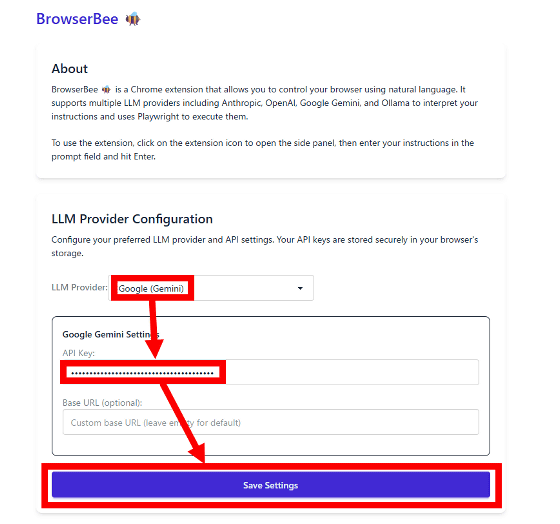
インストールが完了すると、自動的に設定画面が表示されます。この画面で各種AIのAPIを登録する仕組みです。

今回はGeminiのAPIを使ってみます。軽い操作なら無料枠でも十分に対応可能です。APIキーを取得するために以下のリンク先にアクセス。
Google AI Studio
https://aistudio.google.com/apikey?hl=ja
画面右上の「APIキーを作成」をクリック。

APIキーが表示されたらコピーします。

BrowserBeeの設定画面に戻って、「LLM Provider」の欄で「Google(Gemini)」を選択し、「API Key」にAPIキーを貼り付けて「Save Settings」をクリック。
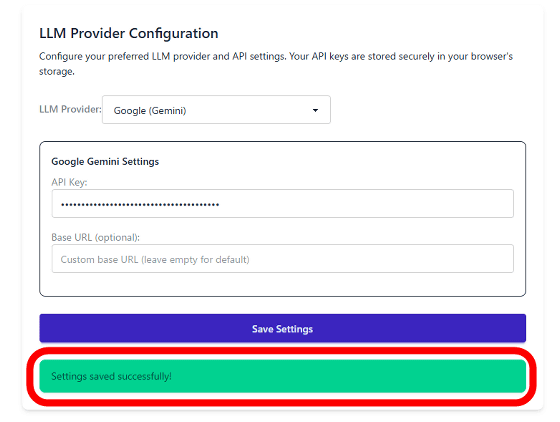
緑色の「Settings saved successfully」という通知が表示されたら設定完了です。
さっそくBrowserBeeを使ってみます。まず、画面右上の拡張機能ボタンをクリックしてから「BrowserBee」をクリック。

すると、画面右側にBrowserBeeのサイドバーが表示され、画面上部には「『BrowserBee』がこのブラウザのデバッグを開始しました」という通知が表示されます。この通知を消すとBrowserBeeを使えなくなるので、表示したままにしておきます。

初期状態だとAIモデルとして「Gemini 2.5 Flash」が選択されていますが、なぜかうまく動かなかったので「Gemini 2.0 Flash」に変更。

後は、画面右下の入力欄にAIへの指示を入力して送信ボタンをクリックすれば、ブラウザを自動操作してタスクを実行してくれます。今回は「明日の東京と大阪の天気を調べて表にまとめて」と入力しました。

以下の動画をクリックすると、AIが自動的に天気予報に関する調査を進める様子を確認できます。
ChromeをAIで自動操作して「天気予報まとめ表」を作らせる様子【BrowserBee】 - YouTube
自動的に検索を進めるAI。BrowserBeeのサイドバーにはAIの思考内容が表示されています。

「東京の天気」「大阪の天気」「東京と大阪の降水確率」などを順番に検索していくわけですが、「入力欄の中身を消さずに、適当な位置に新たな検索フレーズを追加して検索する」というおかしな挙動をしています。それでも、Google検索自体の性能の高さもあって、問題なく必要な情報を収集できていました。

そして、最終的に30秒程度で目的の表が完成しました。

なお、BrowserBeeのソースコードは以下のリンク先で公開されています。
GitHub - parsaghaffari/browserbee: 🐝 AI-powered browser assistant ("Cline for web browsing")
https://github.com/parsaghaffari/browserbee

