Windows 10のサンドボックスで安全確認できる! 怪しいプログラム、添付ファイル、Webサイトもこれで安心できる


「砂場」「砂箱」を意味するこの機能は、どんな機能で、どんなとき活用するのが効果的なのだろうか。
●Windows Sandboxとは? どんなとき使うと効果的?
セキュリティの基本は、"怪しい○○"に近づかないことだ。
怪しいWebサイトにはアクセスしない。
怪しいプログラムは実行しない。
怪しい添付ファイルは開かない……等々。
しかし現実には、怪しいかどうかを判断することはとても難しい。
攻撃手法は、年々、巧妙かつ複雑になっているからだ。
それを正しく見抜いて危険性を正確に判断するのは、セキュリティのプロであっても難しいといわれている。
また、危険性は感じていても、近づかざるをえない状況もありうる。
たとえば、取引先から届いた「至急」と書かれたメールに添付されているZIPファイルとか。
「怪しい」
そうは思っても、仕事上、とりあえず中身だけは確認したい、しなければならない。
あるいは、怪しいWebサイトにアクセスしないと確認できない情報などもある。
「Windows Sandbox」は、こうしたときに活用できるツールなのだ。
「サンドボックス」は「砂場」「砂箱」という意味で、セキュリティの分野では、外にまったく影響を及ぼさない閉じた環境を意味する。
「Windows Sandbox」は、Windows 10の中で、もう1つの閉じたWindowsを実行する機能である。
このもう1つのWindowsは外部とは一切情報をやりとりしない。また、終了するとすべての処理が取り消されて最初の状態に戻る。
このため、仮にウイルスに感染しても、外部にはまったく影響が及ばないのである。
なお、「Windows Sandbox」を利用できるのは「Windows 10 Pro」または「Windows 10 Enterprise」だ。残念ながら、まだ一般家庭用の「Windows 10 Home」には提供されていない。
また、BIOSレベルの仮想化支援機能が必要になるなど、利用するにはいくつかのハードウェア要件もある。最新モデルであれば問題ないはずだが、機種によっては使えない場合があるので注意したい。
●「Windows Sandbox」を有効にする
Windows 10の初期設定では、「Windows Sandbox」は利用可能にはなっていない。
利用するには、以下の手順で有効化しよう。

スタートボタン横の検索ボックスに「Windowsの機能」と入力すると、[Windowsの機能の有効化または無効化]が表示されるのでクリックして起動する。

[Windowsサンドボックス]をチェックして[OK]をクリックする。
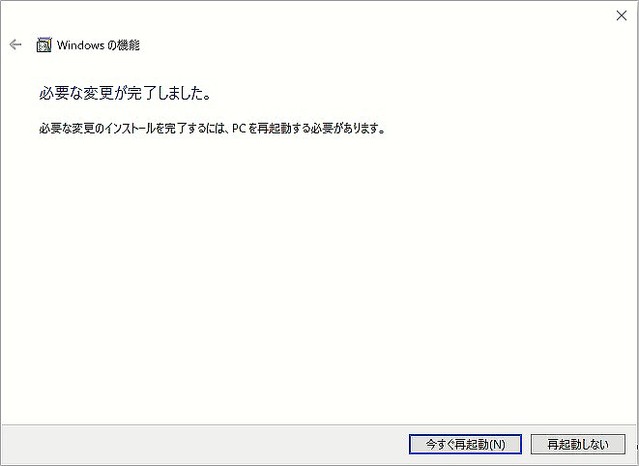
必要な機能がインストールされたあと、再起動を促されるので、[今すぐ再起動]をクリックしてWindowsを再起動する。これで「Windows Sandbox」が使える状態になる。
●Windows Sandboxの起動と活用方法
「Windows Sandbox」が有効になっていれば、いつでも起動できる。
検索ボックスに「sand」と入力すると「Windows Sandbox」が表示されるので、クリックして起動しよう。
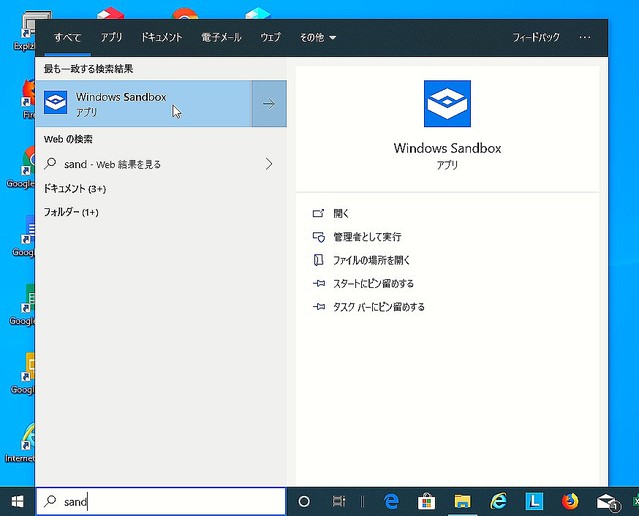
検索ボックスに「sand」と入力すると「Windows Sandbox」が表示される。クリックして起動する。

起動した「Windows Sandbox」。ここで危険なプログラムを実行したり、危険なサイトにアクセスしたりしても、外側には影響を及ぼさない。
起動するのは英語版のWindows 10だ。
もちろんプログラムのインストールもできる。
また、ホスト側(親となる外側のWindows 10)のエクスプローラでファイルをクリップボードにコピーし、「Windows Sandbox」側でペーストすれば、ファイルをコピーすることもできる。
怪しいEXEファイルやZIPファイルがある場合は、この方法でファイルを「Windows Sandbox」にコピーし、実行すれば問題ない。
なお、ホスト-「Windows Sandbox」間でドラッグ&ドロップしてファイルをコピーすることはできない。
確認が終わったら、ウィンドウ右上の[閉じる]ボタンをクリックする。
確認のメッセージが表示されたら、[OK]をクリックすると「Windows Sandbox」が終了する。
終了すると、プログラムのインストールなども含めて、「Windows Sandbox」で実行した処理はすべて破棄される。

ウィンドウ右上の[閉じる]ボタンをクリックする。確認のメッセージが表示されたら、[OK]をクリックして「Windows Sandbox」を終了する。
なお、終了するときは[スタート]ボタンから正式にシャットダウンしてもいいが、最終的にはすべて破棄されるので、少々乱暴に見えても、ウィンドウを閉じる終了方法で問題ないだろう。
井上健語(フリーランスライター)
