再生中のムービーをクリック1つでGIFアニメ化できるChrome拡張機能「Animated Gif Capture」
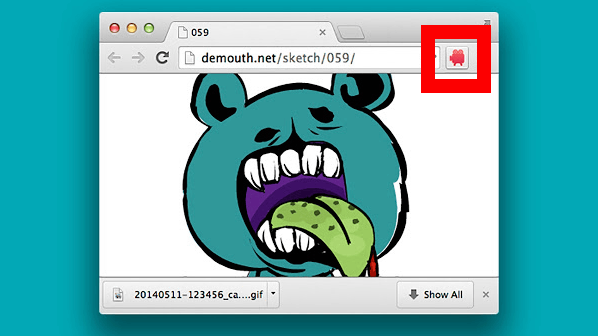
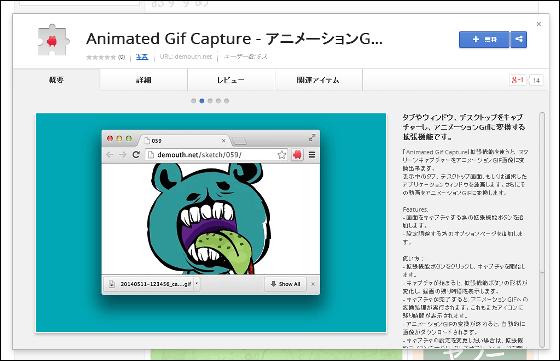
ゼロからGIFアニメーションを作成するのは手間がかかりますが、ボタンを押すだけで再生中のムービーをGIFアニメーションにしてくれるのがGoogle Chrome拡張機能の「Animated Gif Capture - アニメーションGifキャプチャ」です。Chromeブラウザに限らず、IEやFirefox、PCのローカル上で再生したムービーでさえもGIFアニメ化できるようになっています。
Chrome ウェブストア - Animated Gif Capture - アニメーションGifキャプチャ
https://chrome.google.com/webstore/detail/animated-gif-capture/aecmckhhfknljgicfkpbinfkpnijehcm

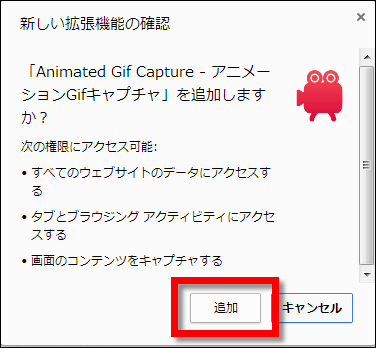
「『Animated Gif Capture - アニメーションGifキャプチャ』を追加しますか?」と尋ねられるので、「追加」をクリックします。
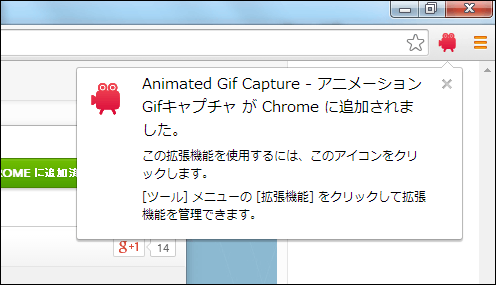
これで拡張機能の追加は完了です。
青いボタンは緑色に変化。

アドレスバーの横にはカメラのマークが追加されました。
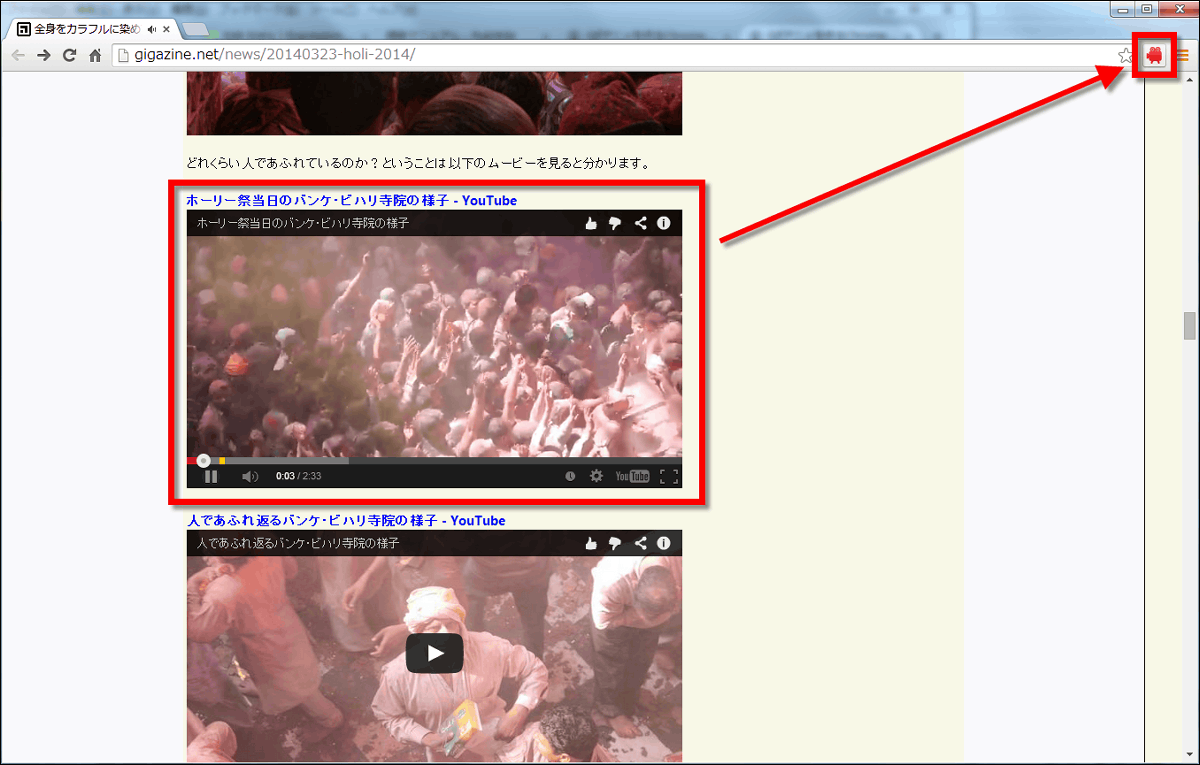
GIFアニメーションを作成するには、ブラウザ上でキャプチャしたいムービーを再生して、拡張機能ボタンをクリックすればOK。
ボタンの見た目が変化し、録画が開始されます。
録画されたアニメーションをGIF画像に変換中。処理が完了すると画像は自動的にダウンロードされます。

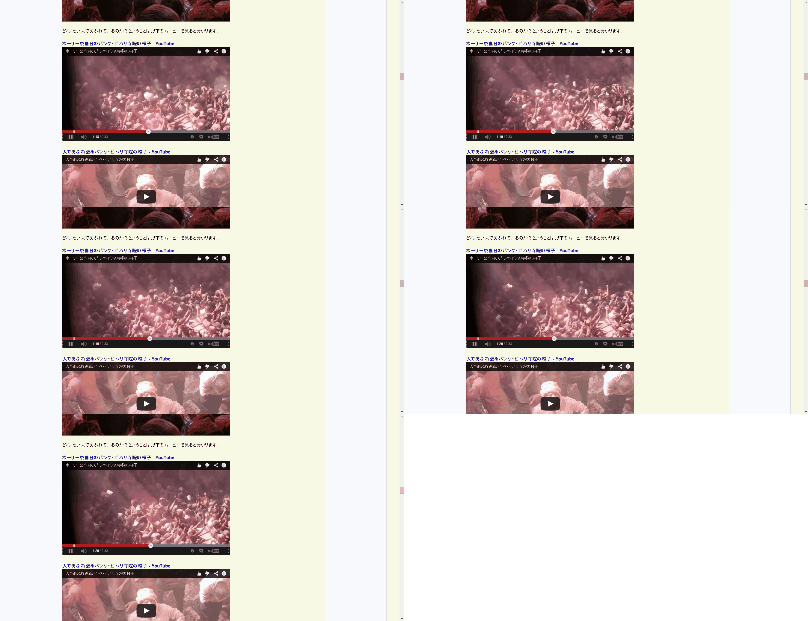
実際に作成したGIFアニメーションは以下のような感じ。表示されているブラウザがそのままGIFアニメーションになるので、ムービーだけをGIF画像にしたい場合は全画面表示にして再生しましょう。
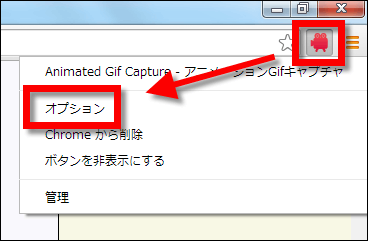
拡張機能ボタンを右クリックし「オプション」を選択すれば、フレーム数の変更なども可能です。
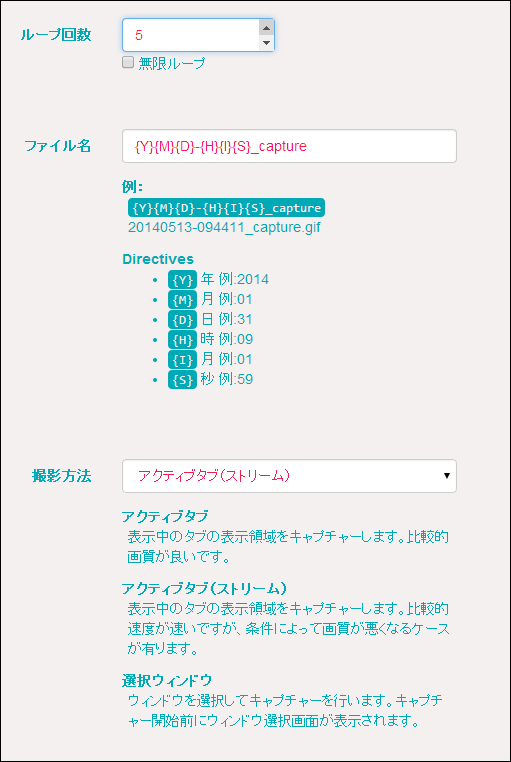
設定画面はこんな感じ。
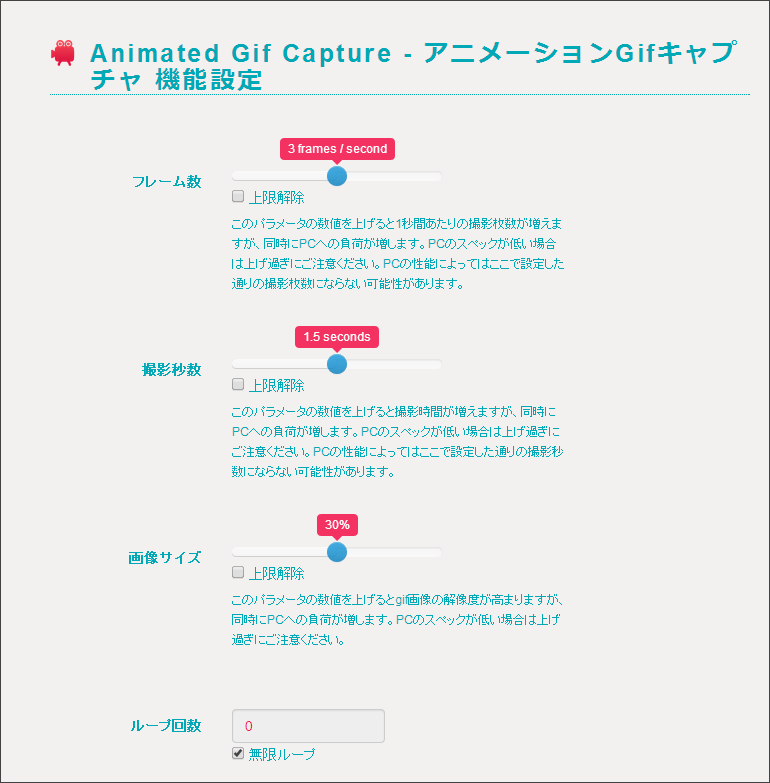
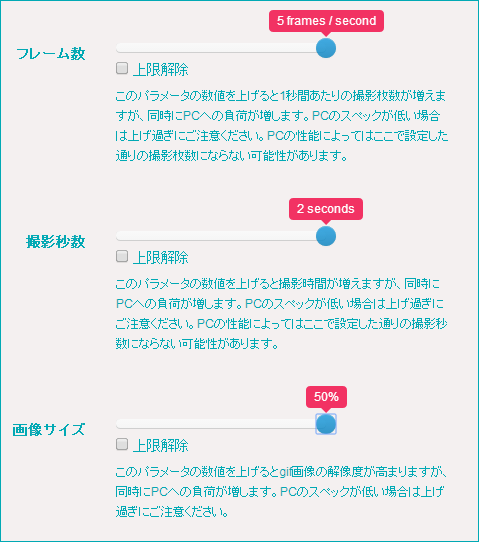
フレーム数、撮影秒数、画像サイズなどの変更が可能。
さらにループ回数、ファイル名、撮影方法なども指定できるようになっています。
また、同じページには画像入りで使い方の説明もされています。
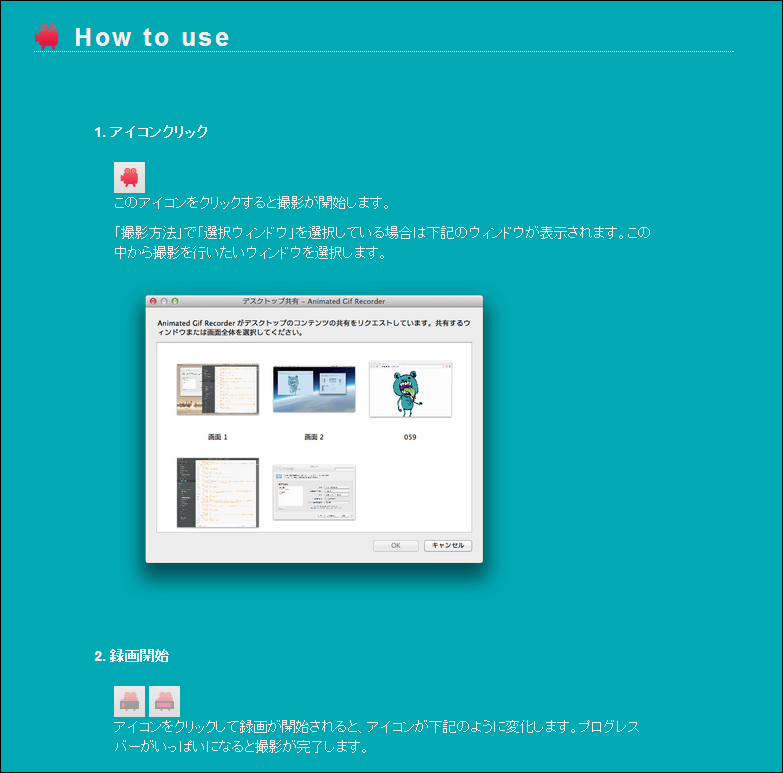
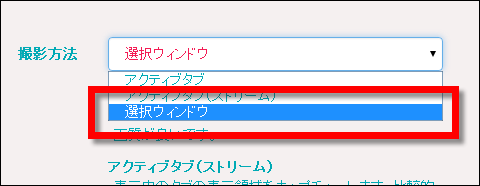
Chromeのブラウザ上にあるコンテンツ以外であってもGIFアニメーションは作成可能。設定画面の撮影方法から「選択ウィンドウ」を選びます。
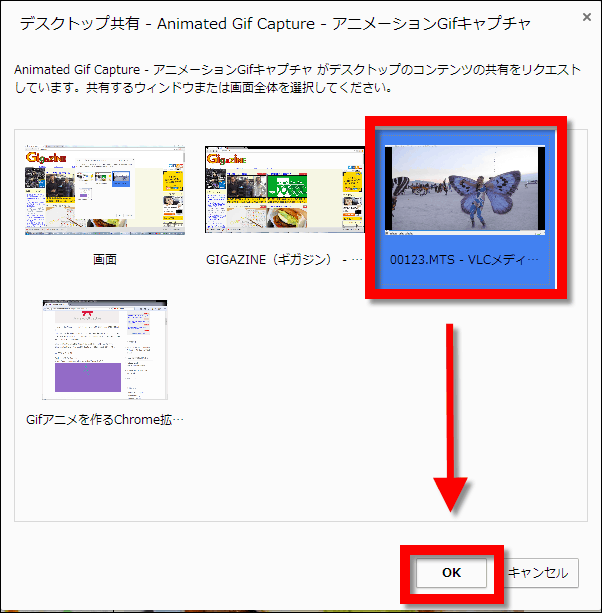
拡張機能ボタンを押すと、キャプチャするウィンドウの選択画面が現れました。
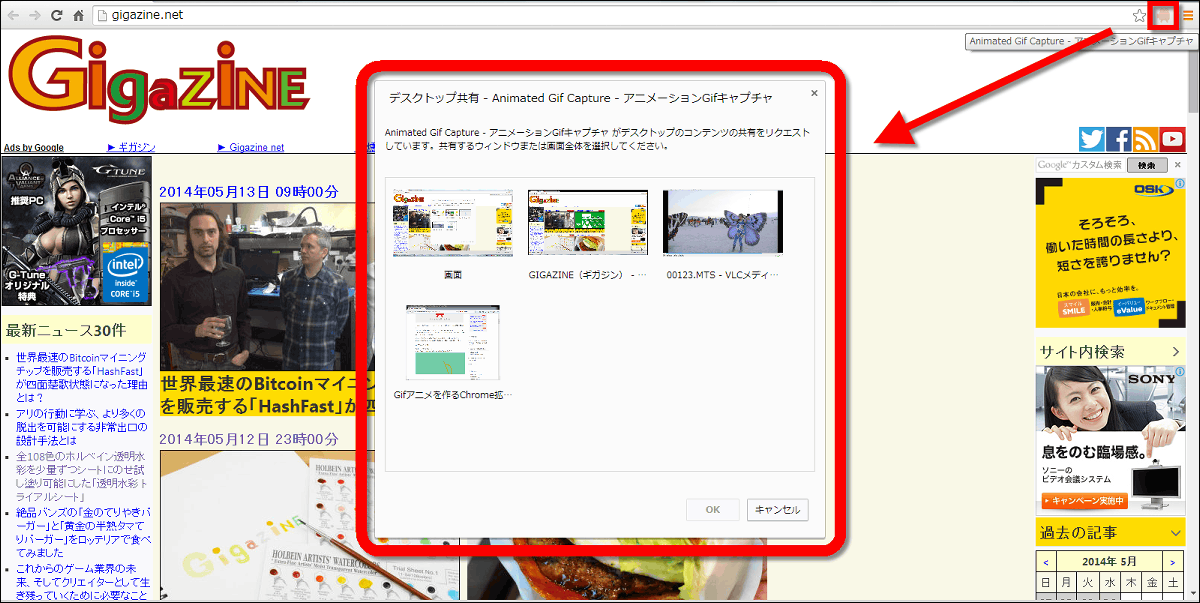
ここから好きなウィンドウを選んで「OK」をクリックすれば、PC上に保存してあるコンテンツであってもGIFアニメ化できるというわけです。
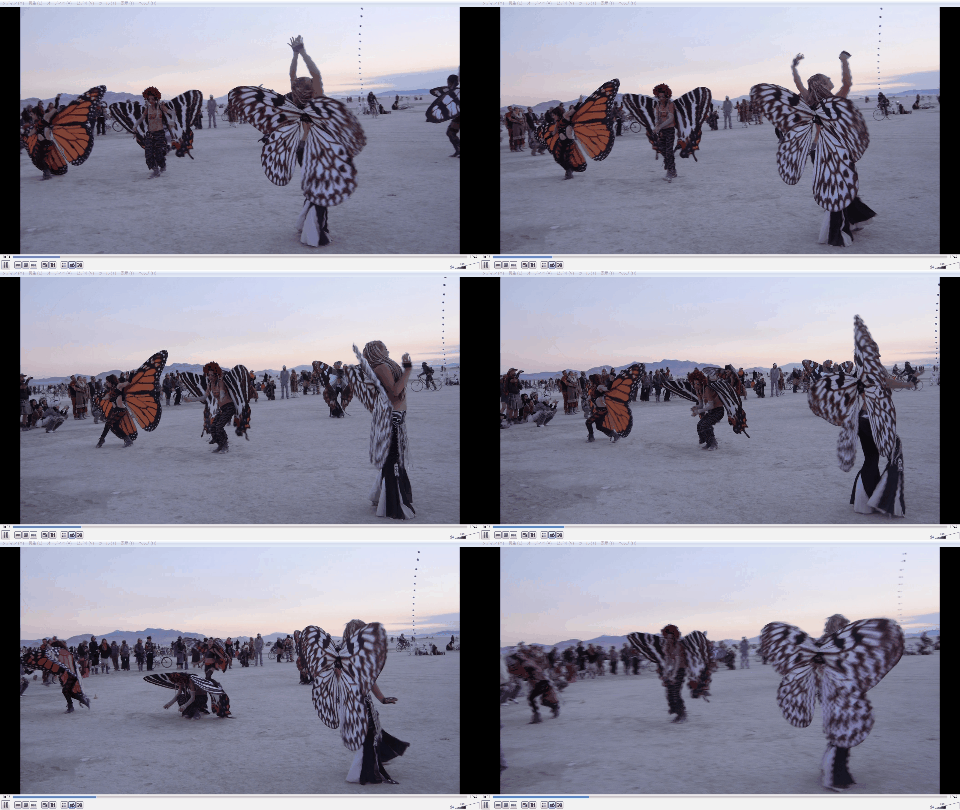
これがPC上で再生したムービーをGIF画像にしたもの。
Animated Gif Captureの開発者はでまうすさん。ソースコードはGitHubにて公開されており、ブログでは拡張機能を作る上での感想がまとめられています。
Gifアニメを作るChrome拡張Animated Gif Captureを公開しました - demouth::blog
http://demouth.hatenablog.com/entry/2014/05/12/072512