


NTTドコモの「iPhone 5s」や「iPhone 5c」で対応したspモードメールをさっそく設定してみた!絵文字やデコメはどうなるの?【レビュー】

| spモードメール設定は簡単! |
NTTドコモからついに発売されたApple製スマートフォン「iPhone 5s」および「iPhone 5c」。発売当初は、さまざまなサービスに対応してないという状況でしたが、その中のひとつ、@docomo.ne.jpドメインのメールサービス「spモードメール」が本日10月1日(火)午前4時から提供開始されました。筆者もさっそく設定してみましたので、実際に使ってみて普段使うであろう絵文字やデコメが使えるかなどについても紹介したいと思います。
NTTドコモのspモードメールは、10月1日からは「iPhone」の標準メールアプリを利用して使います。はじめはプッシュ受信はできませんので、数分ごとの自動巡回または手動での受信となります。
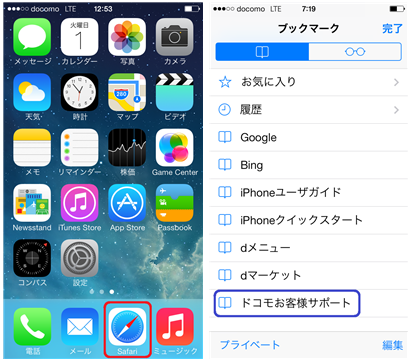
そのため、標準メールアプリに設定をしないと利用できません。設定方法は、まず、iPhoneのWebブラウザー(Safari)を起動し、ブックマークにある「ドコモお客様サポート」を表示します。
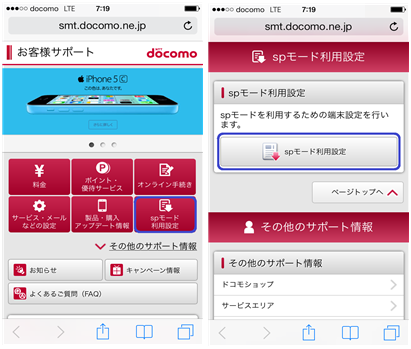
さらに、「spモード利用設定」→「spモード利用設定」の順にタップしていきます。
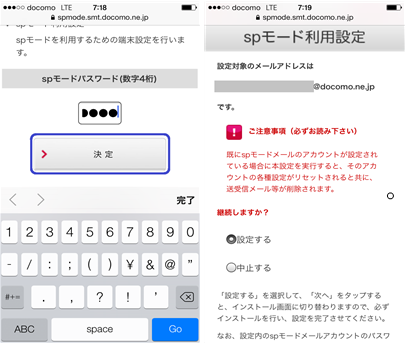
「spモードパスワード」の入力→「spモード利用設定」内の「設定する」→「次へ」の順でタップします。
・パスワードを入力すると「@docomo.ne.jp」のメールアドレスが表示されます。
・spモードパスワードの初期設定は「0000」になっています。変更していない場合は、新しいパスワードへの変更画面になるので変更してください。
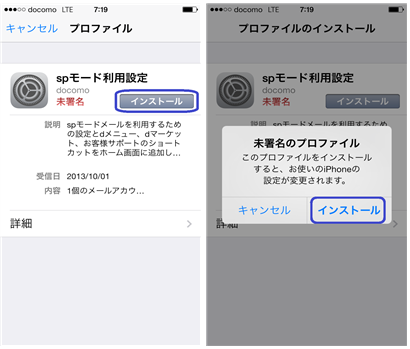
spモード利用制限「インストール」→「インストール」の順でプロファイルをインストールします。
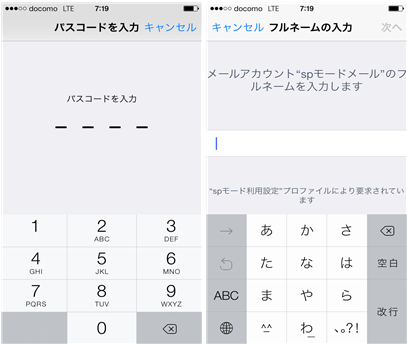
「パスコード」→「フルネームの入力」の順で入力します。
・パスコードの初期設定は「0000」になっています。
・フルネーム入力画面ではニックネームなどの入力でも登録することができました。
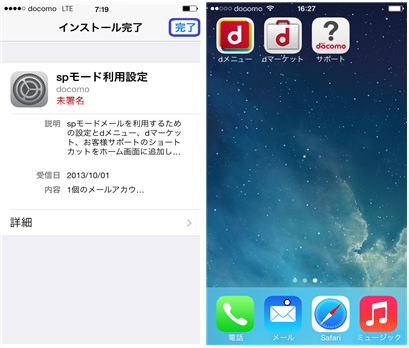
プロファイルにインストールが終ったら画面左上の「完了」をタップします。ホーム画面に「dメニュー」「dマーケット」「サポート」の3つのアイコンが表示されます。
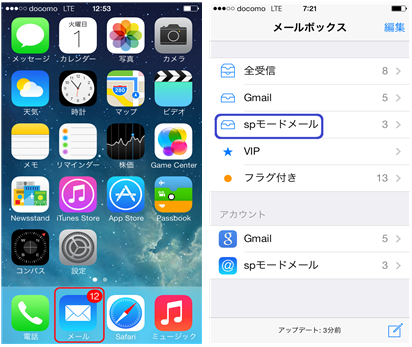
ホーム画面に戻り、「メール」→「spモードメール」をタップするとspモードメールを利用することができるようになります。
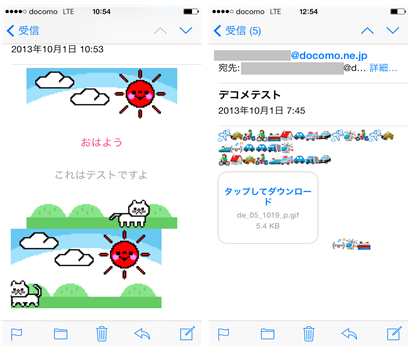
実際に使ってみると、絵文字やデコメなどは、文字化けする場合が多い印象を受けました。一部のデコメでは、「ダウンロード」を要求される場合もあり、テンプレートの場合は画面下にサムネイル風の表示になることもあります。
また、無線LAN(Wi-Fi)での送受信をする場合にごくたまに、普通の文字も文字化けしてしまう現象もありました。たまたまだったのかもしれませんが……Wi-Fiでも送受信できるのは、Android搭載機種の初期spモードメールではできなかったので良いですけど、文字化けするとなると、ちょっと普段使っていくメールとしては心配が残りました。
まだまだ10月1日からの提供がはじまったばかりなので、今後のサービスのアップデートや、spモードメールについてのドコモの対応に期待したいところです。
なお、spモードメールをメインで使う人は、文字化けを避けるために、絵文字やデコメではなく、なるべく文字や顔文字(特殊顔文字除く)などで対応されることをおすすめします。
記事執筆:にゃんこ
■関連リンク
・エスマックス(S-MAX)
・エスマックス(S-MAX) smaxjp on Twitter
・S-MAX - Facebookページ
・NTTドコモ、Apple製スマートフォン「iPhone 5s」「iPhone 5c」へのspモードメールを10月1日午前4時から提供開始!設定方法も紹介-S-MAX