


無料でWindowsのファイル保存・開くのダイアログウィンドウで指定のフォルダーに素早く移動でき特定のファイラーで開くのも一発でできる「Flow Launcher」
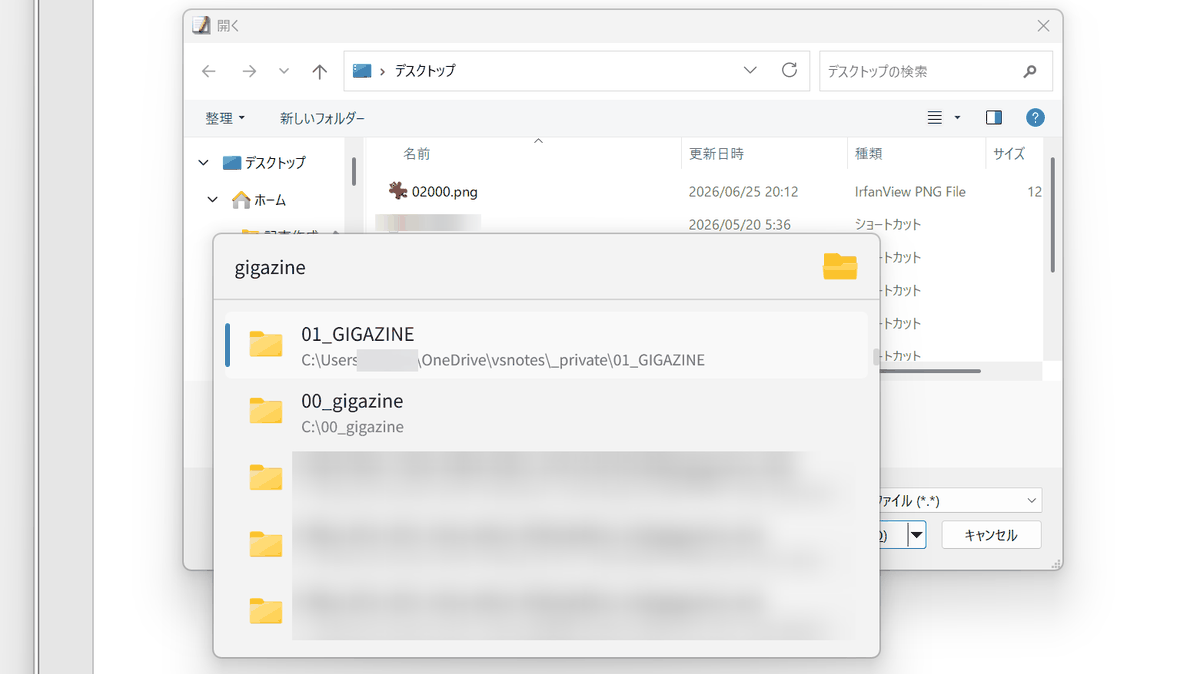
画像編集ソフトやブラウザからファイルを開いたり保存したりする際、目的のフォルダーまで毎回たどる操作には手間がかかります。そこで「Flow Launcher」を使うと、ファイルやフォルダーを検索してWindowsの開く・保存ダイアログから目的の場所へすぐ移動でき、さらには普段使っているファイラーで検索結果を開くこともできるということで実際に使ってみました。
Flow Launcher

Flow-Launcher/Flow.Launcher: Quick file search & app launcher for Windows with community-made plugins
https://github.com/Flow-Launcher/Flow.Launcher
◆Flow Launcherを利用してのフォルダー名検索
Flow Launcherがインストールされた状態で任意のソフトウェアから「開く」もしくは「保存」のダイアログを表示させると、ダイアログの下にFlow Launcherの検索欄が表示されます。

目的のフォルダー名を検索欄に入力するとフォルダーの候補が表示されるので、目的のフォルダーを探してクリック。
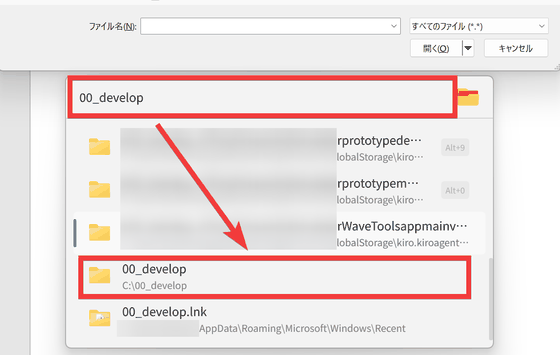
ダイアログ側のフォルダーパスが指定したフォルダーに切り替わります。

◆フォルダーを検索しファイラーで開く
「Alt+Space」でFlow Launcherを起動後、検索欄に開きたいフォルダーの名前を入力し、一覧から該当するフォルダーを探してクリック。

「デフォルトのファイルマネージャーで開く」をクリック。

指定したパスが開いた状態でファイラーが起動します。

◆Flow Launcherの基本機能
デスクトップの任意の場所で「Alt+Space」を入力するとFlow Launcherが起動します。
・アプリ名を入力して起動

・Web検索
ブラウザが起動し検索結果が表示されます。

・数式を入力して計算
クリックすると計算結果をクリップボードにコピーします。

・Windows設定やコントロールパネルを検索

・PowerShellやコマンドプロンプトのコマンドを実行

といった統合ランチャーとしての機能を備えておりAIアシスタントへの質問やブラウザのブックマークを検索などの機能もプラグインで追加できます。
◆Flow Launcherのインストール
公式サイトのトップメニューにある「ダウンロード」をクリック。

「Installer」をクリックして保存。

保存したインストーラーをダブルクリックして実行。

初期設定ウィザードが表示されるので「Language」のプルダウンメニュー内の「System」をクリック。

「日本語」を選択して「>」をクリック。

起動用ホットキーの割り当てはデフォルトでは「Alt+Space」となっています。「>」ボタンをクリック。

その他のホットキーの割り当て一覧が表示されるので「>」ボタンをクリック。

「特定のキーワードを入力して機能を実行」や「アクションキーワードおよびコマンドの説明」が表示されるので「>」ボタンをクリック。

「スタートアップ時にFlow Launcherを起動する」および「起動時にFlow Launcherを隠す」それぞれ任意でチェックを行い「完了」をクリックしてインストール完了です。

◆フォルダー名検索の設定
デフォルトでは検索時にWindowsインデックスに登録されたフォルダーしか候補に挙がらないため、すべてのフォルダーを対象にすべくEverythingを指定します。
「Alt+Space」でFlow Launcherを起動し検索欄で右クリックして「設定」を選択。
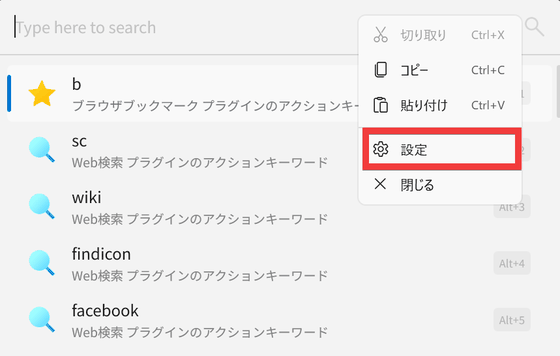
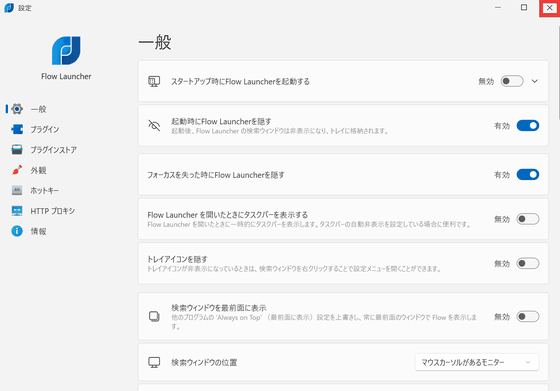
設定画面のメニューから「プラグイン」をクリックしエクスプローラーの「一般設定」をクリック。

「インデックス検索エンジン」を「Everything」に変更。

「閉じる」をクリック。
Flow Launcherを起動し検索欄に任意の文字を入力すると「警告:Everythingのサービスが実行されていません」と表示されるので、警告が表示されている部分をクリック。

Everythingのインストールダイアログが表示されるので「はい」をクリックすると自動的にインストールが行われます。

なお、「開く」や「保存」のダイアログが表示された際に自動でFlow Launcherを有効化するには、設定画面の「一般」から「ダイアログジャンプウィンドウを表示」のトグルスイッチをオンにします。

