Chromecastに対応したGoogle製タブレット「Google Pixel Tablet」ならスマホやPCで再生中のムービーをサクッと送信して大画面&高音質スピーカーで楽しめる


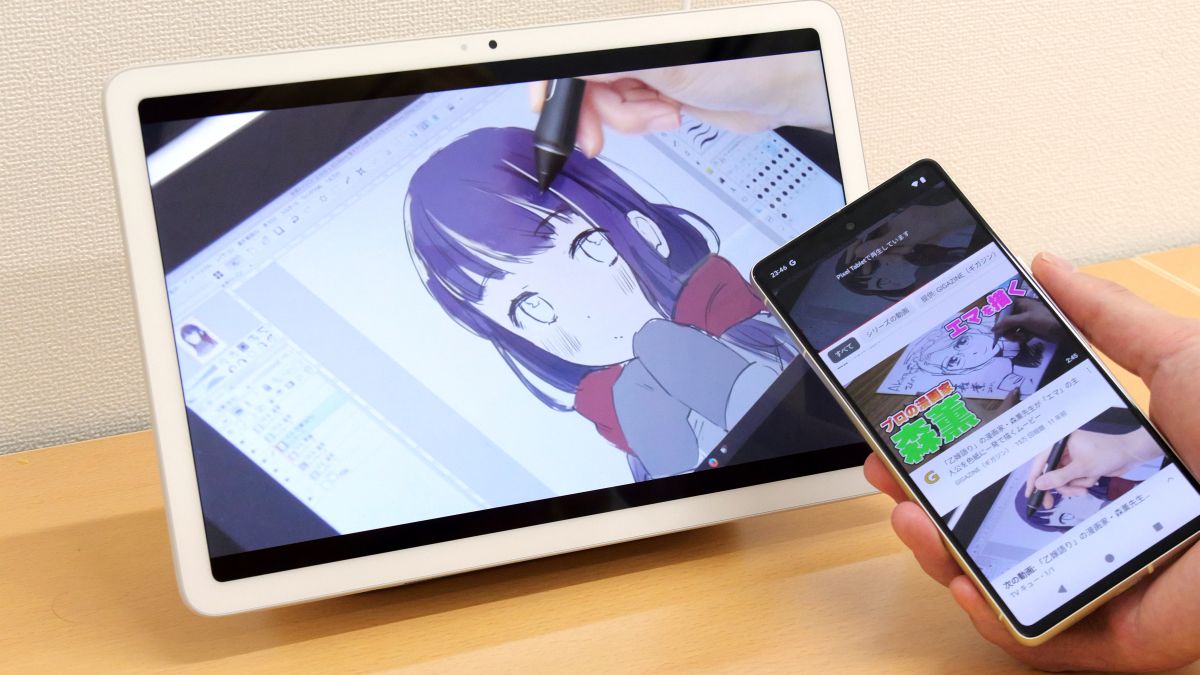
2023年6月20日(火)に登場したGoogle純正Androidタブレット「Google Pixel Tablet」は、スマートフォンやPCからコンテンツを送信できる「Chromecast」に対応しています。Chromecastを使えばスマートフォンやPCで再生中のYouTubeムービーをGoogle Pixel Tabletに送信して大画面&高音質で楽しめるとのことなので、実際にChromecastを使ってGoogle Pixel Tabletにムービーを送信する手順を確かめてみました。
https://store.google.com/jp/product/pixel_tablet?hl=ja
◆スマートフォンで再生中のYouTubeムービーを送信
スマートフォンのYouTubeアプリでムービーを一時停止すると、画面右上にChromecastボタンが表示されるのでタップします。

するとムービーを送信できるデバイスの一覧が表示されます。スマートフォンとGoogle Pixel Tabletを同じネットワークに接続しておけばキャスト先一覧に「Pixel Tablet」が表示されるのでタップします。

これで、スマートフォンで再生中のムービーをGoogle Pixel Tabletに送信できました。

実際にスマートフォンからGoogle Pixel Tabletへムービーを送信する様子を記録したムービーが以下。Google Pixel Tabletで「ハブモード」の設定を行っておけばGoogle Pixel Tabletをロック中でもムービーを送信できるため、スマートフォン側を操作するだけでムービーを送信できます。また、ムービーの一時停止や再生位置調節、音量調節などは音声コマンドで実行可能なので、Google Pixel Tabletまで手を伸ばさずともムービーを自在に再生できます。
スマートフォンで再生中のムービーを「Google Pixel Tablet」に送信して視聴する様子 - YouTube
Google Pixel Tabletでのムービー再生を終了するには、Chromecastボタンを再度タップ。

「接続を解除」をタップすればムービーの再生が終了します。

◆PCで再生中のYouTubeムービーを送信
ChromecastはPCにインストールしたChromeからも実行可能です。YouTubeなどのChromecast可能なサービスを使っていると画面右上に赤枠で囲った音符ボタンが表示されるのでクリック。

続いて「デバイスにキャスト」をクリック。

すると接続可能なデバイス一覧が表示されるので「Pixel Tablet」をクリックします。

これでPCで再生中のムービーをGoogle Pixel Tabletで再生できるようになりました。スマホから送信した場合と同様に、音声での操作が可能です。

Google Pixel Tabletでの再生を終了するには、音符ボタンをクリックしてから「キャストを停止」をクリックすればOKです。

実際にChromecastを用いてコンテンツ送信機能を使ってみた結果、特別な設定は必要なく数回のタップもしくはクリックだけでコンテンツを送信できました。「同一アカウントでのサインイン」も不要なため、「複数人で好みのムービーを順番に送信して楽しむ」といた用途にも便利に使えそうです。
なお、Google Pixel TabletはAmazon.co.jpで税込7万9800円で入手できます。
Amazon.co.jp: Google Pixel Tablet Porcelain GA04750-JP : パソコン・周辺機器

