Windowsのファイルやフォルダが瞬時に見つかる! 全文検索も可能な超高速ファイル検索ツール「UltraSearch Free」


今回は、そんなとき役立つ超高速なファイル・フォルダ検索ツールを紹介しよう。
●超高速にファイル・フォルダを検索
Windows標準のファイル検索機能は、基本的に遅くて使い勝手がいいとはいえない。キーワードを入力したらGoogle検索と同じスピードと正確さでファイルを検索してほしいが、実際には遅いうえに、欲しいファイルが見つからないことが多い。
今回紹介する「UltraSearch Free」は、こうしたWindowsのファイル検索機能を補完できる無料ツールだ。
UltraSearch Free最大の特長はスピードだ。
検索するドライブを指定し、キーワードを入力して[Enter]キーを押すと、すぐに結果が表示されるのだ。
検索されるのは、ファイル名にキーワードが含まれるファイルだ。
[ホーム]タブで[フォルダを含む]ボタンをクリックすれば、フォルダを検索対象にすることもできる。

ウィンドウ上の設定欄で検索するドライブをチェックして指定する。

キーワードを入力して[Enter]キーを押すと、ファイル名にキーワードが含まれるファイルが瞬時に検索される。[ホーム]タブの[フォルダを含む]をクリックすると、フォルダも検索対象にできる。
●検索結果をさまざまな条件で絞り込むことも可能
UltraSearch Freeの特長はインデックスを作らないことだ。
この手の検索ツールは、インストール時にファイル情報を収集してインデックスを作成することが多い。このため、利用できるようになるまでに時間がかかり、定期的にインデックスファイルを更新する必要がある。
しかし、UltraSearch Freeはインデックスを作らないので、インストール後、すぐに検索できる。これは、UltraSearch Freeが「MFT(Master File Table)」というファイル情報を管理している領域を直接参照するからだ。
また、検索結果をさまざまな条件で絞り込む機能も用意されている。
たとえば、[ファイルの種類のフィルタ]ボタンをクリックして「グラフィックファイル」を選択すれば、画像ファイルだけに絞り込めるといった具合だ。
さらに、[コンテンツ検索]ボタンをクリックすると、ファイルの中身も検索できる。いわゆる「全文検索」ができるのである。さすがに少し時間はかかるが、ファイル名で検索したあとで中身を検索すれば、ファイルを効率的に探すことができるだろう。

[ファイルの種類のフィルタ]をクリックして、ファイルの種類で検索結果を絞り込める。
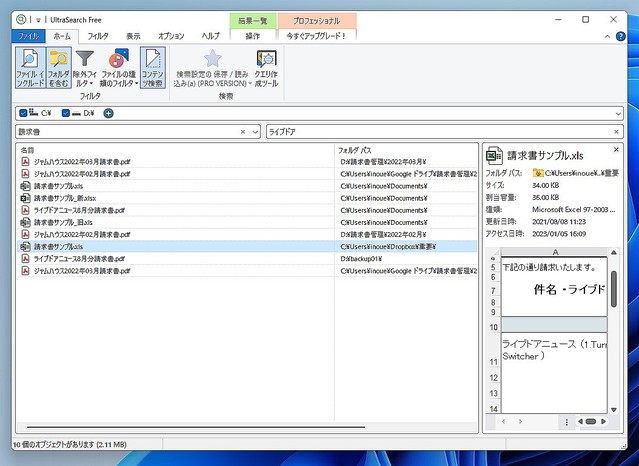
[コンテンツ検索]ボタンをクリックすると、新しい検索ボックスが追加され、ファイル内を検索できるようになる。
UltraSearch Freeのメリットは、とにかく高速であることだ。
ほぼ瞬時にファイルが見つかるので、ストレスがまったくない。仕事でファイルを見つけるのに時間がかかって困っているなら、ぜひ一度、試してみてはいかがだろうか。
なお、UltraSearch Freeには、より高機能な有料版も用意されている。有料版だとファイルサイズや日付で絞り込む機能などが利用できるようになるので、本格的に活用したいなら有料版を検討するとよいだろう。
・ UltraSearch Free
井上健語(フリーランスライター)
