


無料で多種多彩なビジョンAIモデルを試用・比較・評価できる「Roboflow Playground」
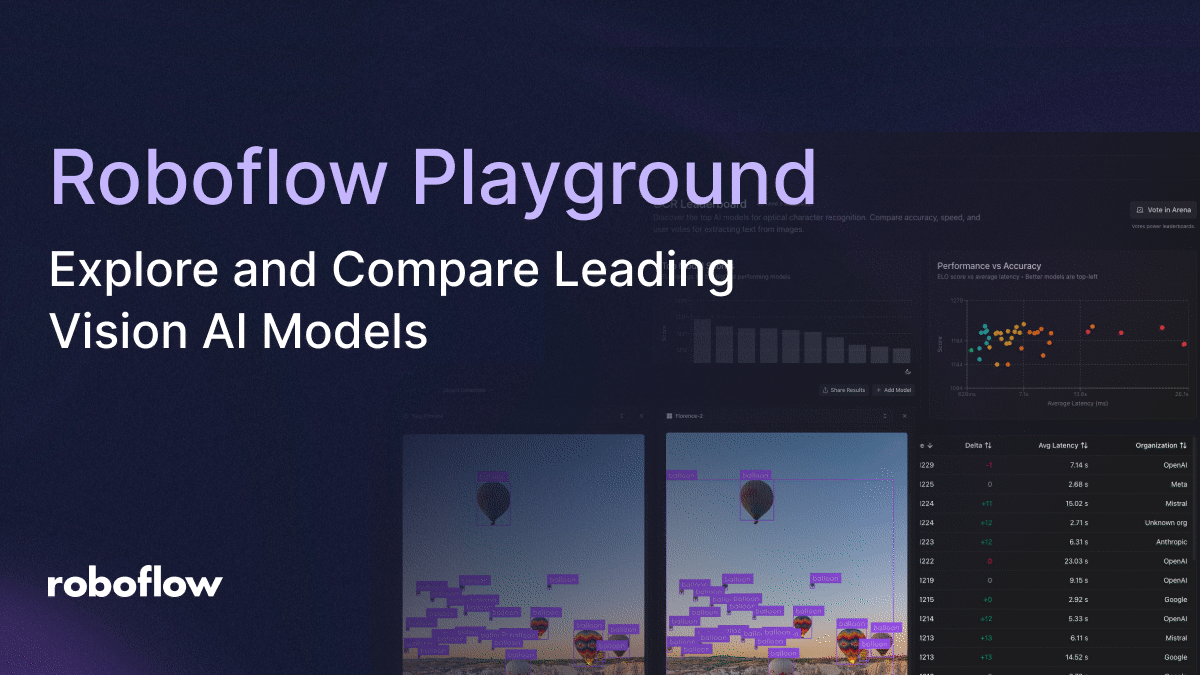
ゼロショットコンピュータビジョンモデルとは事前の追加学習やアノテーションデータなしで訓練時に見たことのない 新しいオブジェクトやクラスを認識・検出できるAIモデルです。ゼロショットコンピュータビジョンモデルを比較検討するには最新モデルの調査・クラウドAPIを呼び出すコードの記述・オープンウェイトモデル用インフラ整備といった時間のかかる作業が不可欠であり、下手をすると結果が出るまでに新しいモデルが登場していることすらありえます。「Roboflow Playground」は記事作成時点で130種類以上の人気かつ最先端のビジョンAIモデルを簡単に試用・比較・評価できるツールです。
https://playground.roboflow.com/

Roboflow Playgroundは同じ画像やプロンプトを複数のモデルで同時に実行できます。対応モデルはAnthropic・Meta・OpenAI・Googleなどの最新VLMから、Qwen3.8 27B・Muse Glimmer 30Bといったオープンソースモデルまで多岐にわたります。Roboflow Playgroundを利用するにはまずウェブサイトにアクセスして実行したいビジョンタスクを選択します。次に比較するモデルを最大5つまで選択し、最後に処理する画像とプロンプトを設定します。なお、タスクによって選択できないモデルがあることに注意が必要です。
実際にモデルを比較する手順は、例えば「物体検出」タスクを試す場合はRoboflow Playgroundのトップページの「What Do You Want to Test?」から「Object Detection」をクリックします。

「Object Detection」画面に移動するので、画面上部に表示されているモデルを変更するか、モデル名の右側にある×をクリックして削除するか、もしくは「Add Model」ボタンをクリックしてモデルを追加します。
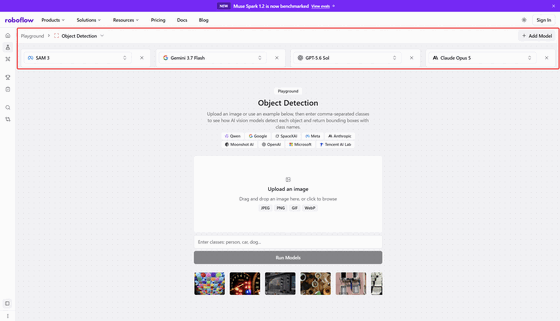
次に画面下部にあるサムネイルのリストから処理する画像を選択すると、画面中央に画像および対応するプロンプト例が表示されます。

プロンプトは削除および手入力による追加が可能です。

設定が完了したら「Run Models」ボタンをクリックして各モデルを実行します。

実行開始すると各モデルが同時並行で処理を行います。

処理が終わったモデルから処理結果が表示されます。

全てのモデルが処理完了。

処理結果の画像をクリックすると拡大表示され、モデルが画像から何を検出したのかが一目で確認できます。モデルごとに異なる検出結果となる場合があり興味深い結果が得られます。

なお、モデルごとに「Deploy with an API」ボタンが用意されており、クリックするとデプロイ用のコードが表示されるようですが、実際に確認するためにはサインインが必要です。

サインインは画面右上の「Sign In」ボタンを押して表示されるポップアップから行います。Googleアカウント・GitHubアカウントを使用してOAuth認証を行うか、もしくはメールアドレスでアカウントを作成することもできます。

「Roboflow Playground」は面倒な操作なしに様々なビジョンAIモデルを検証できました。ゼロショットコンピュータビジョンモデルの導入を検討している方はモデルの選定前に一度試してみてはいかがでしょうか。
