無料でNotionやMiroのような自分専用知識データベースを構築できる「AFFiNE」、オープンソースでセルフホスト可能


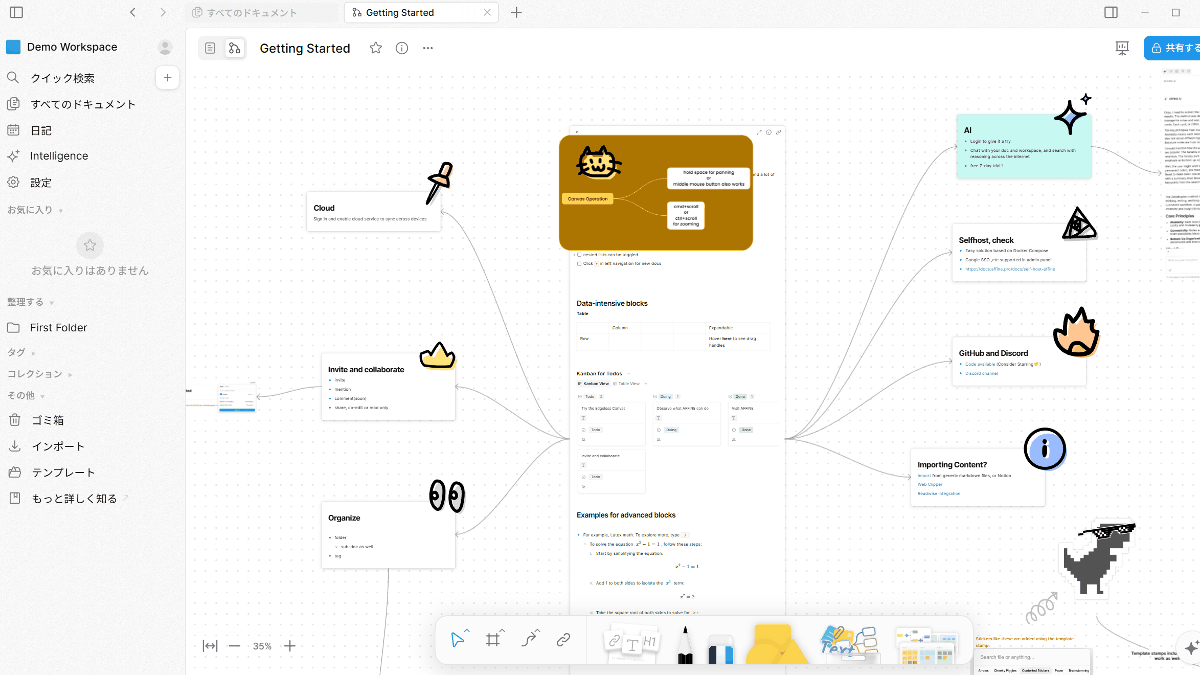
「Notionのように文書やデータベースを整理しつつ、Miroのように自由なキャンバスへ図や付箋を並べたい」というようなブロック文書と無限キャンバスを統合し、さらにセルフホストにも対応した知識管理ツール「AFFiNE」が公開されています。
AFFiNE - All In One KnowledgeOS
https://affine.pro/

toeverything/AFFiNE: There can be more than Notion and Miro. AFFiNE is a next-gen knowledge base that brings planning, sorting and creating all together. Privacy first, open-source, customizable and ready to use.
◆デモ
https://app.affine.pro/
◆AFFiNEの主な機能
・文章編集とキャンバスの統合
アイコンをクリックするだけでエディターの切り替えが可能で、文章編集時に上部メニューにある表示アイコンをクリックすると…

付箋や図形、マインドマップなどをドキュメントの隣に並べてそのまま編集できるエッジレスキャンバスに切り替わります。

エッジレスキャンバスには別のドキュメントを埋め込んだり、サイトへのリンクやYouTubeの動画などを埋め込むことも可能です。

・AIによる作成支援
AFFiNE AIでは、文章作成・スライド化・記事要約・マインドマップ化・タスク整理などを支援してくれます。

セルフホストの場合は、各種AIプロバイダーから取得したAPI KeyやローカルLLMを設定することでAI機能を利用可能です。

・オフラインでの利用と同期
ローカルストレージを利用することでオフラインの状態でも編集でき、サーバーと同期することで一貫性を保てます。

◆AFFiNEのセルフホストサーバーの構築方法
WindowsにDocker DesktopとGit for WindowsのGit Bashを用意した環境で構築します。作業ディレクトリでdocker-compose.ymlファイルを取得。
curl -L -o docker-compose.yml https://github.com/toeverything/affine/releases/latest/download/docker-compose.yml
.envファイルを取得。
curl -L -o .env https://github.com/toeverything/affine/releases/latest/download/default.env.example
.envファイルをテキストエディタで開き「DB_PASSWORD」に任意のパスワードを記入します。
# database credentials
DB_USERNAME=affine
DB_PASSWORD=【任意のパスワード】
DB_DATABASE=affine
コンテナを起動します。
docker compose up -d
ブラウザで「http://localhost:3010」にアクセスすると、初期設定画面が表示されるので「Continue」をクリック。

管理者登録フォームが表示されるので「Name」に任意の名前、「Email」に任意のメールアドレス、「Password」にパスワードを入力し「Continue」をクリック。

アカウント一覧ページが表示されれば、インストール完了です。

セルフホストサーバーへの接続方法は、ワークスペース名が表示されている部分をクリック。

「サーバーを追加」をクリック。

「サーバーURL」にホストサーバーのURLを入力し「接続」をクリック。

「メール」にセルフホストサーバーに登録したメールアドレスを入力して「メールで続行」をクリック。

「パスワード」にパスワードを入力して「サインイン」をクリック。

ワークスペース一覧にセルフホストのワークスペースが追加されます。

◆オフラインクライアントのインストール方法
Download AFFiNE - Offline Notes, Whiteboards, and Local-First Work | AFFiNE
https://affine.pro/download
公式のダウンロードページの「Download for Windows」をクリックして保存。

保存したファイルをクリックするとインストールが行われクライアントが起動します。

◆iOS用クライアントのインストール方法
Notes,Whiteboard & AI - AFFiNE App - App Store
https://apps.apple.com/us/app/notes-whiteboard-ai-affine/id6736937980
App Storeの配布ページにアクセスして入手をタップ。

インストールが完了したら「開く」をタップ。

文章の編集画面が表示されればインストール完了。

セルフホストサーバーへの接続方法は、編集画面の上部にある「戻る」アイコンをタップ。

ワークスペース名が表示されている部分をタップ。

ワークスペース一覧の表示の右上にある「サーバー」アイコンをタップ。

「Server URL」にホストサーバーのURLを入力し、「Connect」をタップ。

「Email」にセルフホストサーバーに登録したメールアドレスを入力して「Continue with email」をタップ。

「Password」にパスワードを入力して「Sign in」をタップ。

ワークスペース一覧にセルフホストのワークスペースが追加されます。

◆Android用クライアントのインストール方法
AFFiNE - Google Play のアプリ
https://play.google.com/store/apps/details?id=app.affine.pro
Google Playの配布ページにアクセスして「インストール」をタップ。

インストールが完了したら「開く」をタップ。

文章の編集画面が表示されればインストール完了。

セルフホストサーバーへの接続方法は、編集画面の上部にある「戻る」アイコンをタップ。

ワークスペース名が表示されている部分をタップ。

ワークスペース一覧の表示の右上にある「サーバー」アイコンをタップ。

「Server URL」にホストサーバーのURLを入力し、「Connect」をタップ。

「Email」にセルフホストサーバーに登録したメールアドレスを入力して「Continue with email」をタップ。

「Password」にパスワードを入力して「Sign in」をタップ。

ワークスペース一覧にセルフホストのワークスペースが追加されます。

なお、FirefoxアドオンやChromeの拡張機能もありますが、正常に保存されないなど機能に不具合があるとのことなので、修正されてから使うべき。
そんなわけで、セルフホストによるデータの完全な自己管理ができるため機密情報やプライベート情報などを整理するための有用なツールとなっています。
