無料の広告ブロッカー「uBlock Origin Lite」がついにSafariでも利用可能に


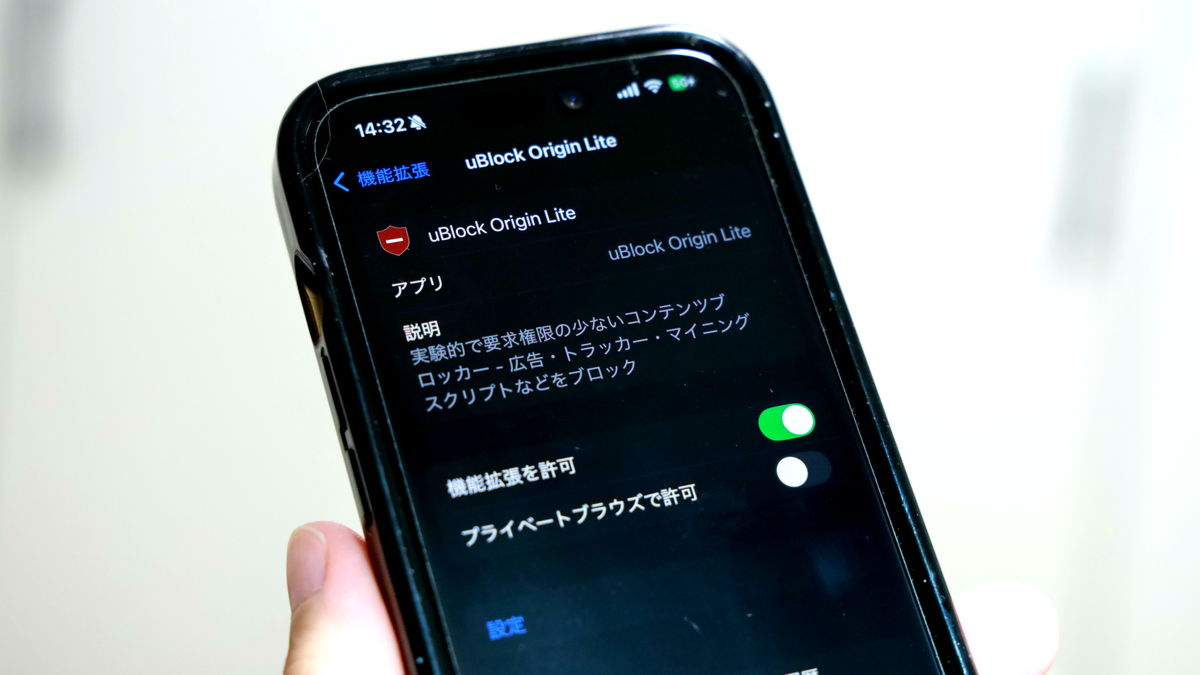
iPhoneやMacの標準ウェブブラウザであるSafariで、無料で使える広告ブロッカーの「uBlock Origin Lite」がついに利用可能になりました。uBlock Origin LiteはChromeやMicrosoft Edge向けに提供されているManifest V3ベースの広告ブロッカーです。実際にiPhoneのSafariにインストールして利用する手順をまとめてみました。
uBlock Origin Lite on the App Store
https://apps.apple.com/us/app/ublock-origin-lite/id6745342698

インストールが完了したら「開く」をタップ。
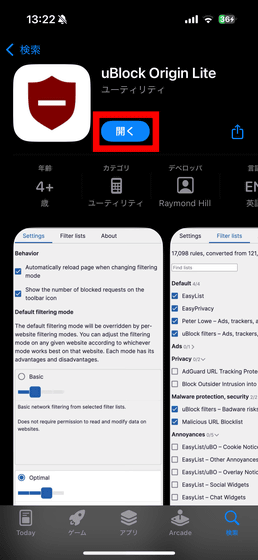
「uBlock Origin Lite」アプリを起動しても、「設定アプリからSafariの機能拡張でuBlock Origin Liteを有効にすることができます」というメッセージが表示されるのみです。

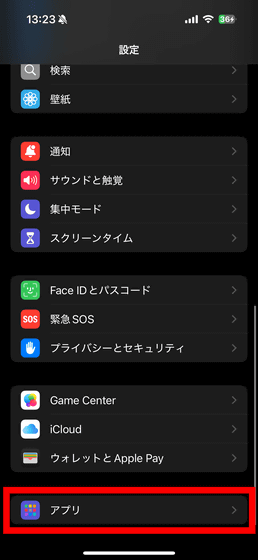
「設定」アプリを開き、画面再下部にある「アプリ」をタップ。
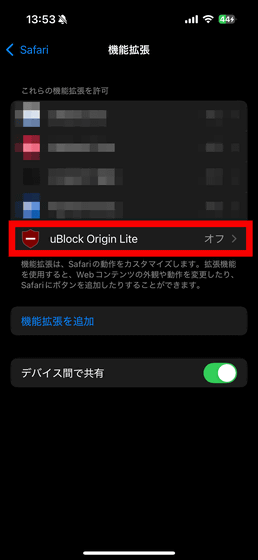
「Safari」をタップ。

画面中段にある「機能拡張」をタップ。

機能拡張の中に「uBlock Origin Lite」があるのですが、なぜかグレーアウトしていてオンにすることができませんでした。

これについて調べてみたところ、Apple公式のサポートコミュニティで同様の質問が投稿されており、「設定」アプリを「スクリーンタイム」→「コンテンツとプライバシー制限」の順にタップして、「コンテンツとプライバシー制限」をオフにすると機能拡張が利用可能になるという回答があったので試してみました。

すると機能拡張が利用可能に。「uBlock Origin Lite」をタップ。
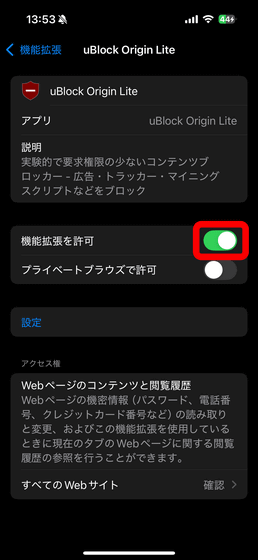
「機能拡張を許可」の横にあるトグルをタップ。
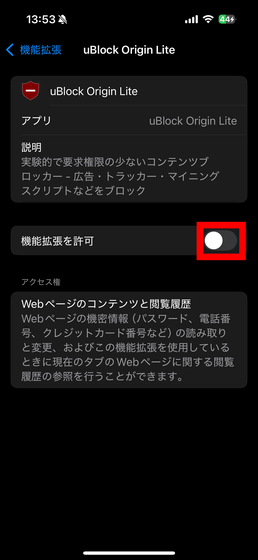
緑色になったらOK。
「uBlock Origin Lite」をオフにした状態でSafariでウェブブラウジングして広告を発見。

「uBlock Origin Lite」をオンにしたところ、これらの広告を削除することができました。

なお、多くのウェブサイトが広告収入をベースにしているため広告を消すのは忍びない……という人向けに、GIGAZINEでは広告が非表示になるシークレットクラブを提供しているので、「GIGAZINEをいつも読んでいるのでサポートしたい」という人は検討してみてください。
