複数人でリアルタイムに同時編集可能なMicrosoft製アイデア出しアプリ「Microsoft Loop」レビュー


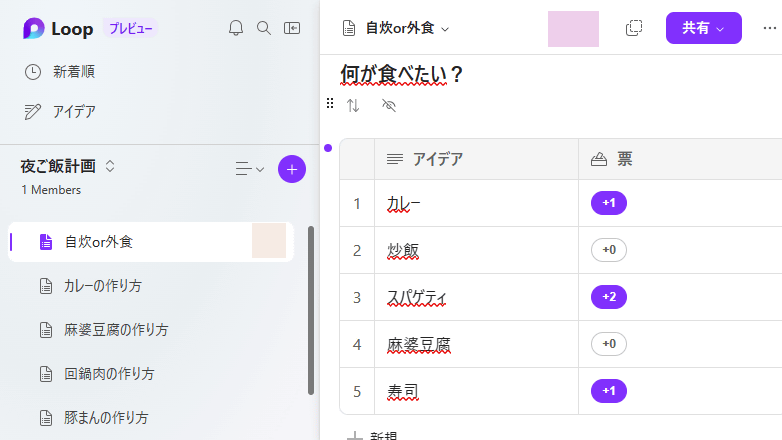
Microsoftが、複数人で同時に編集できるアイデア共有アプリ「Microsoft Loop」のプレビュー版を2023年3月23日に公開しました。Microsoft Loopには将来的にMicrosoft製AI「Copilot」が搭載される予定とのこと。記事作成時点ではプレビュー版を日本からも使用可能だったので、実際に使ってみました。
Microsoft Loop
Microsoft Loopを使うには、上記のリンク先にアクセスしてから「開始する-無料です」をクリックします。

するとサインイン画面が開くのでメールアドレスを入力してから「次へ」をクリック。

パスワードを入力して「サインイン」をクリック。

サインインに成功するとMicrosoft Loopの説明画面が表示されます。説明は英語で記されていますが、日本語環境でも問題なく使えます。

Microsoft Loopは「ワークスペース」と呼ばれる場所にアイデアやメモを記した「ページ」をどんどん保存する形式のアプリです。新たなワークスペースを作成するには、画面左上の「Getting Started」をクリックしてから「新しいワークスペース」をクリックします。

ワークスペース作成画面が表示されたら、タイトルを入力して「作成」をクリック。

すると、「無題のページ」が1枚登録された状態のワークスペースが作成されます。

各ページには、一般的なメモアプリと同様にタイトルや本文を記述できます。
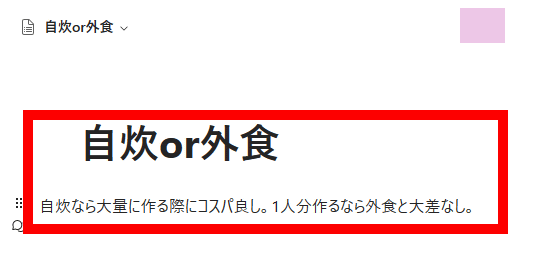
また、「/」と入力すると「見出し」「表」「箇条書き」などを挿入できるメニューがポップアップします。

見出しや箇条書きを駆使すると、一覧性の高いメモを素早く記述可能です。

挿入可能な要素に中には「チェックリスト」も存在。

チェックリストを適切に使えば、Microsoft Loopをリマインダーとして活用できます。

また、Microsoft Loopには「ウェブページを見やすく挿入する機能」も搭載されています。ウェブページ挿入機能の使い方は非常にシンプル。まず、挿入したいウェブページのURLをコピーします。

続いて、ページ内の挿入したい場所にURLを貼り付けます。すると、URLが認識されて、以下のようにページタイトルやサムネイルを含むカードが自動的に作成されます。

Microsoft Loopには「他のユーザーと同時に編集する機能」も搭載されています。同時編集を実行するには、まず画面右上の「共有」をクリックしてから「ページリンク」をクリック。

共有用のURLが生成されたら、メールやメッセージアプリで他のユーザーに伝えます。

共有用URLに他のユーザーがアクセスすると、画面上部の編集者一覧エリアに他ユーザーのイニシャルが表示されます。

他のユーザーと同時編集すると、アイデアの共有などをスムーズに行えます。試しに、アイデアを羅列して人気投票を実施できる「投票テーブル」をページ内に挿入してみます。

2人で投票テーブルを編集する様子が以下。自分以外のユーザーが編集した内容が画面内にリアルタイムで反映されます。

Microsoft製AI「Copilot」は試験機能として提供されており、設定画面から有効化できます。設定画面を開くには画面左上のメニューボタンをクリックしてから「設定」をクリック。
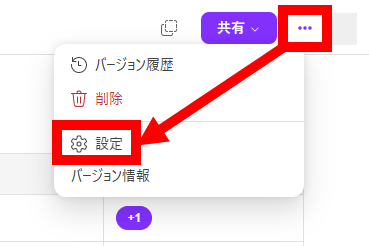
設定画面内の「Experiments」メニューの中に、「Copilot」を有効化できるトグルスイッチが用意されています。しかし、記事作成時点では「しばらくお待ちください」と表示され、利用できませんでした。

Microsoft Loopはウェブアプリ版だけでなく、AndroidとiOS向けのアプリも開発中とのこと。また、Microsoft Loopの最新情報は公式Twitterアカウントで随時公開されています。
The Microsoft Loop app has launched in preview!????????????
Try it now: https://t.co/9fBospvvL8 #MicrosoftLoop pic.twitter.com/KBaz1aYUav— Microsoft Loop (@MicrosoftLoop) March 22, 2023
