スクロール不要でダイレクトに表示! Webページ内の特定のテキストへリンクを作成する方法


・URLをコピーして、メールやSNSでシェアする
誰もが、よく使う方法だ。
しかし、この方法では、
送られたリンクをクリックすると、Webページの最上部が表示される。
そのため、ページ内の中間や、特定の場所を見て欲しいときは、
・見て欲しいWebページ内の場所を指示しないといけない
・リンクを送られた相手は、手動でスクロールして探さないといけない
特に情報量が多いページでは、
・スクロールをたくさんしないといけない
・目的の箇所を探すのに手間がかかる
これは、かなり面倒だ。
そこで便利なのが、
「Webページ内の指定箇所のリンクを生成する方法」だ。
これなら送られたリンクをクリックすると、指定箇所の位置がダイレクトに表示される。
さらに色付きでハイライト表示されるので、実に、わかりやすく、手間がかからない。
この方法さえ知っていれば、
友人にリンクをシェアする場合、非常に重宝する。
今回は、ChromeやMicrosoft Edgeブラウザで、
Webページ内の特定の箇所からリンクを作成する方法をご紹介しよう。
■Chromeは「選択箇所へのリンクをコピー」を利用
ChromeでWebページ内の特定箇所へのリンクを生成する場合は、
以下の手順で任意のテキストを指定した上で、「選択箇所へのリンクをコピー」を実行すればいい。
この方法で生成されたリンクをクリックすると、その地点がダイレクトに表示され、指定したテキストが薄紫色でハイライトされる。
1.テキストを選択してメニューを選択
Webページ内で、
・リンクを生成したい位置のテキストを選択
・右クリックして、「選択箇所へのリンクをコピー」をクリック
これでリンクがコピーされるので、メールやSNSでシェアすればいい。

2.リンクを受け取った相手がクリック
リンクを受け取った相手は、そのままクリックするだけでいい。

3.指定箇所がハイライト表示
リンクで指定された箇所がChromeでダイレクトにハイライト表示される。
情報量が多いページでもスクロールする必要がない。

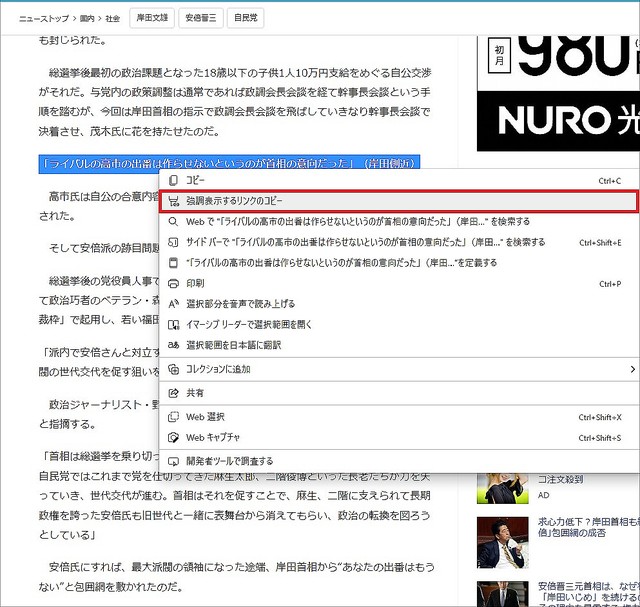
4.Microsoft Edgeの場合は「強調表示するリンクのコピー」
なお、Microsoft Edgeの場合は、
・テキスト部分を選択してから右クリック
・「強調表示するリンクのコピー」をクリックする
上記の手順でChromeのときと同じように、任意の地点をダイレクトに表示され、選択したテキストがハイライトされる。
プライベートでもビジネスでも、Webページのリンクを使ってシェアする機会は非常に多い。
今回ご紹介した機能を活用すれば、ページ内の必要な箇所をスムーズに相手に見てもらうことができる。
特に情報量が多いページでは重宝するので、業務の効率化にも役立つはずだ。
執筆:しぶちん(ITライター)
