あのAdobe製iPad用デジタルペンと定規「Adobe Ink & Slide」速攻フォトレビュー


IllustratorやPhotoshopをはじめとするプロ向け制作ソフトウェアを開発しているAdobeは、iPadシリーズ向けのデジタルペンと定規である「Adobe Ink & Slide」を10月17日に発売します。同社としては初のハードウェア製品となるこのデバイスをレビューするために購入予約したところ、なぜか1日早くゲットすることができたので、どのようなことができるのか一足先に触って使ってみました。
https://www.adobe.com/jp/products/ink-and-slide.html
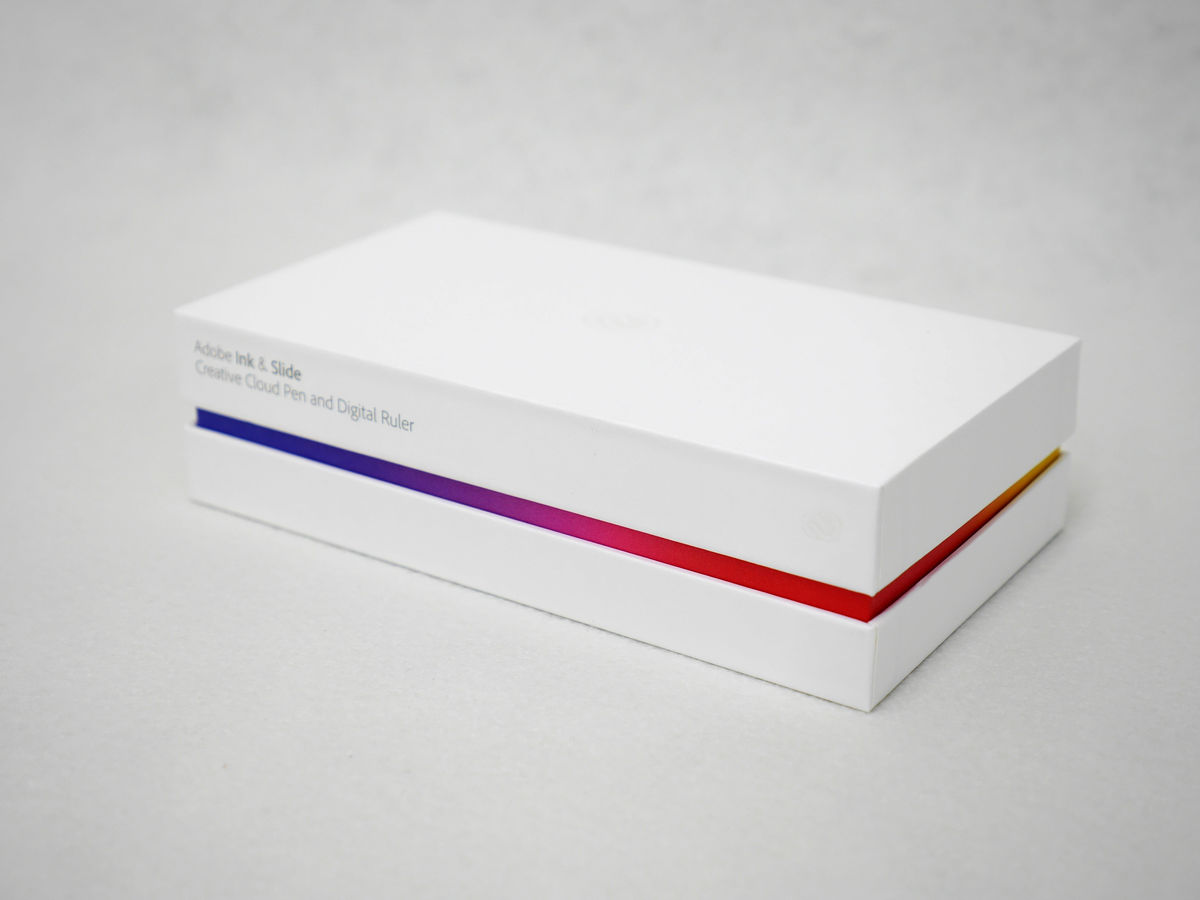
「Ink & Slide」のパッケージはこんな感じ。

外側ケースを外すと、本体を収めた内箱が出現。
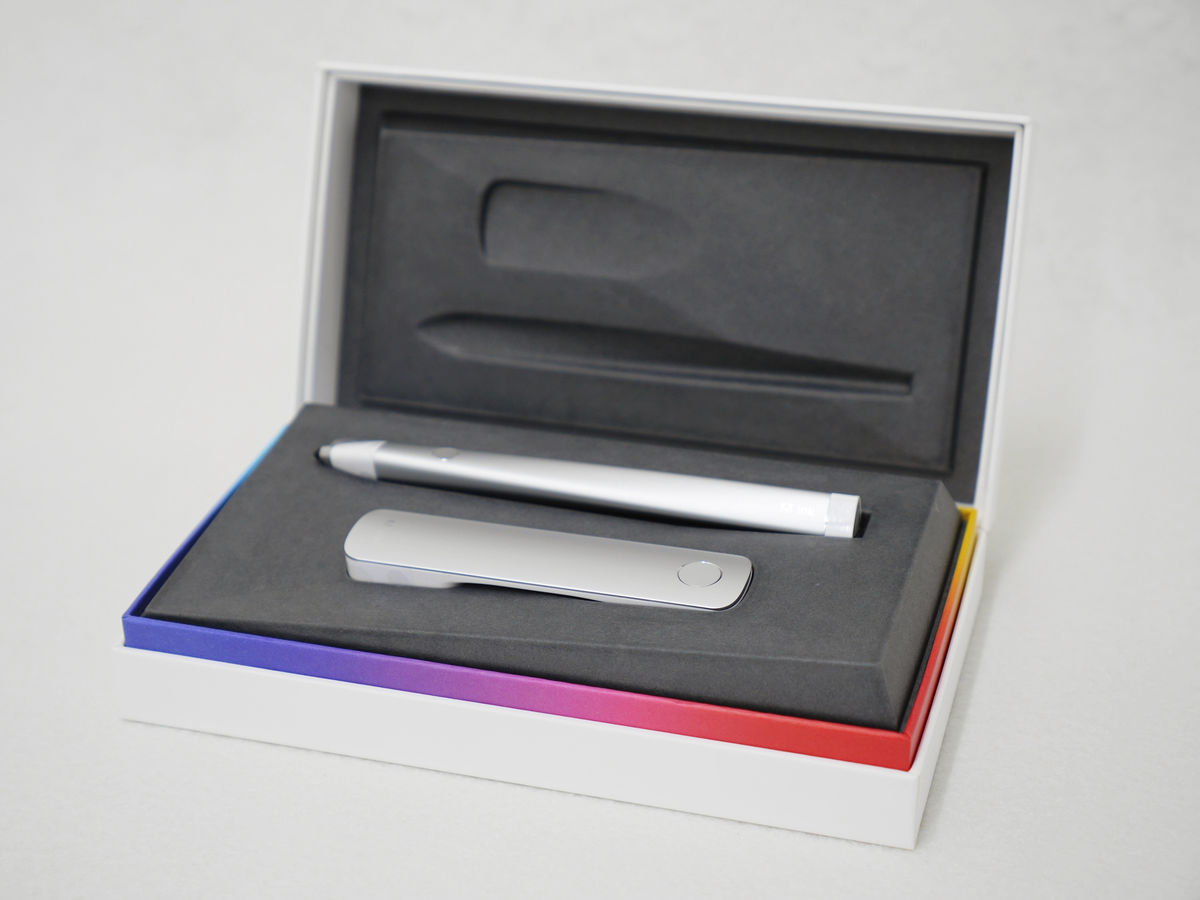
フタをパカッと開け、「Ink」と「Slide」にご対面です。
内皿を取り外した下には、マニュアル類などの付属品が収められていました。
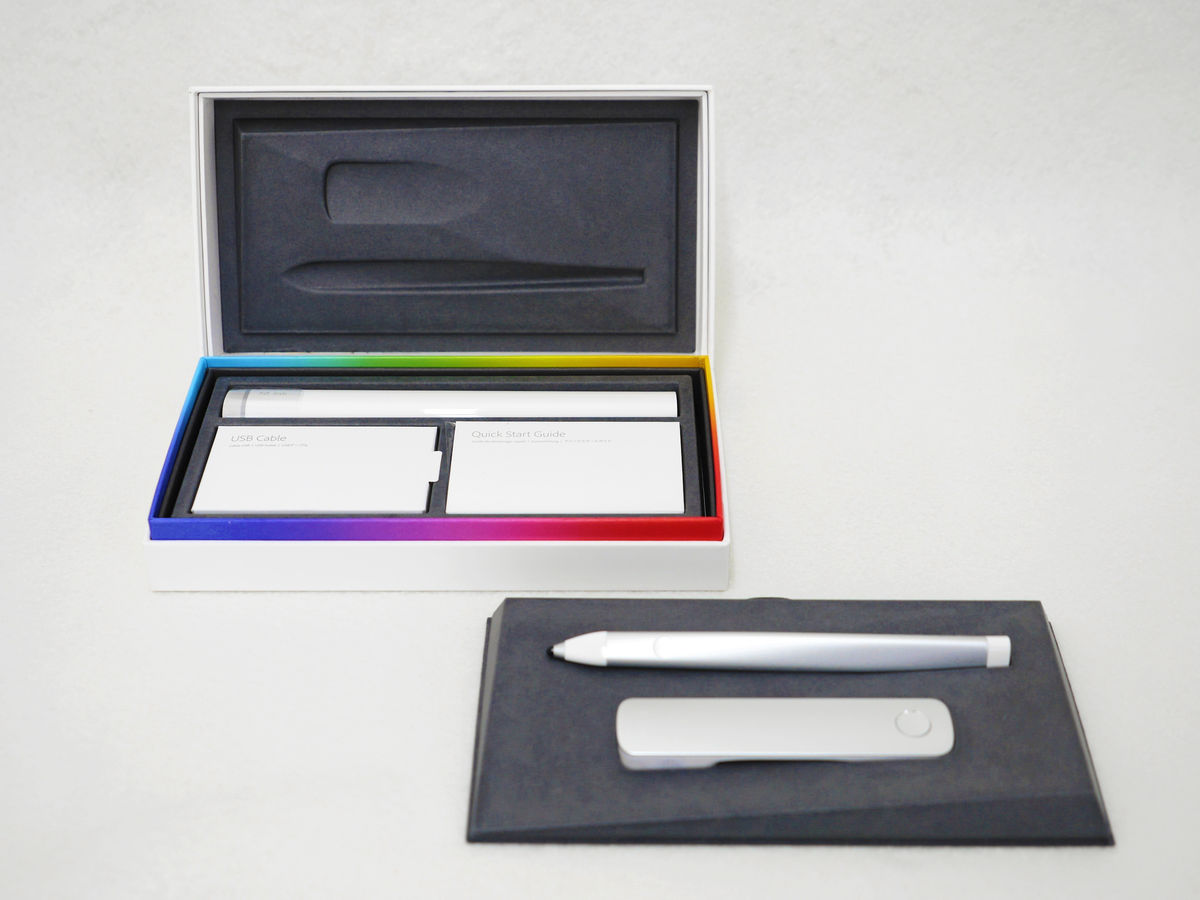
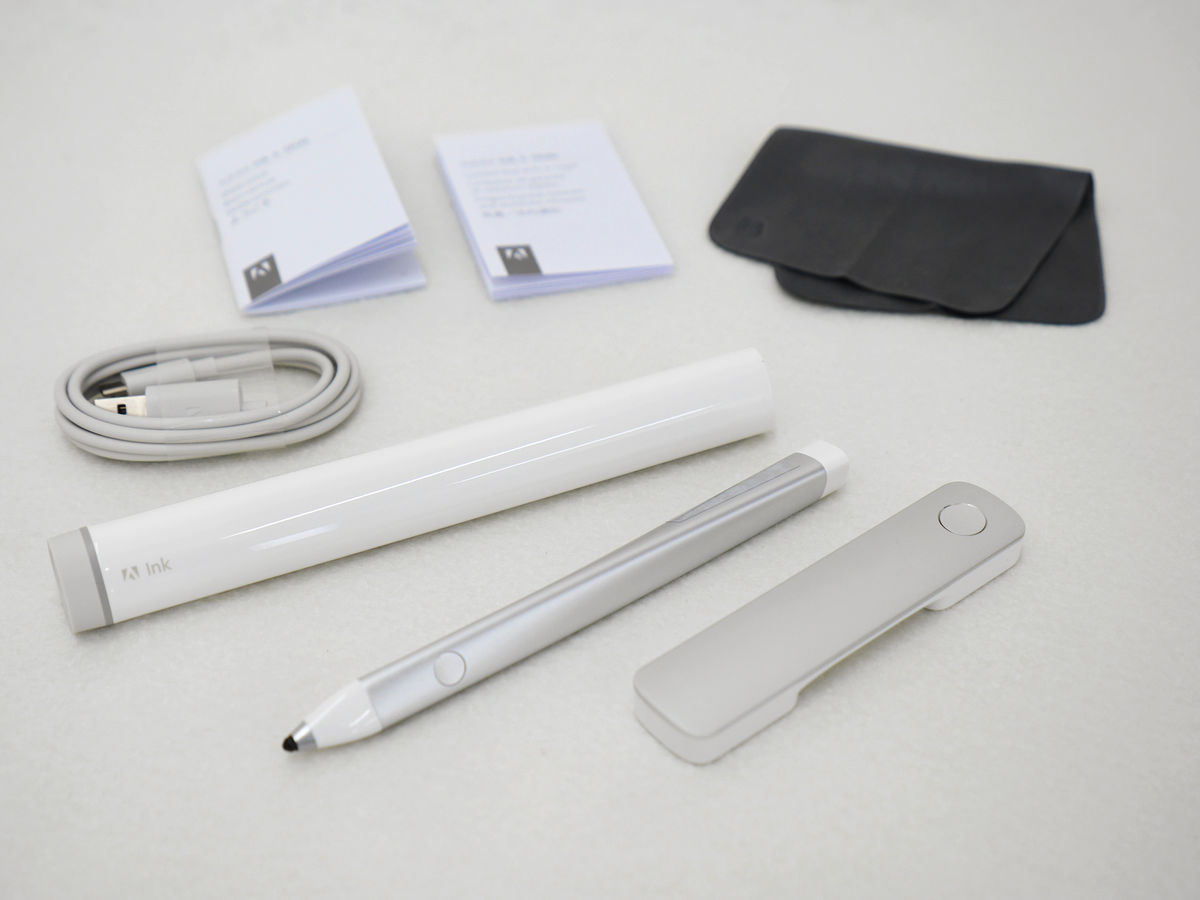
同梱品を並べてみました。マニュアルなどの小冊子が2冊と、iPadなどの画面クリーナー、USBケーブル、充電用ホルダーがセットになっています。
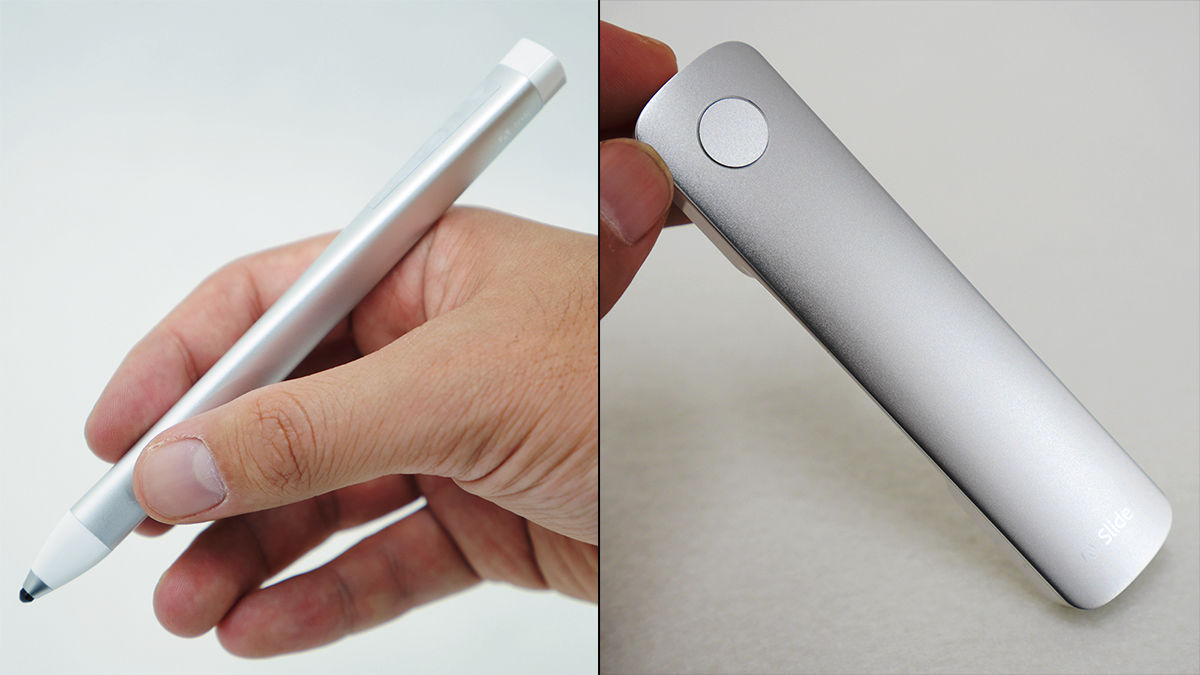
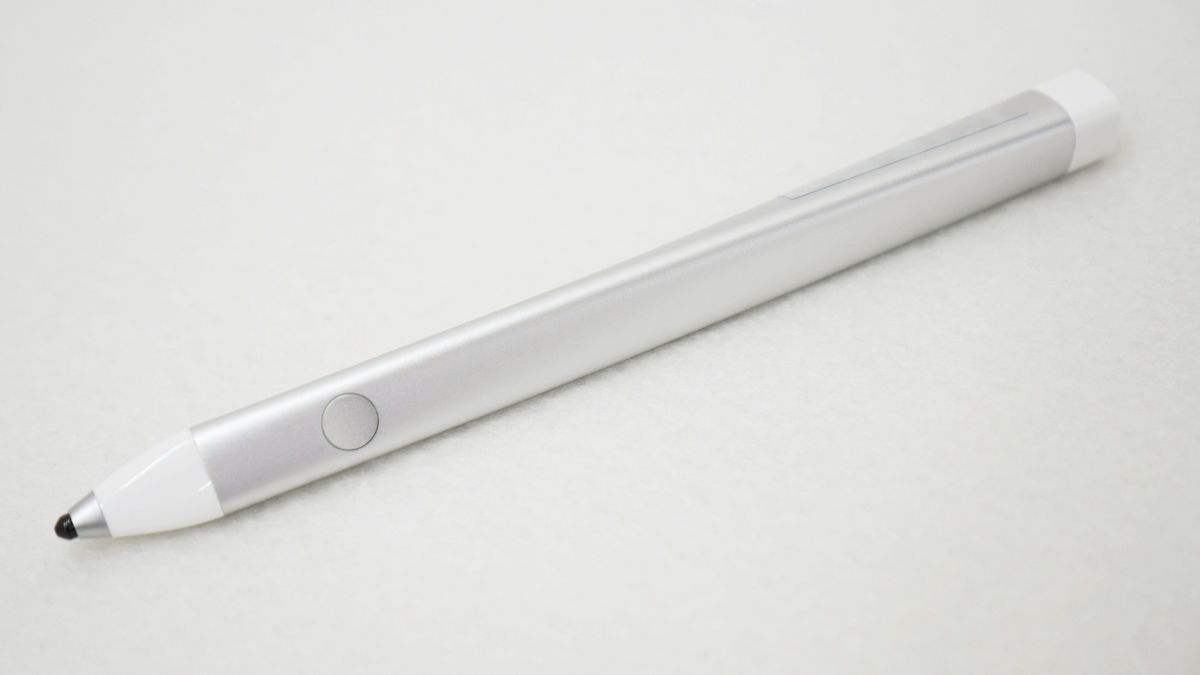
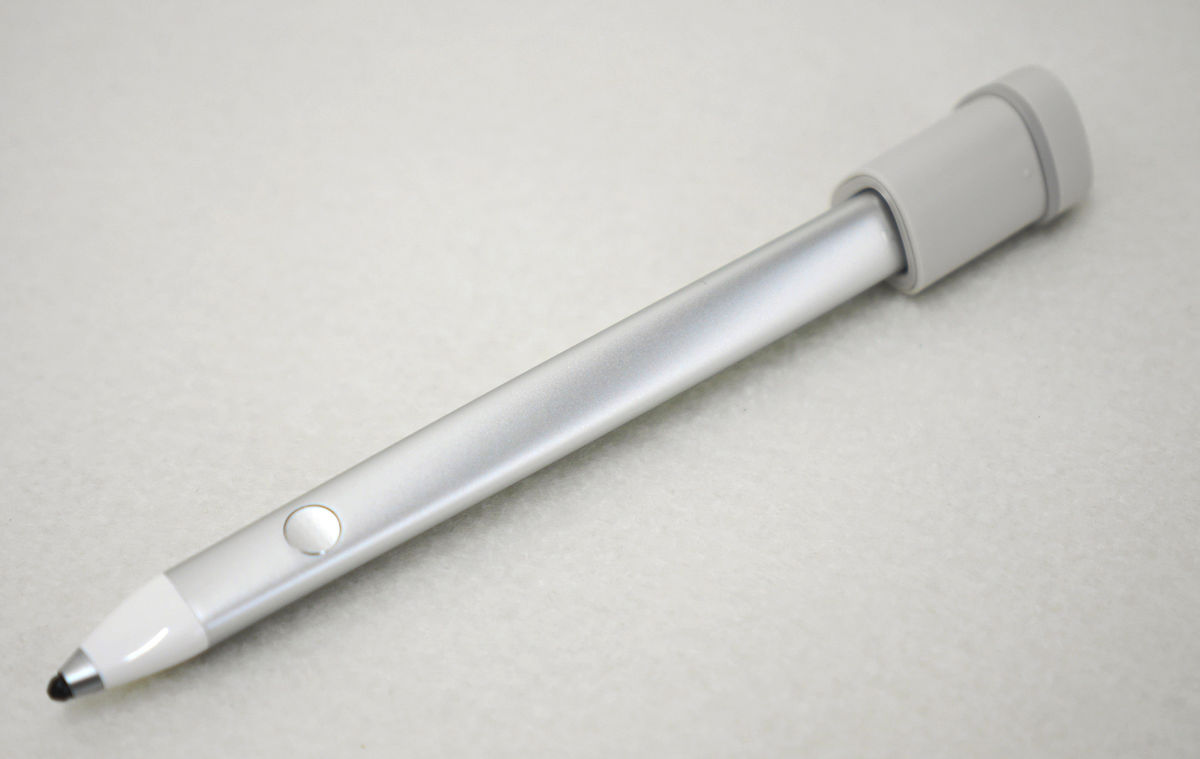
「Ink」の本体部分は三角形が微妙にねじれた形状。持ち手の部分には操作ボタンが配置されています。
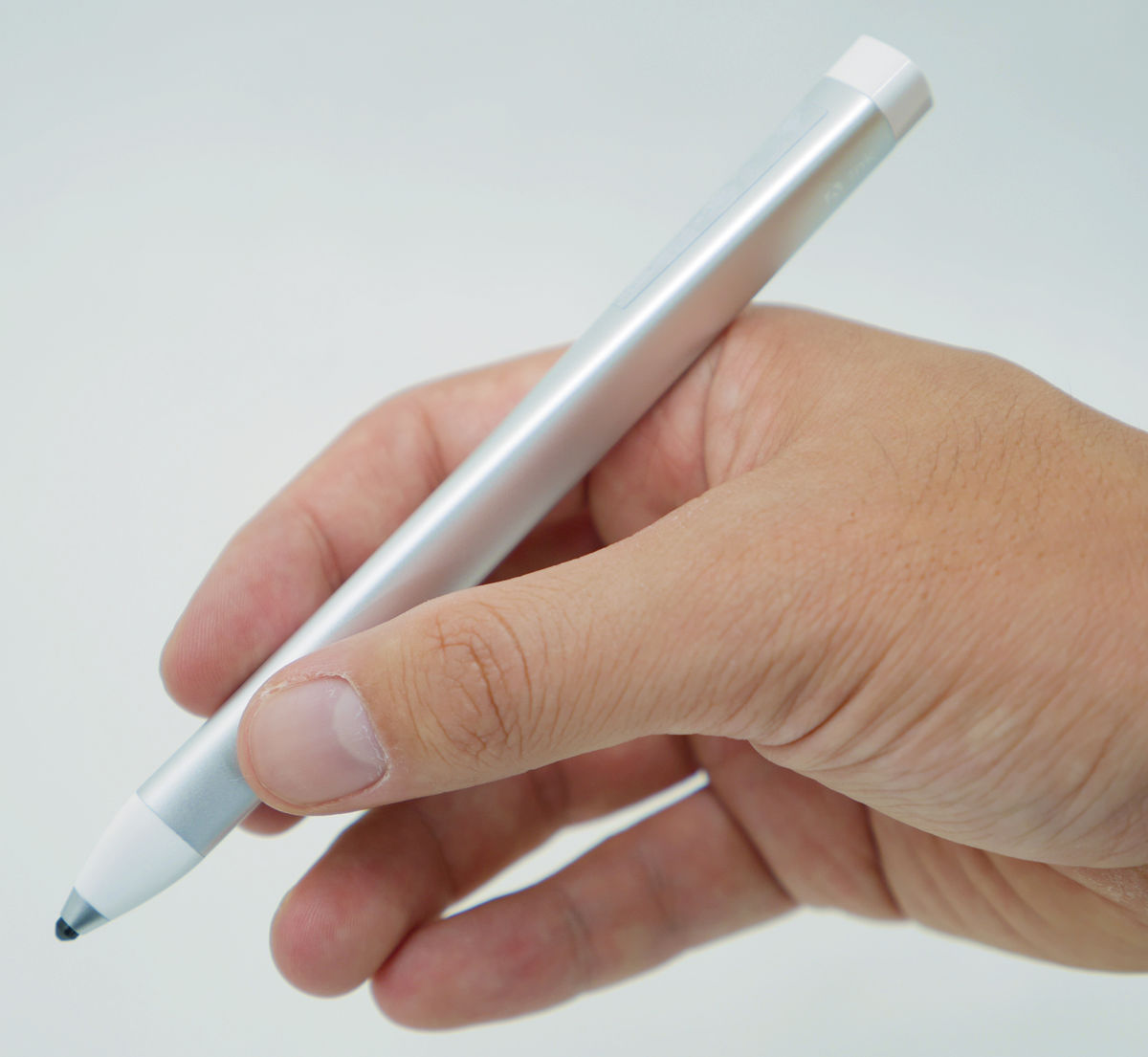
手に持ってみると、三角形のラインが絶妙にフィット。「全てのペンはこの形状になるべきだ」と思ってしまうような自然で快適な握り心地でした。
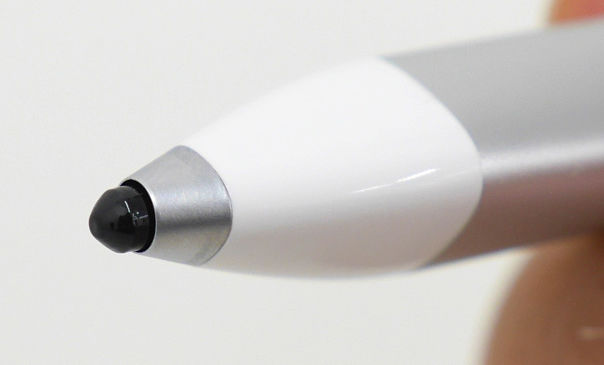
ペン先には筆圧感知型のチップが内蔵されており、書き手の微妙なニュアンスを再現するようになっています。細くとがった形状なので、実際の描画時にも実際のペン先の位置を正確に把握することが可能。
ペンの末尾には充電用の電極とLEDのインジケーターランプ。

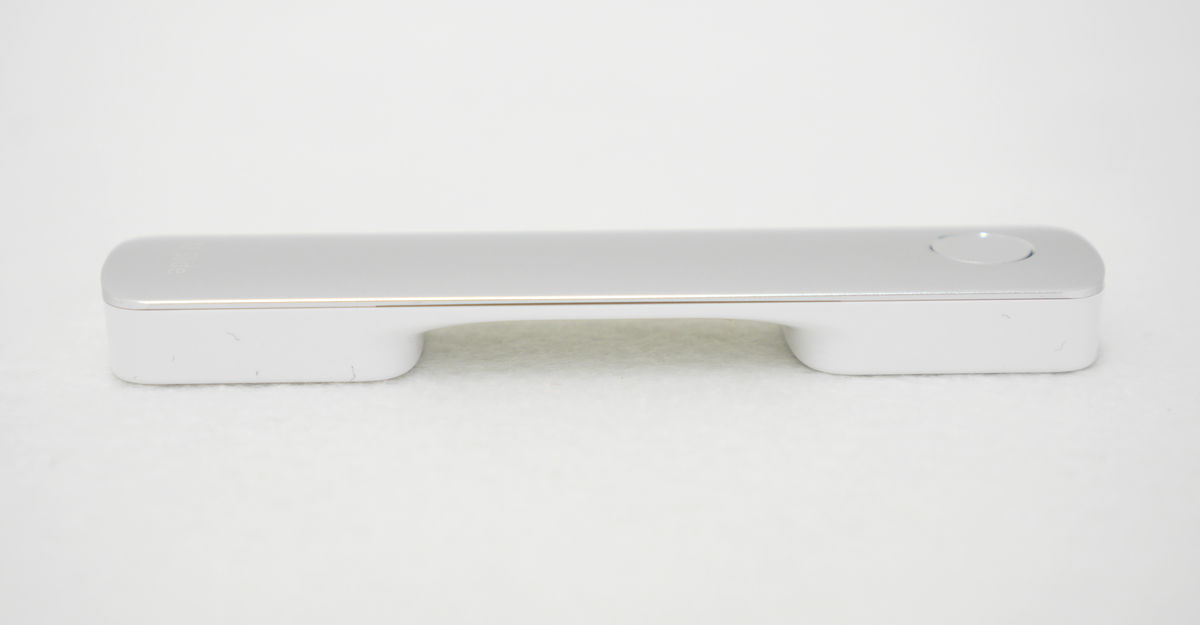
そしてこちらが、デジタル定規の「Slide」。小型の操作ボタンが1個配置されています。

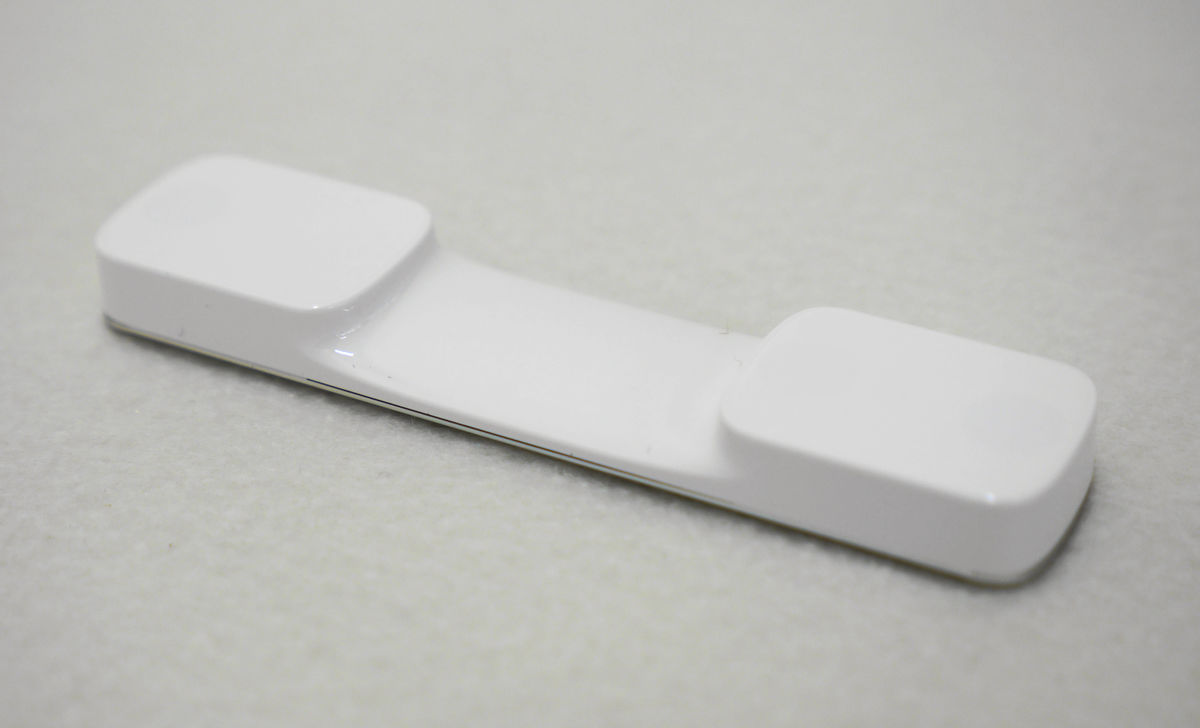
横から見ると、電話の受話器のように両端が膨らんだ形状。この状態でタブレットの画面に置いて操作するようになっています。
裏面は何もないシンプルなデザイン。Slideは電源を必要としないデバイスとなっているので、充電用の端子なども存在していません。
充電用のホルダーは、フタと本体が分割するようになっています。
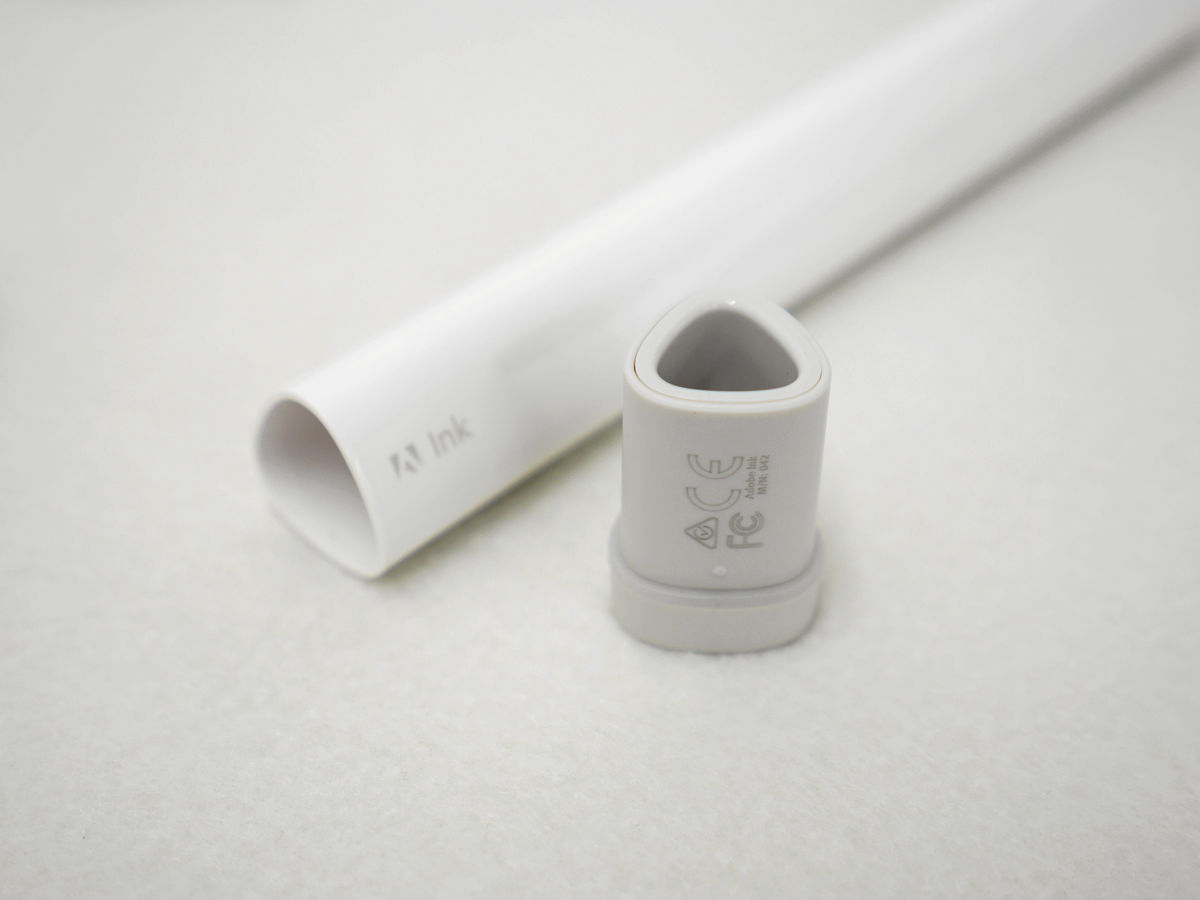
フタの内部には3つの電極

Inkを挿し込むとマグネットで「カチッ」と装着され、確実な充電ができるようになっています。
フタの底面にMicro-USBを挿すと充電が開始されます。

◆Inkのセットアップ
Inkは、iPad (第4世代)、iPad Air、iPad miniまたはiPad mini(Retinaディスプレイモデル)で使用できる専用のデバイスです。また、Adobe LineやAdobe Photoshop Sketchなどの対応アプリを使うことで、クラウド連携機能をフル活用できるように設計されています。
iTunes の App Store で配信中の iPhone、iPod touch、iPad 用 Adobe Line - 描画用の本格ツール
https://itunes.apple.com/jp/app/adobe-line-miao-hua-yongno/id855475913
InkとiPadの接続は以下の手順。接続にはBluetoothを用いるので、iPad側でBluetoothをオンにした状態でアプリを起動。
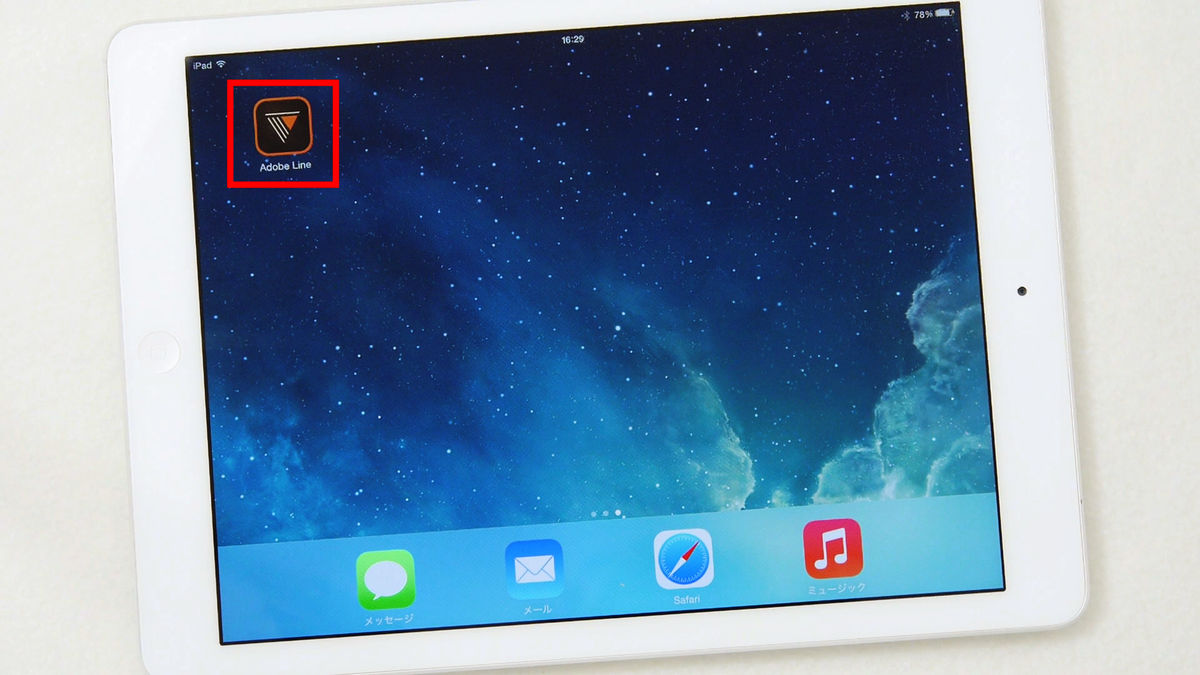
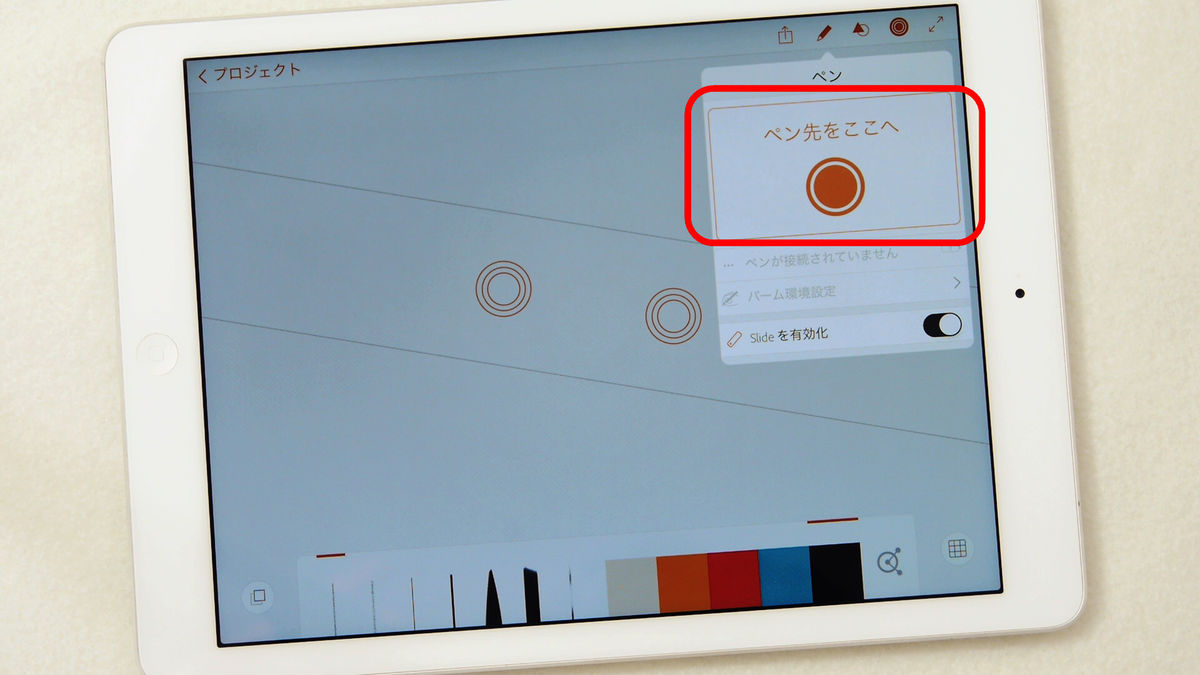
新規イラストの右上にあるペン型のアイコンをタップ。

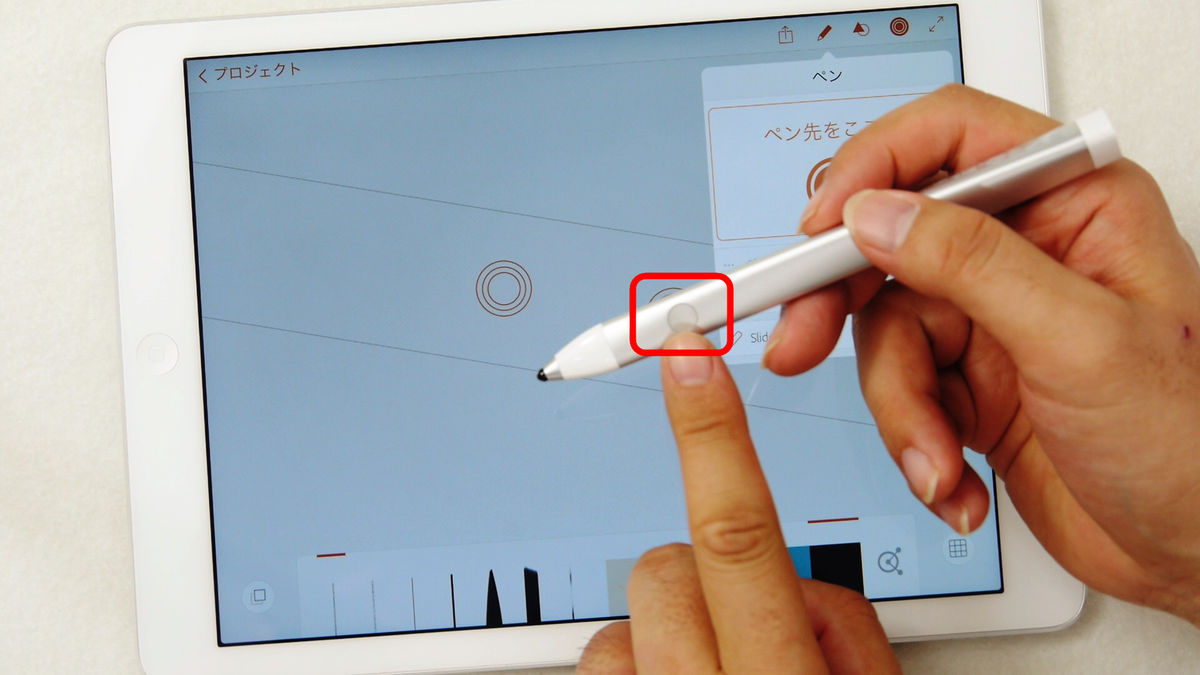
表示されるウィンドウの「ペン先をここへ」という円をInkでタップするのですが、その前に以下の操作でInkの電源をオンにします。
Inkのサイド部分にあるボタンを長押しします。
末尾のLEDが点灯して虹色に光れば準備が完了。
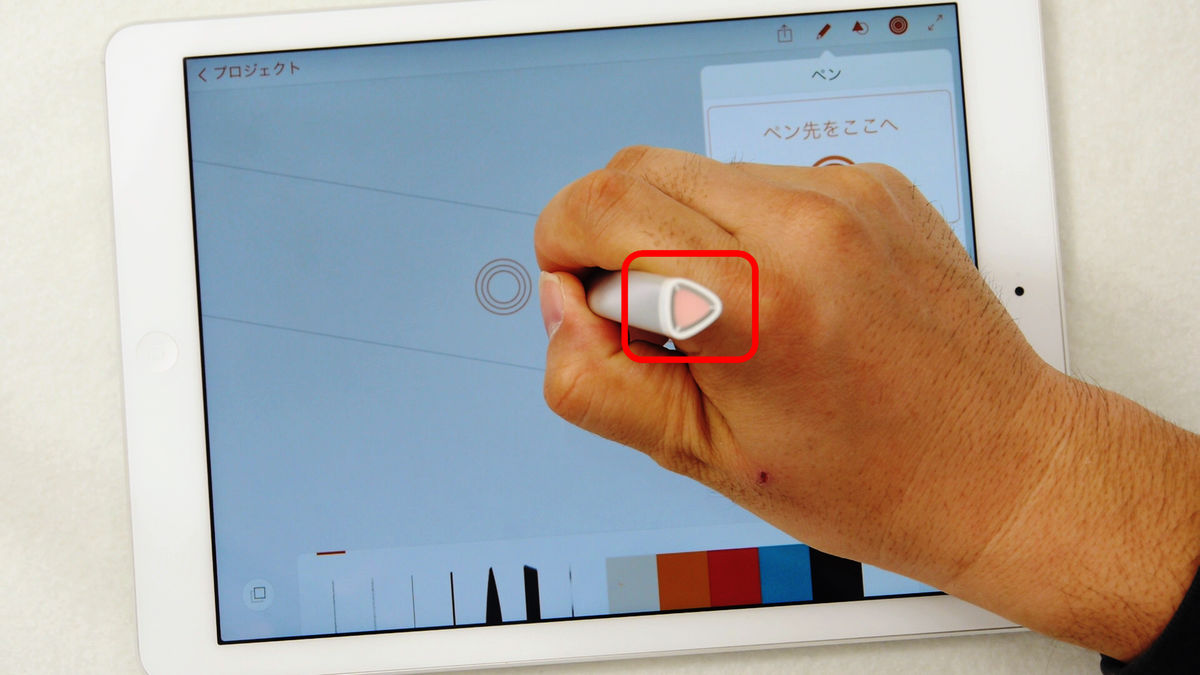
画面をタップし、LEDが再び点灯すれば接続が完了です。

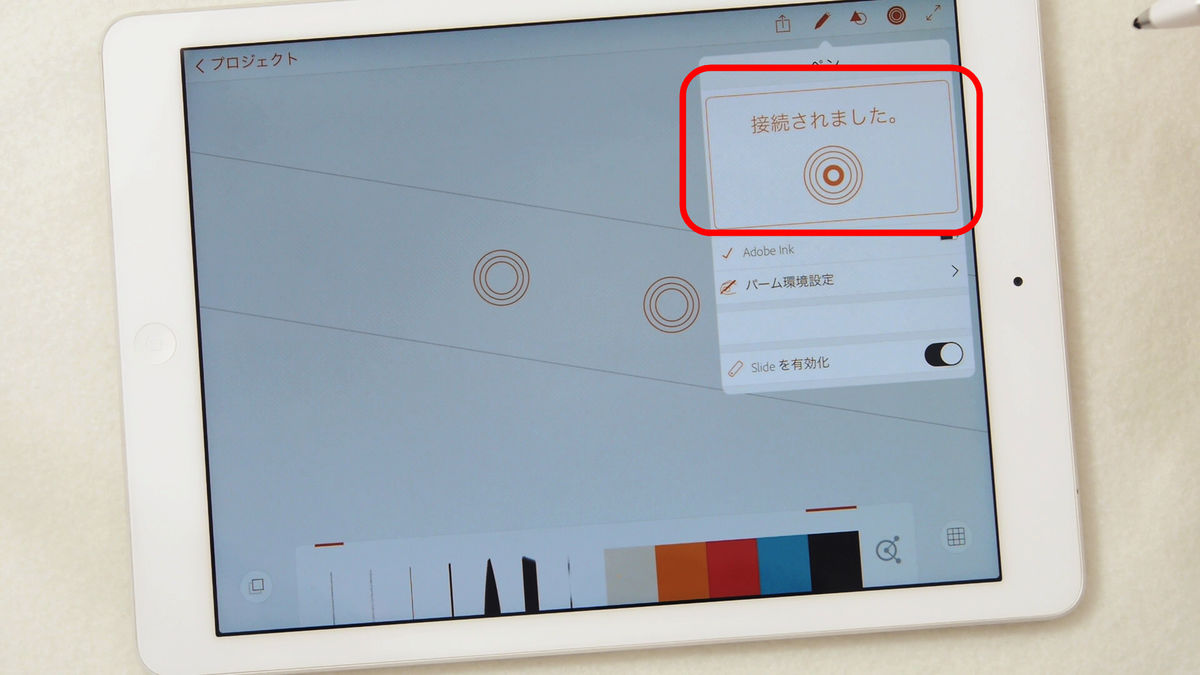
「接続されました」と表示が出るとOK。
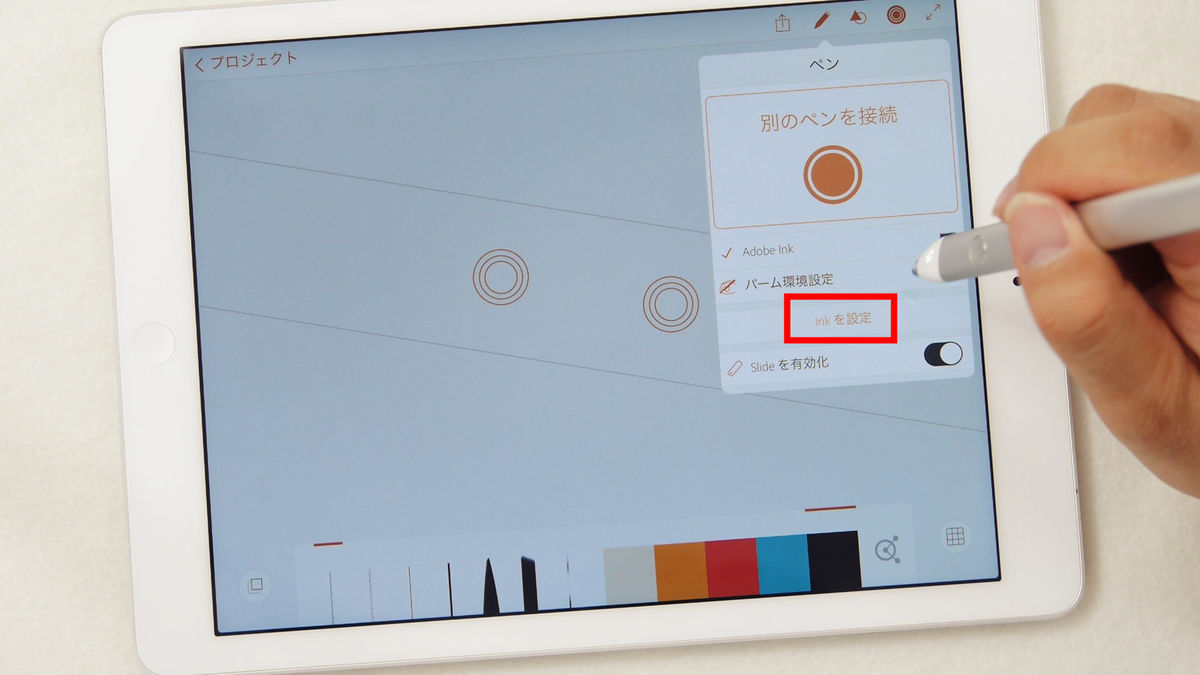
次に、Inkの名称などを設定します。「Inkを設定」をタップ。
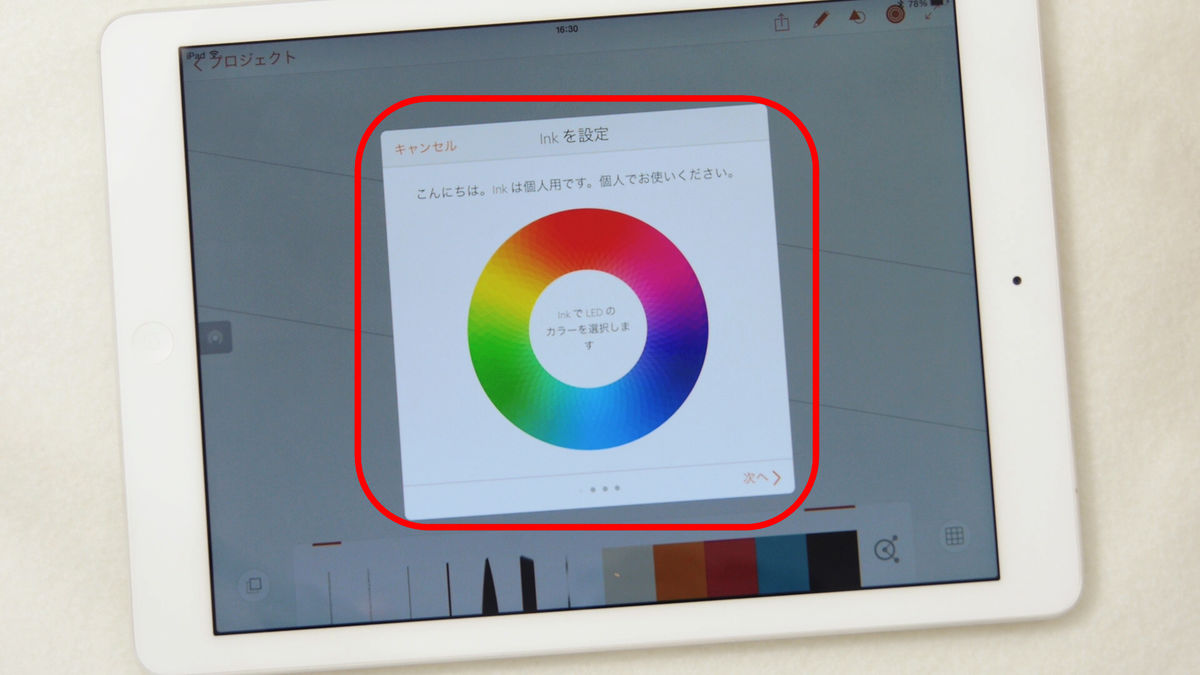
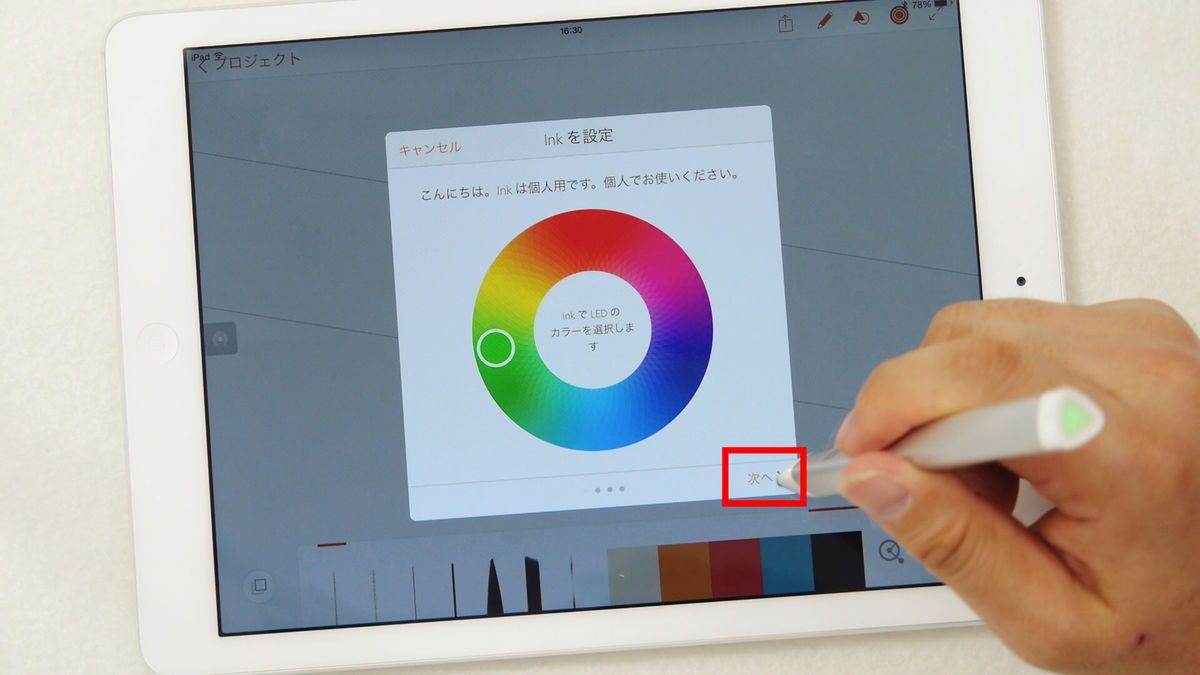
すると、ズラッと色が並んだ色相環が表示されました。ここから自分のInkに設定する色を選択します。
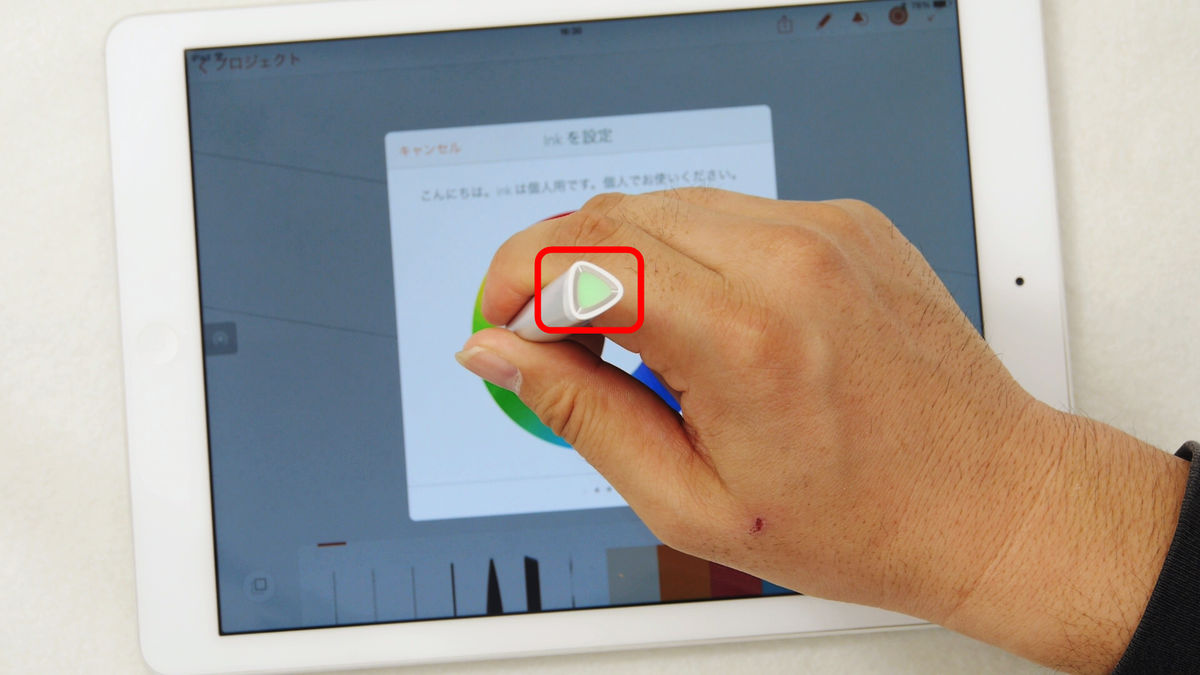
その設定方法は、色相環をInkでなぞるだけ。タッチしている部分の色がLEDに反映されるので、お気に入りの色の場所でInkを画面から離せばOK。
「次へ」をタップ。
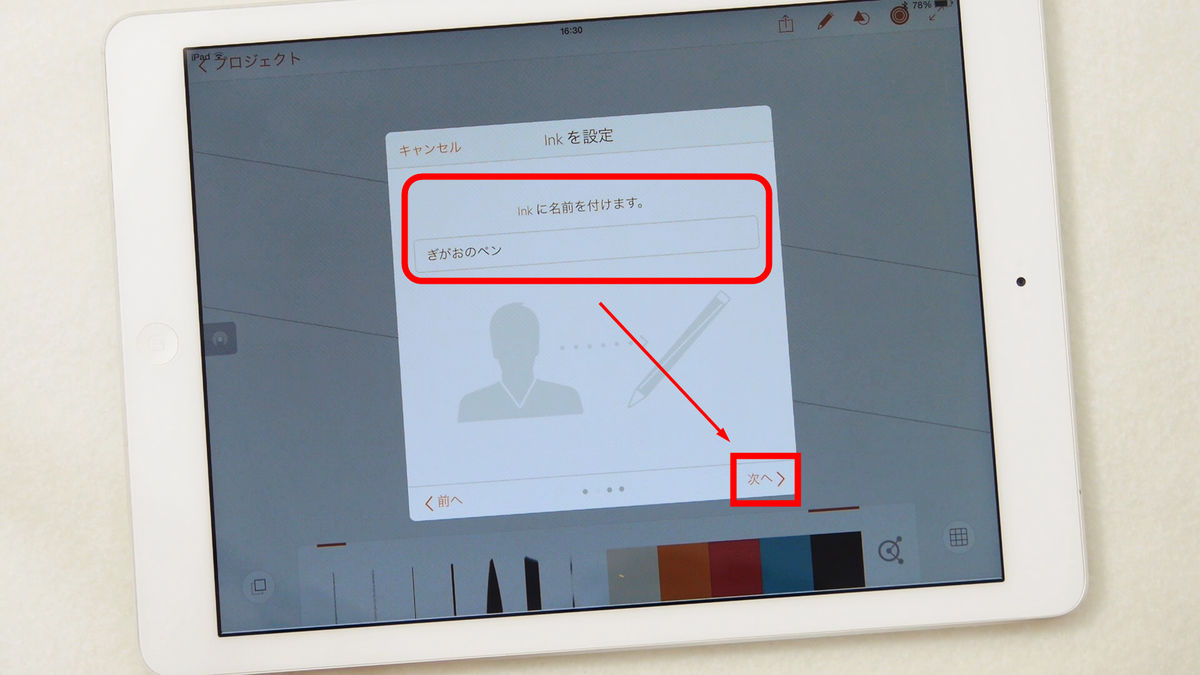
自分用のInkに専用の名前を登録できます。好きな名前を入れて「次へ」をタップ。
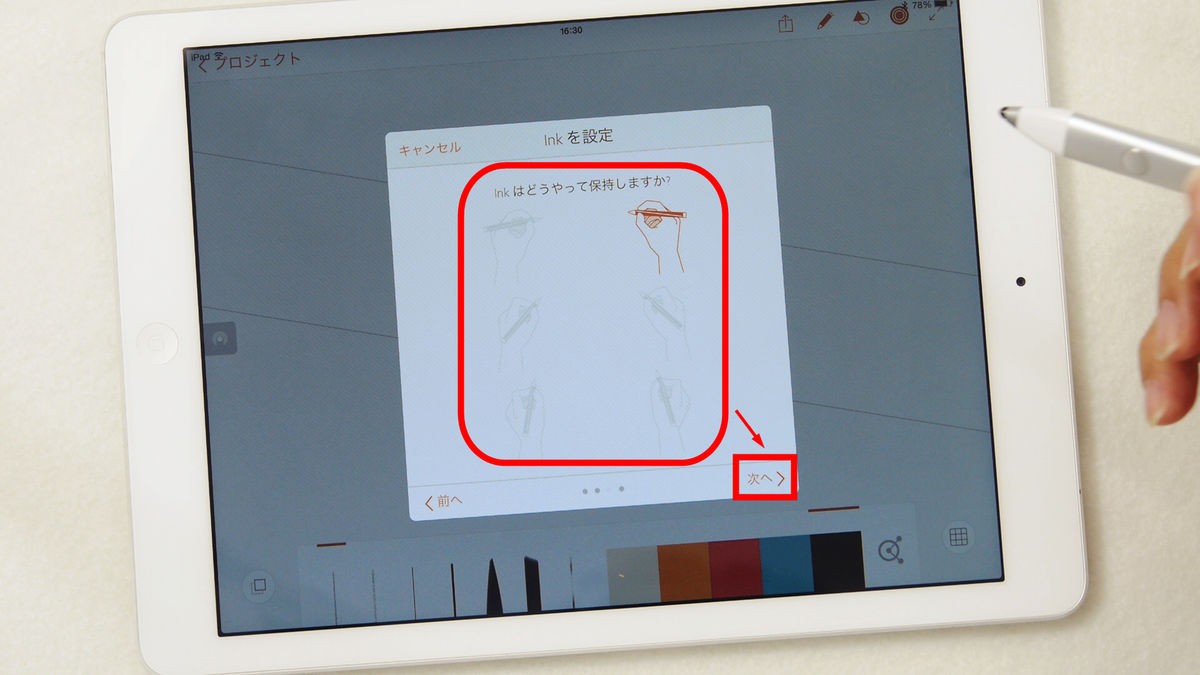
ペンの持ち方を表示の項目から選択します。右利き・左利きの違いやペンを持つ角度を自分に最も近いものから選んで「次へ」をタップ。
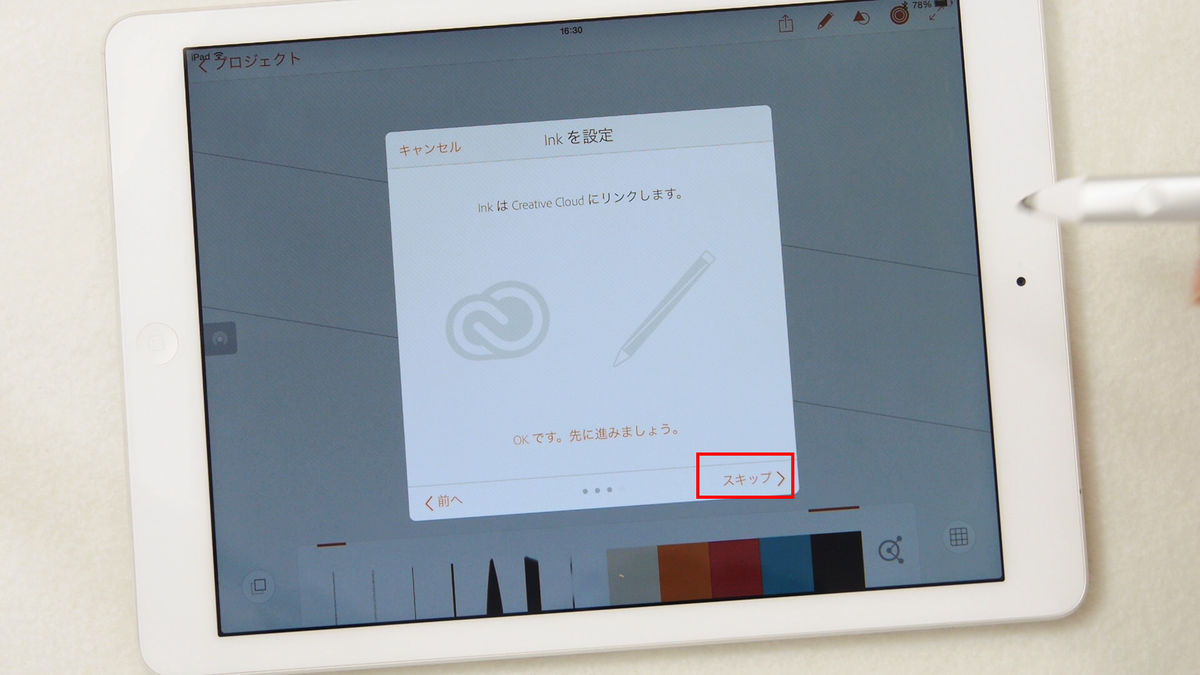
Adobe Creative Cloudにアプリをリンクさせます。この手順はアプリのインストール時にアカウントを設定しているので「スキップ」でOK。
「全て設定されました」と表示が出れば、アプリとInkの設定が完了。どんどんとイラストを作成していけるようになりました。

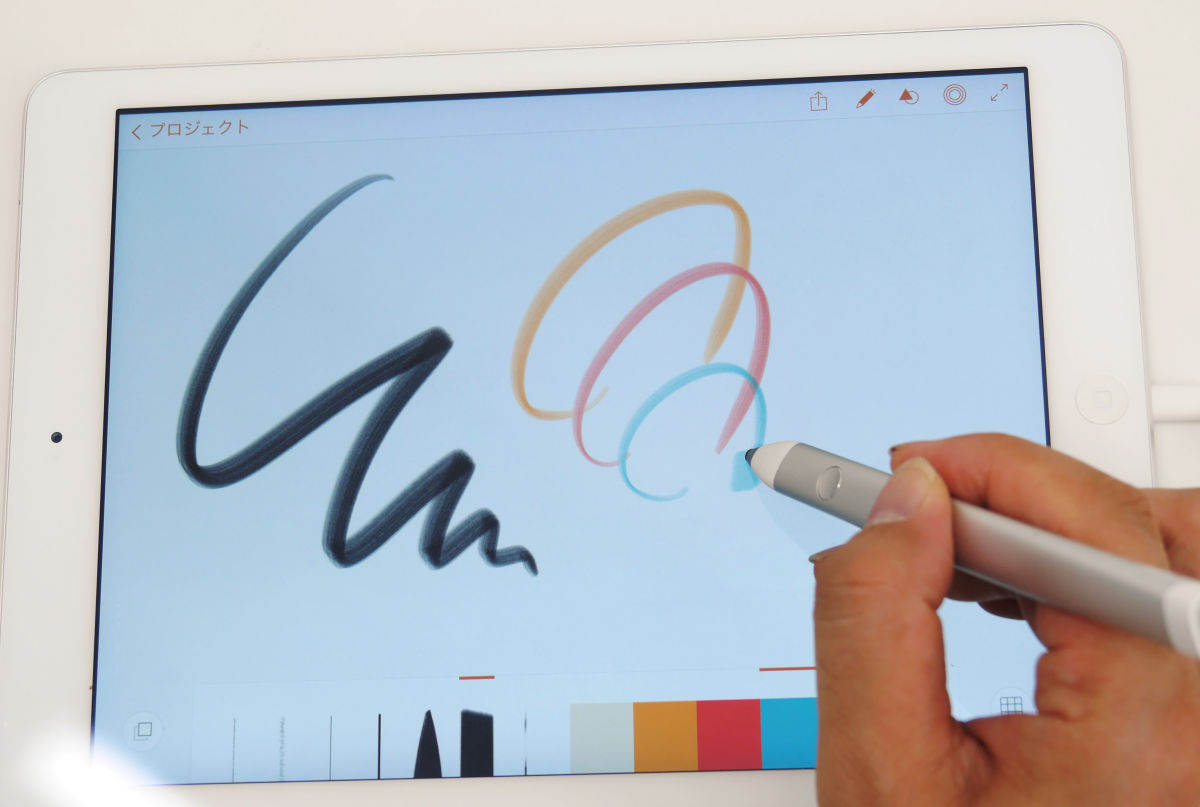
まずは筆ツールで描画。筆圧を感知して線の強弱が表現されています。
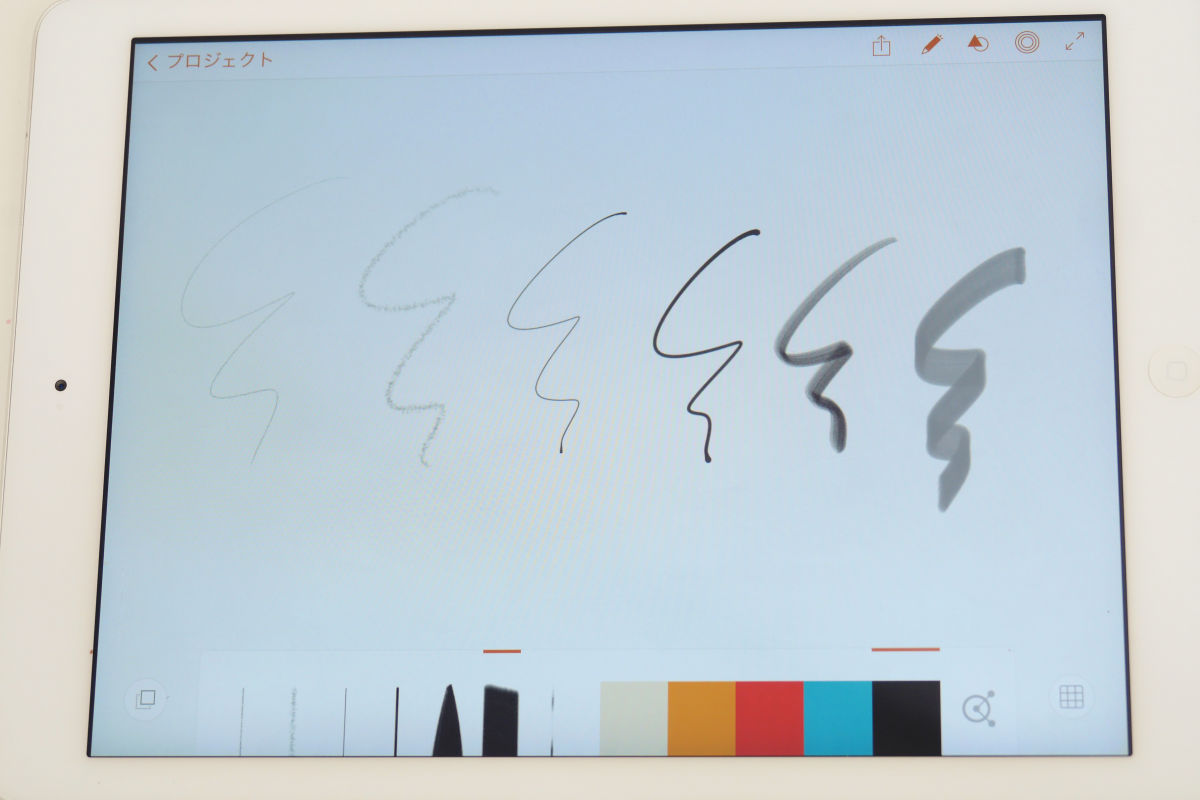
鉛筆から筆など、さまざまなタッチを再現することも可能。
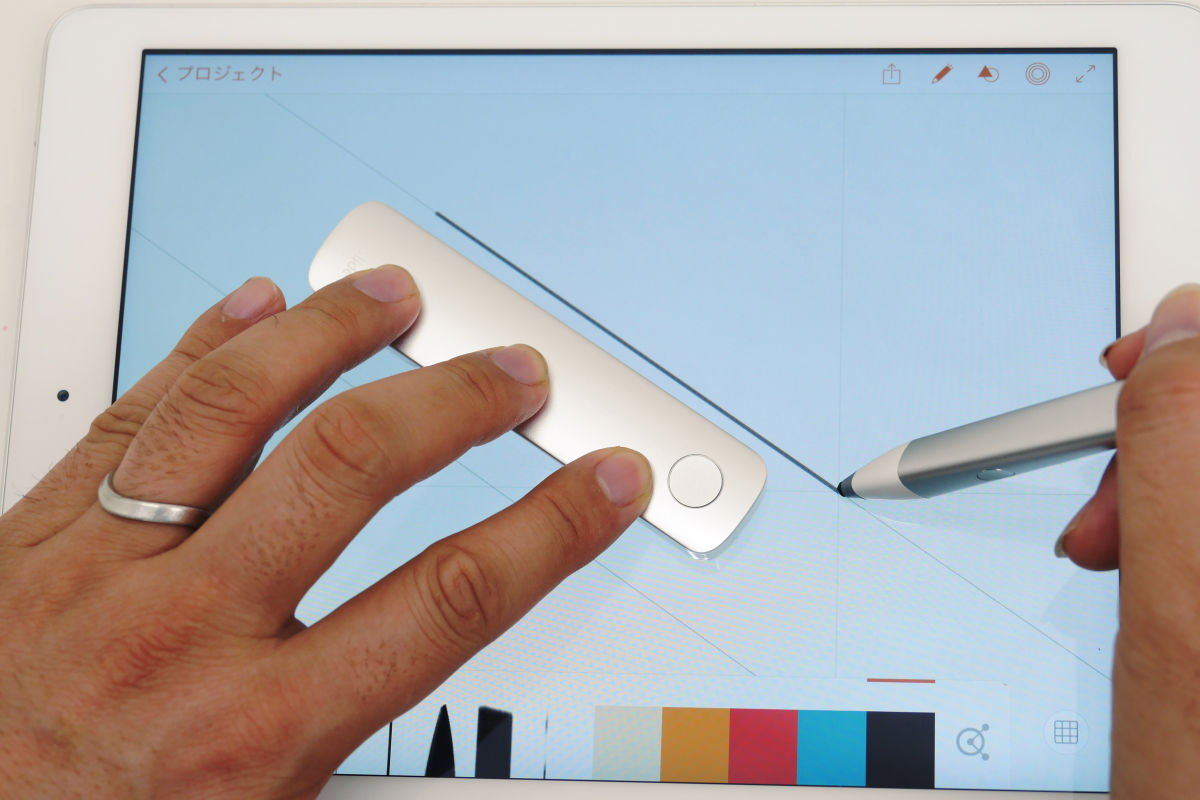
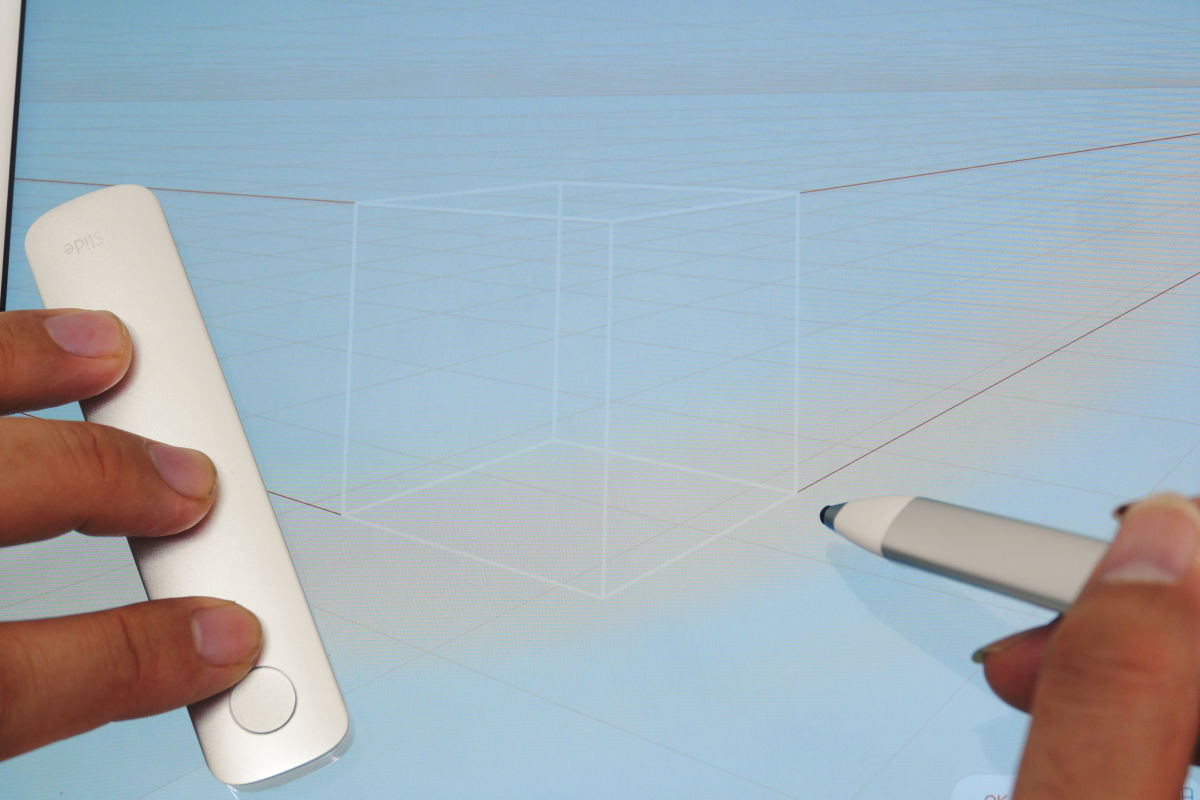
そしてInk & Slideの最大の特徴は、デジタル定規のSlideを使って非常に正確な描画を行えること。画面に表示された線をInkでなぞるだけで、寸分のくるいもない直線を引くことができます。
直線だけでなく、円や四角形、三角形などの図形を正確に描くことも可能なので、図面のような精密な作図の際にも便利。
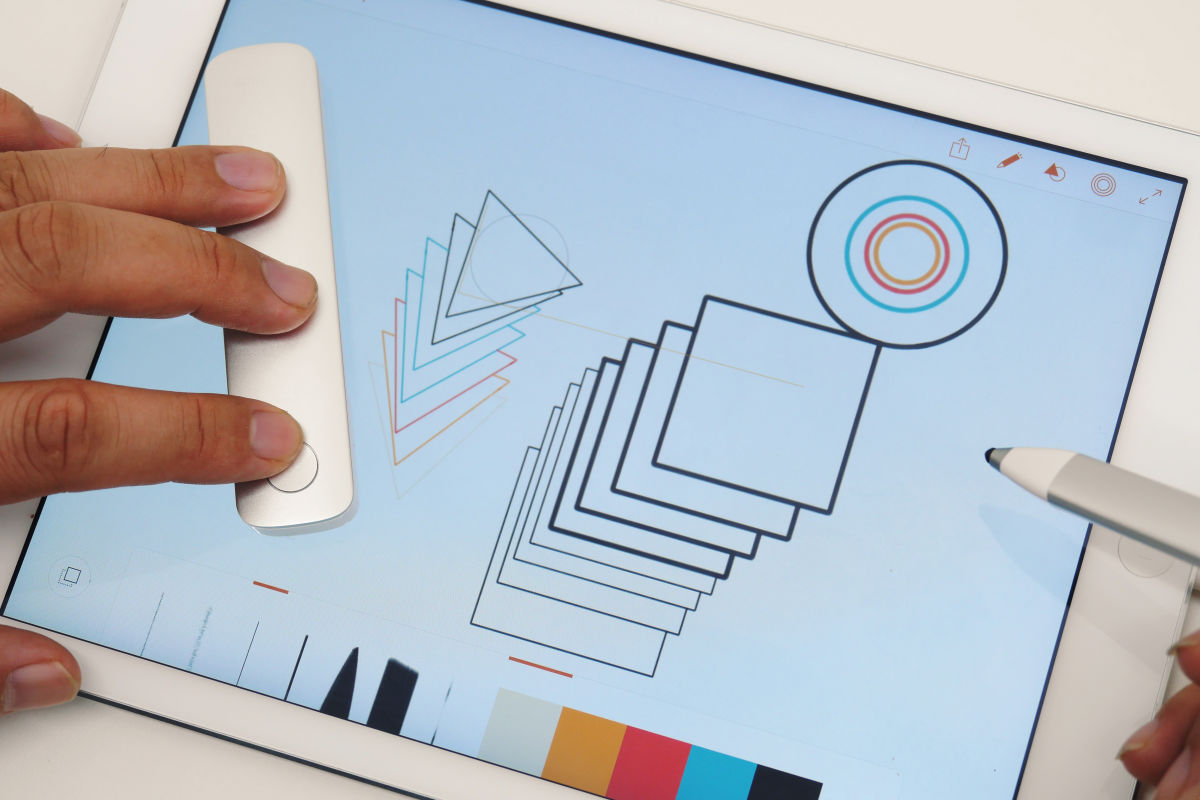
さらに、画面にガイドラインを表示させて2点投影法などの表現を簡単に描くことができるのも大きなポイントといえそうです。
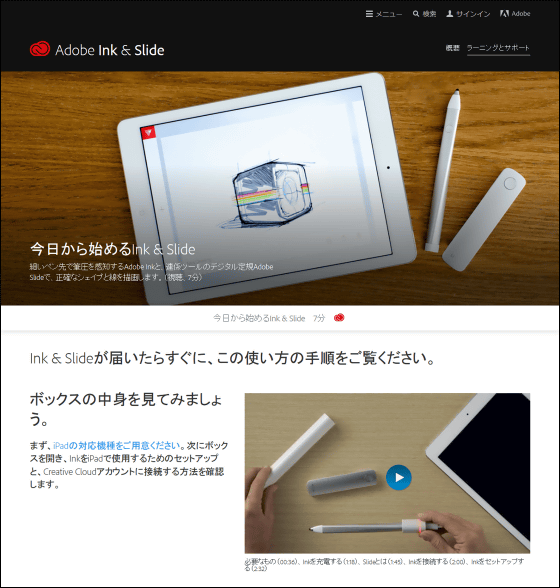
Adobeのサイトではさらに多くの使用方法がムービーで紹介されており、自由に正確なラインを描く様子を確認することができます。
今日から始めるInk & Slide | Adobe Ink & Slideチュートリアル
https://helpx.adobe.com/jp/ink-and-slide/how-to/get-started.html
さらに実際に使う立場ではどういう感想になるのかというレビューを後日、追って掲載予定です。
