


無料でAIエージェントに最適化されたオープンソースのメモ帳アプリ「Hubble.md」、MarkdownとHTMLをベースにして保存・編集・操作が可能
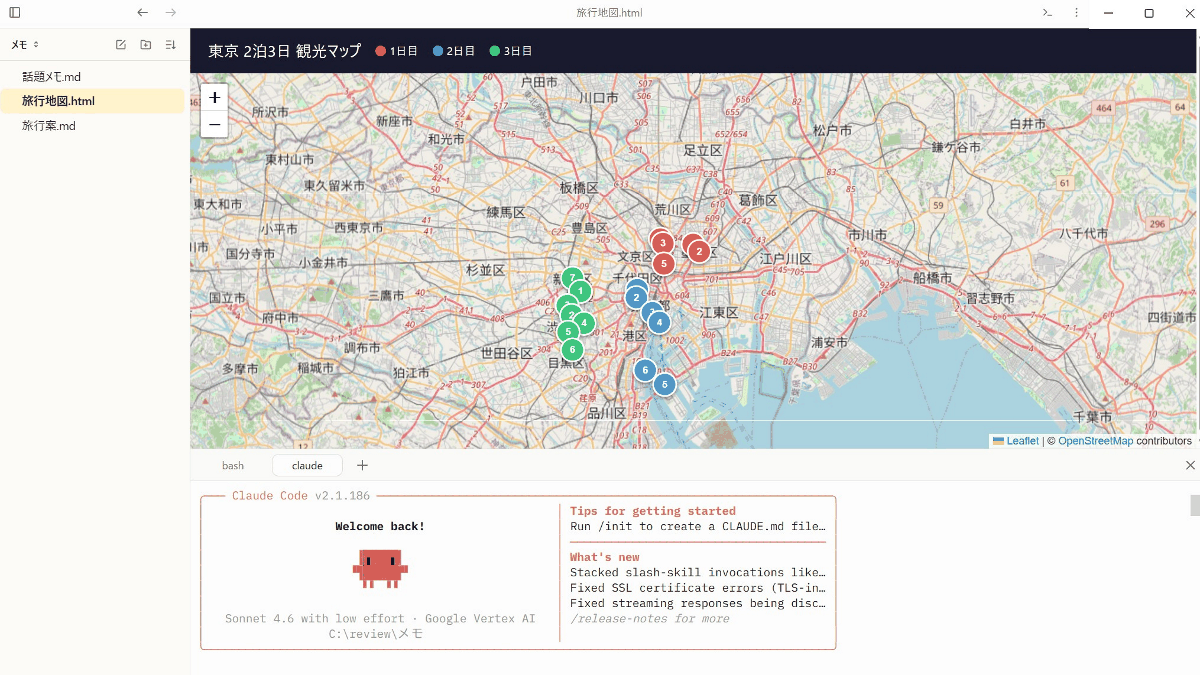
Markdown形式のメモをAIエージェントに直接編集させたり、複数のメモからHTML形式のダッシュボード・本棚・地図を作らせたりと、AIがファイルを扱うことを前提に設計された無料・オープンソースのメモ帳アプリ「Hubble.md」が公開されています。
Hubble.md
https://www.hubble.md/
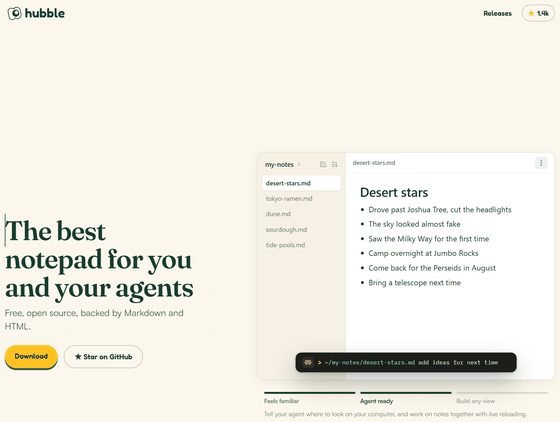
bholmesdev/hubble.md: The best notepad for you and your agents
◆Hubble.mdの概要
Hubble.mdはMarkdownファイルを保存したフォルダー単位で利用するメモアプリです。既存のメモフォルダーをそのまま開いて編集でき、作成した内容は通常の.mdファイルとして保存されます。同じフォルダーをClaude CodeなどのAIエージェントから参照すれば、AIによる読み取りや編集も行え、変更内容はHubble.md側へ反映されます。
◆Hubble.mdの使い方
・メモの作成
Hubble.mdを起動しフォルダーを登録します。今回は新規フォルダーを登録するため「Create new folder」をクリック。

フォルダー選択のダイアログが表示されるのでフォルダーを作成し「Create」をクリック。

作成したフォルダーがサイドパネルに登録されます。メモを登録するため「ファイル作成」アイコンをクリック。
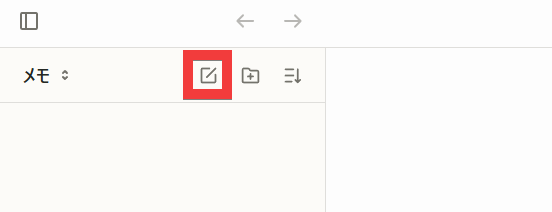
「New Note」をクリック。

新規ファイルの名前を登録。

新規メモの用意ができました。

・メタデータの登録
「Add property」をクリックするとカテゴリー・ステータス・タグなどの属性情報を追加できます。追加した情報はMarkdownファイル先頭のfront matterとして保存されるため、AIエージェントがメモについて「どの種類に属するのか・どのような状態なのか」をより把握しやすくなります。

・スラッシュコマンドとMarkdownショートカット
「/」を入力すると見出し・箇条書き・引用などをスラッシュコマンドから選択して挿入できます。また、「##」や「-」などのMarkdown記法を直接入力すると対応する書式へ変換されます。

・AIエージェントとの連携
画面右上にある「3点メニュー」アイコンをクリックし「Chat about this note」をクリックするとClaude Codeで開いているメモを読み込むコマンドが実行されます。

編集画面の下部にシェルが表示されClaude Codeが起動し読み込まれました。

「2泊3日で東京の名所を見て回りたい、計画を立ててください」とチャットに入力し実行すると、旅行プランがメモに追加されました。

・HTML形式での出力およびHTMLアプリとして閲覧
「各名所を回る地図をHTML形式で別ファイルとして作成して欲しい」と入力して実行すると「旅行地図.html」が作成され、ファイルをクリックするとHTMLアプリとしてインタラクティブな動作ができる状態で表示されます。
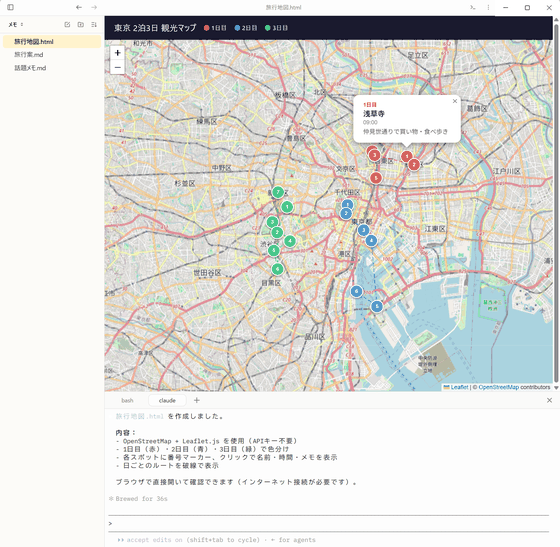
なお、デフォルトではClaude Codeが起動しますが、設定画面で変更が可能です。

Hubble.mdはMarkdownメモアプリとして十分な機能を備えつつ、AIエージェントを利用してHTML形式の地図やダッシュボードなども簡単に追加できます。普段のメモ作成からAIによる整理・可視化まで、同じフォルダー内で完結できるのが大きな特徴です。
◆Hubble.mdのインストール方法
Hubble.mdはWindows・Linux・macOSで利用できますが、今回はWindows版をインストールします。Hubble.mdのトップページにある「Download」ボタンをクリックしてファイルを保存。

保存したファイルをダブルクリックして起動。

インストールオプションの選択から「現在のユーザーのみにインストールする」を選択し「次へ」をクリック。

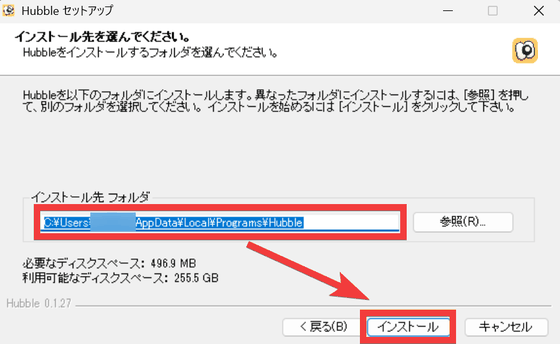
「インストール先フォルダー」を選択して「インストール」をクリック。
「Hubbleを実行」にチェックを入れて「完了」をクリック。

初期画面が表示されればインストール完了です。

