


無料でオープンソースの写真撮影ワークフローアプリ「darktable」、RAW現像も可能
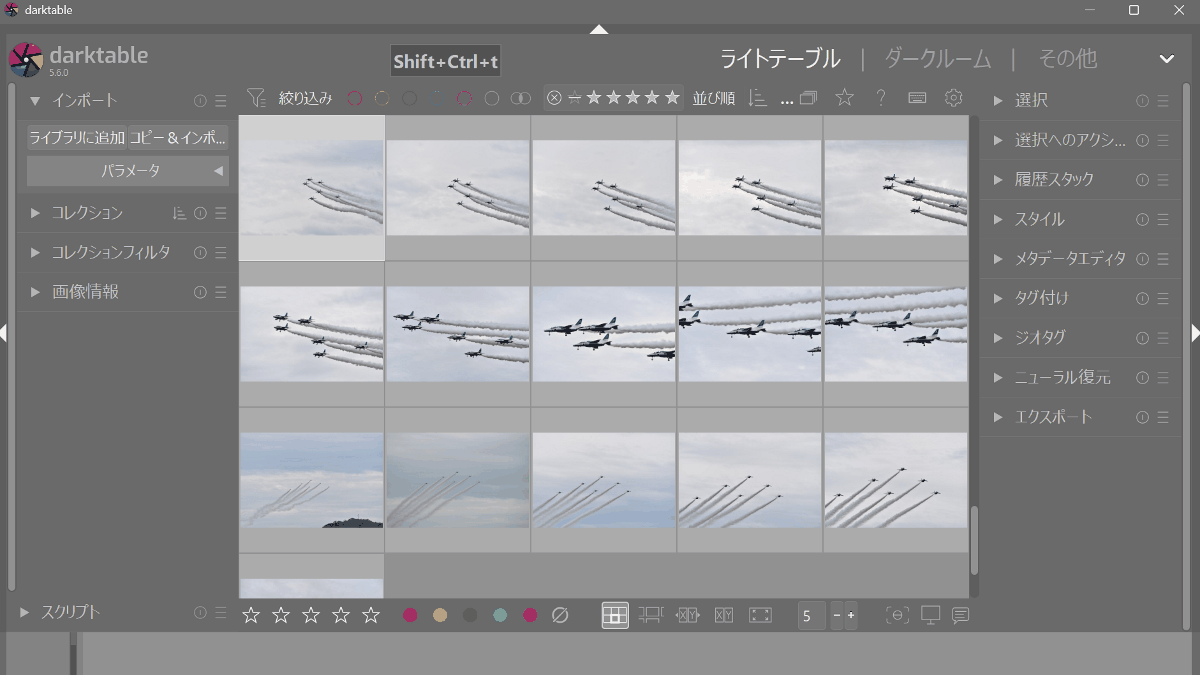
写真の選別やRAW現像、部分的な色補正からJPEGへの書き出しまでをまとめて行え、被写体を自動選択するAIマスクやAIノイズ除去もPC内で処理できる無料でオープンソースの写真ワークフローアプリ「darktable」が公開されています。
darktable
https://www.darktable.org/

darktable-org/darktable: darktable is an open source photography workflow application and raw developer
◆darktableの利用方法
まずは「ライトテーブル」と呼ばれる画像一覧モードに画像を登録します。「インポート」内の「ライブラリに追加」をクリック。

画像が保存されているフォルダーを選択し、登録するファイルを選択して「ライブラリに追加」をクリック。

登録された画像の一覧が表示されるので、編集したい画像をダブルクリック。

編集モード「ダークルーム」に切り替わります。

編集した項目を選択しスライドバーなどで編集作業を行います。

◆darktableの特長
・「ライトテーブル」では画像を一覧表示するだけでなく、星による評価・カラーラベル・タグ・メタデータなどを設定して写真を分類できます。
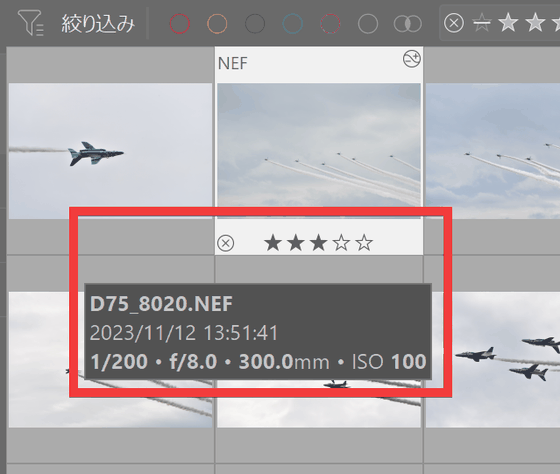
・元の画像を書き換えずに編集できる「非破壊編集」に対応しており、露出や色などの変更内容だけを記録してRAW画像そのものは保持されます。そのため、同じRAW画像から色合いや明るさが異なる複数の現像結果を作成できます。
・darktableでは画像への処理が「モジュール」として用意されており、露出補正や色調整・ノイズ除去・シャープ化・レンズ補正など必要な処理を組み合わせてRAW画像を現像できます。

・AIによって被写体を認識してマスクを作成する「AI object」が利用可能。使い方は「シェイプを作成」から「AI object」アイコンをクリック。

「オブジェクトをクリックしてマスクを作成してください」と指示されるので対象をクリック。

選択した対象がマスクされました。

・「neural restore」ではAIを利用したRAW画像およびRGB画像のノイズ除去、2倍・4倍のアップスケールを利用できます。
・AI処理にはONNX Runtimeを使用しており、OpenAIなどの外部AIサービスやAPIキーを用意する必要はなくPC上で処理されます。
・対応カメラをPCに接続してdarktableから撮影するテザー撮影にも対応しており、撮影した画像をPC上ですぐに確認しながら撮影を進められます。
・ICCプロファイルを利用したカラーマネジメントに対応しており、ディスプレイから画像の書き出しまで色を管理できます。
・Luaスクリプトにより画像の書き出しなど繰り返し行う作業の自動化や独自の機能の追加が可能。
・GUIだけでなく「darktable-cli」も用意されており、コマンドラインから画像の現像や書き出しなど大量の処理が可能。
なお、ソーシャル系ニュースサイトのHacker Newsでは、darktableについてさまざまな議論が行われており、「写真家からソフトウェアエンジニアになった自分にとってdarktableは素晴らしく、特にdarktable-cliが役立っています」という評価や、「新しいカラーグレーディングやホワイトバランス処理が自身の写真でうまく機能しなくなり別ソフトへの移行を始めた」という不満も投稿されていました。
◆darktableのインストール
今回はWindows 11にインストールします。公式のダウンロードからWindows用インストーラーをダウンロードして保存。

保存したインストーラーをダブルクリックして実行。

全てのユーザーにインストールするかログインアカウントのみにインストールするか選択肢が表示されるので推奨の「Install for all users」を選択。

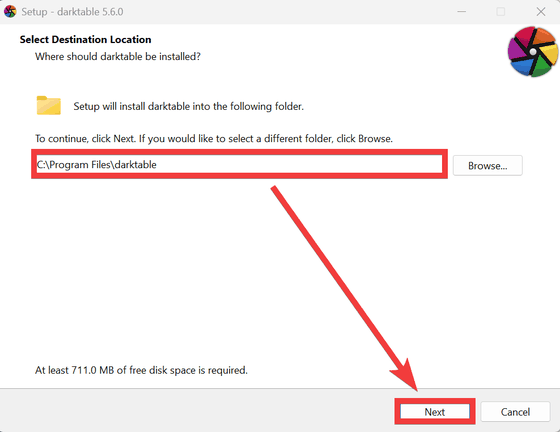
インストールするフォルダーを選択し「Next」をクリック。
スタートメニューのフォルダーを選択し「Next」をクリック。

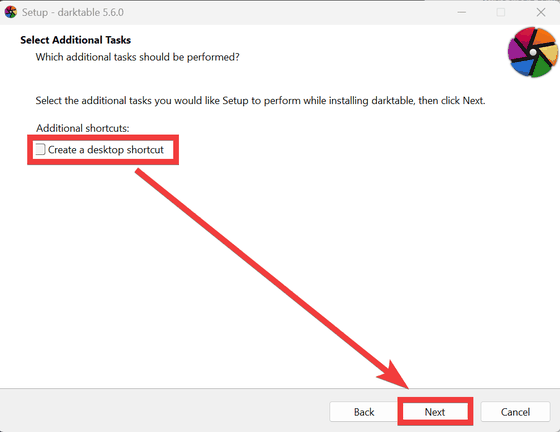
デスクトップにショートカットを作成するかどうか選択して「Next」をクリック。
確認画面でインストールフォルダーなどを確認後「Install」をクリック。

マニュアルを表示するかdarktableを起動するかチェックボックスを設定後、「Finish」をクリック。

起動するを選択していた場合は、darktableが起動すればインストール完了です。

