


無料のVPSコントロールパネル「1Panel」、OpenClawなどのAIエージェントの複数一括管理も可能
Webサイト・Docker・データベースなどを操作するVPSの管理画面に、OpenClawやHermes AgentといったAIエージェントの作成・設定機能やOllamaによるローカルLLM管理まで組み込んだ無料のVPSコントロールパネル「1Panel」が公開されています。
1Panel: The Premier Linux Server Management Panel | cPanel Alternative

1Panel-dev/1Panel: 1Panel is a modern, open-source Linux server management panel and a lightweight AI management platform.
https://github.com/1Panel-dev/1Panel
◆1Panelの機能
Linuxサーバーをコマンドで管理する代わりに、ブラウザ上にサーバー用の管理画面を追加するソフトです。
・CPU・メモリ・ディスクなどサーバー状態の確認。

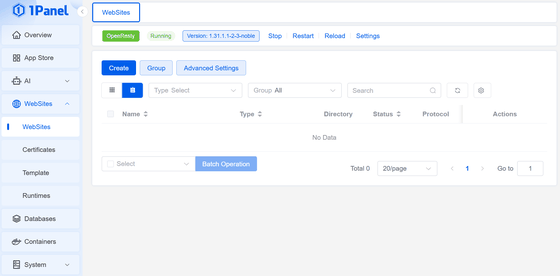
・Webサイトの設定と管理。
・データベースの構築および操作。

・Dockerコンテナの管理。

・ファイルブラウザ

・さまざまなアプリの管理。

・ファイアウォールの設定。

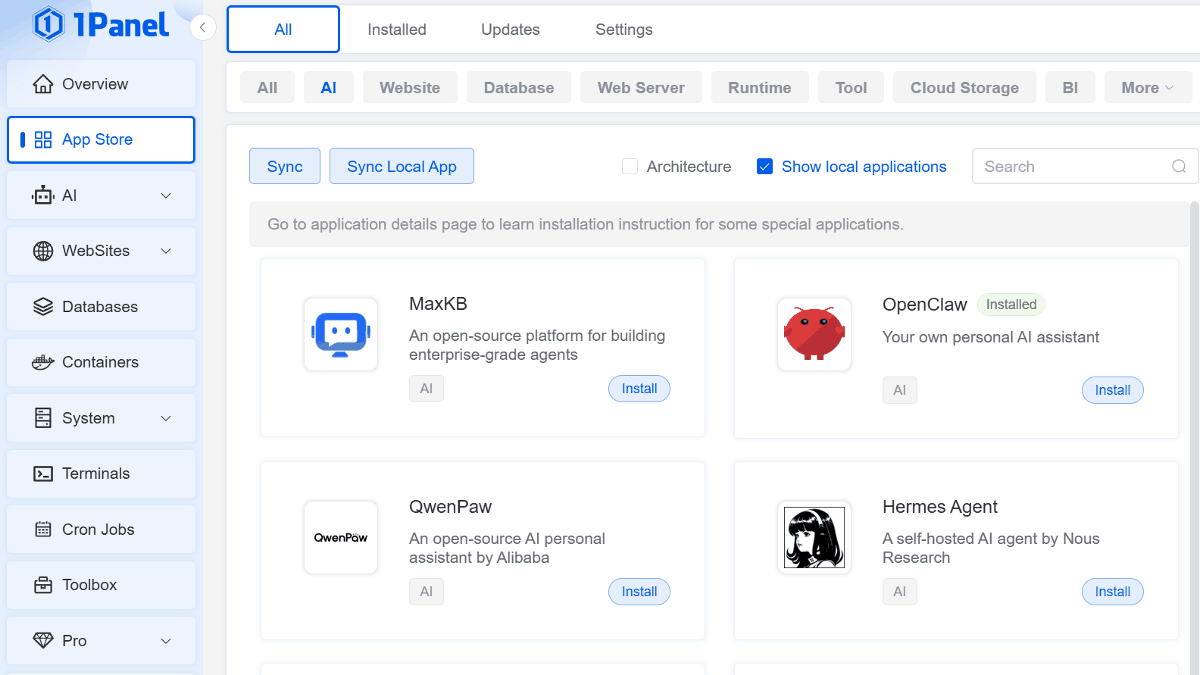
上記のそれぞれのスクリーンショット画像のような感じで、サーバーに必要な操作をWebUIから簡単に行えます。
◆AIエージェント管理
1Panelの特長としてAIエージェントがアプリとして登録されており、インストールや管理が可能です。
パーソナルAIアシスタント「OpenClaw」をインストールしてみます。管理画面のサイドメニューから「App Store」をクリックし、「OpenClaw」の「Install」をクリック。

Agentページが表示されるので「Create」をクリック。

Agent作成フォームで「Model Account」を先に作成する必要があるため「Provider」指定ブロックにある「Create」をクリック。

「Name」に任意の名前を入力、「Provider」は利用するAIプロバイダーを選択し、「API Key」にプロバイダーで取得したAPIキーを入力して「Verification Model」で利用するモデルを選択したら「Confirm」をクリック。

Agent作成フォームに戻り「AgentType」にOpenClawを指定、「Name」に任意の名称を入力、「WebUI Port」に任意のポート番号を入力し、「Provider」「Model Account」「Models」に先ほど設定したアカウント情報を指定したら「Confirm」をクリック。

Agent一覧に作成したOpenClawが表示されればインストール完了。ブラウザでサーバーのアドレスに指定したポートでアクセスすると…

OpenClawのチャット画面が表示されました。

このようにAIエージェントのセットアップが簡単に行えます。
◆1Panelの構築方法
今回はGoogle CloudのVMインスタンス上のUbuntuでDockerが利用できる環境に構築します。Rootユーザーで以下のコマンドを実行します。
bash -c "$(curl -sSL https://resource.1panel.pro/v2/quick_start.sh)"
インストールで使用する言語では「1」を入力。
1. English
2. Chinese 中文(简体)
3. Persian
4. Português (Brasil)
5. Русский
Enter the number corresponding to your language choice: 1
インストール先を「/opt」にする場合はデフォルトのままでエンター。
Set the 1Panel installation directory (default: /opt):
Dockerのインストールを行う場合はデフォルトのままでエンター。
Docker is not installed. Do you want to install it? [y/n] (default: y):
Webブラウザでアクセスするための任意のポートを入力。
Set 1Panel port (default is 42764): 8090
管理画面のURLのパスを指定。
Set 1Panel secure entrance (default is 718079ce91):
管理者のユーザー名を入力。
Selected panel username:
管理者のパスワードを入力。
Set the 1Panel panel password, then press Enter to continue
インストールが完了すると管理画面のURL・管理者のユーザー名やパスワードが表示されます。
=================Thank you for your patience, installation is complete==================
Please access the panel using your browser:
External address: http://xxxx.xxx:8090/718079ce91
Internal address: http://xxxx.xxx:8090/718079ce91
Panel user: 【ユーザー名】
Panel password: 【パスワード】
表示された管理画面のURLにブラウザでアクセスし「Username」に設定した管理者ユーザー名、「Password」にパスワードを入力して「Sign in」をクリック。

管理画面が表示されれば構築完了です。

なお、有料版「Pro Edition」ではOpenClawエージェントの無制限作成に加え、MCP Server管理・GPU監視・Webサイトの改ざん防止・定期ウイルススキャン・監視レポートが利用できます。また、iOS・Android向けアプリやメール・インスタントメッセージへの通知、ロゴやテーマカラーのカスタマイズ・メールサポート・優先サポートにも対応しています。
